
 資料結構
資料結構 網路
網路 關係資料庫管理系統(RDBMS)
 作業系統
作業系統 Java
Java MS Excel
 iOS
iOS HTML
HTML CSS
CSS Android
 Python
 C語言程式設計
 C++
C++ C#
C# MongoDB
 MySQL
MySQL Javascript
 PHP
PHP 物理學
物理學 化學
化學 生物學
生物學 數學
數學 英語
英語 經濟學
經濟學 心理學
心理學 社會學
社會學 服裝設計
服裝設計 法學
法學如何在Excel中新增和減去日期和時間?
更改電子表格中的日期可能是一個耗時的過程。您可以直接在Microsoft Excel中使用基本的加法或減法來更改日期,而無需拿出日曆來計算天數或月份。
調整日期不必成為負擔,無論這是一個帶有截止日期的專案進度表、一個帶有賬單到期日的預算,還是一個帶有裝運日期的訂單表。您可以輸入加法或減法,幾個簡單的步驟後,新的日期將自動計算出來。
假設您想透過調整計劃日期來增加一些天或周來找出專案的新的完成日期,或者您想計算出完成專案活動列表中特定活動需要多長時間。這兩種情況都是可能的。使用一個簡單的公式,您可以透過新增或刪除特定數量的天數來修改兩個日期之間的時間量。
從日期中新增或減去天數
讓我們透過一個例子來看看如何從日期中新增或減去天數以檢視新日期。
步驟 1
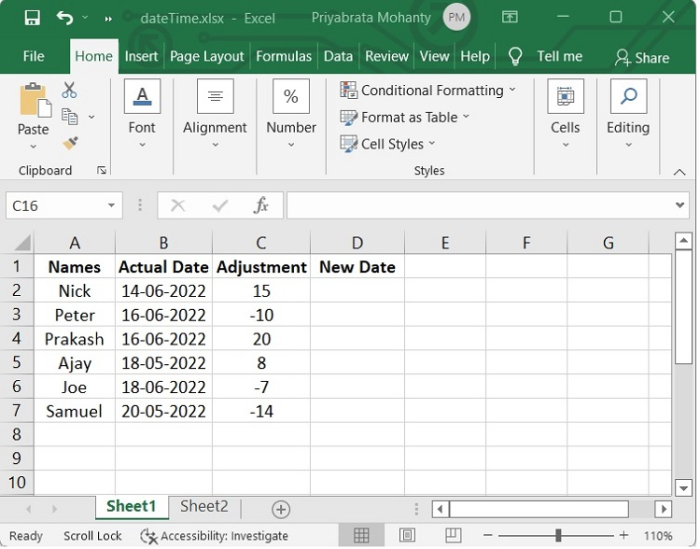
假設我們在Excel表格中有一些專案的不同員工的截止日期。我們必須修改這些截止日期,有些將被延長,有些已經在截止日期前完成。因此,我們必須修改這些日期,我們將驗證新日期。請參見下圖。
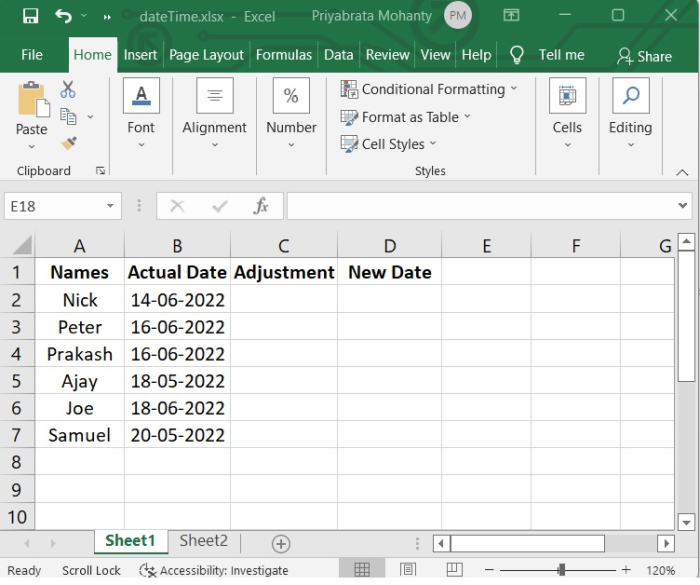
在“調整”列中,如果日期延長,則將新增天數;如果已完成,則將減去所述天數。
步驟 2
現在我們將使用以下公式來建立“新日期”。
=(B2+C2)
請參見下圖以瞭解它是如何完成的。
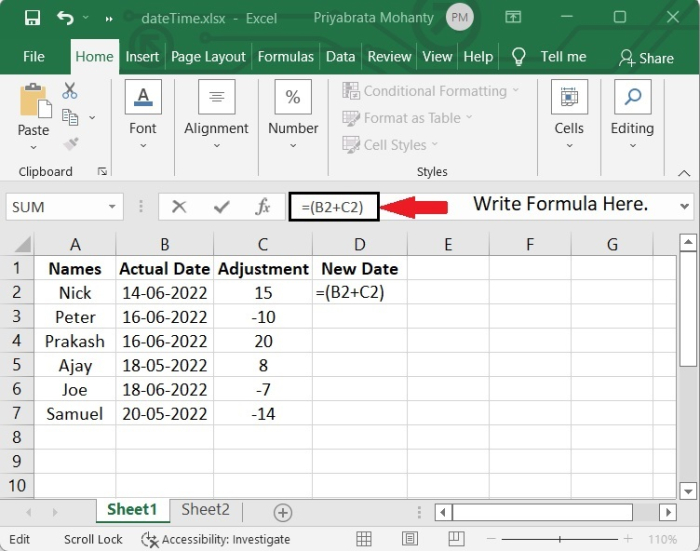
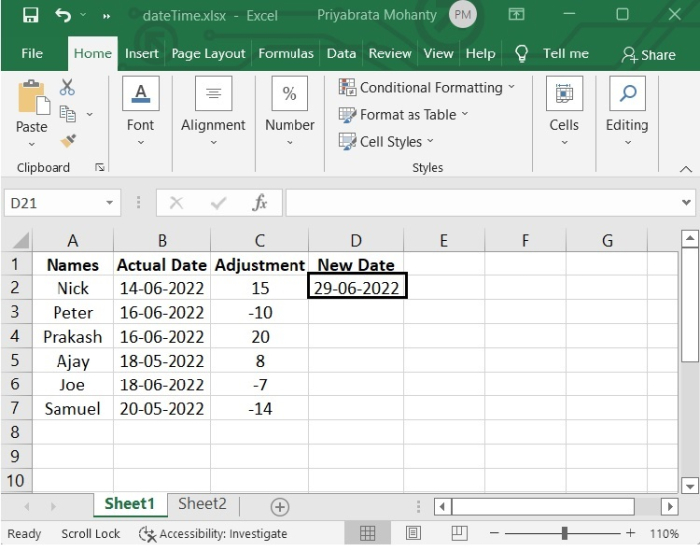
新增公式後,按Enter鍵,我們將得到新日期。
步驟 3
現在要反映在其他單元格中,選擇單元格,在該單元格的右下角,您將看到一個“+”符號,它激活了Excel的自動填充功能,單擊該處並向下拖動到所需的單元格數,您將在每個單元格中看到反映。

在Excel中新增或減去時間
考慮一下您需要將兩個單獨的時間值加在一起才能得到結果的情況。或者,為了計算在專案上花費的總時間,您需要從另一個時間值中減去一個時間值。讓我們舉個例子來了解如何在Excel中新增和減去時間。
在Excel中減去時間
在我們的示例中,我們記錄了專案中一些員工的工作開始時間和結束時間,我們將計算每個員工的工作時間。
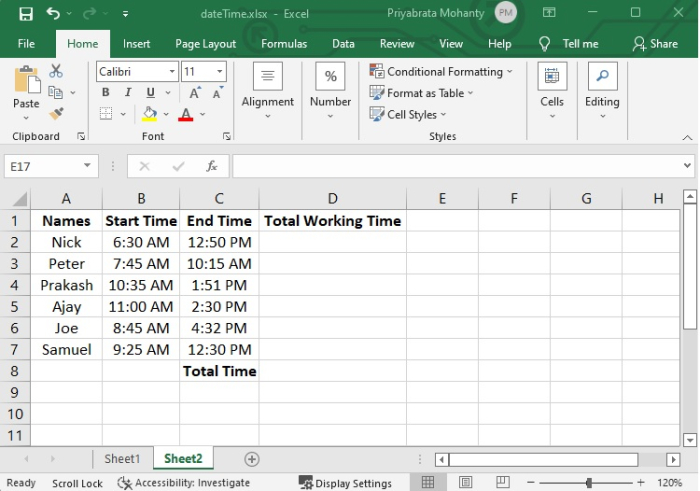
步驟 1
在這個例子中,我們將使用以下公式來計算每個員工的總工作時間。
=(C2-B2)
請參見下圖以供參考。
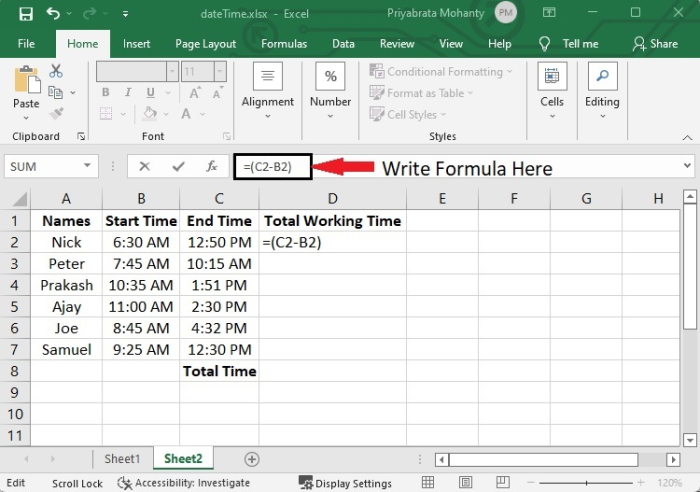
按Enter鍵後,您將看到員工的總工作時間。
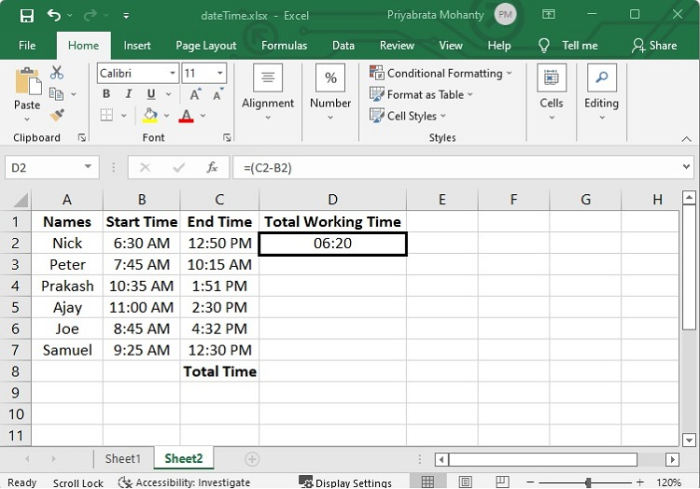
步驟 2
要反映這些,請選擇該列並拖動到所需的列數。
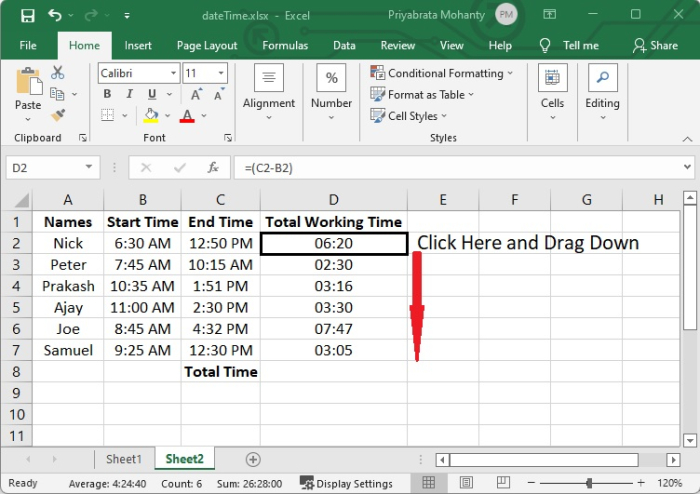
在Excel中新增時間
假設有一種情況,我們需要知道完成專案所需的總時間。因此,我們必須新增每個員工的工作時間。讓我們看看如何計算這些。
要計算總時間,請新增所有單元格資料。只需使用公式
=(D2+D3+D4+D5+D6+D7)
請參見下圖以供參考。
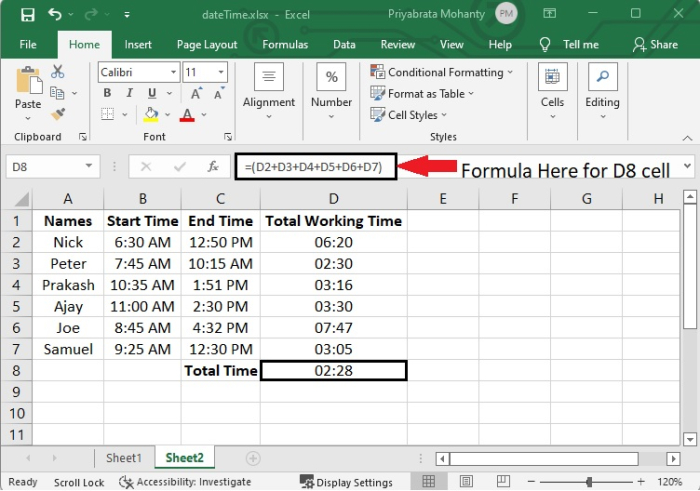
新增後,您將看到時間為02:28。這是因為時間格式為“hh:mm”格式。因此,要顯示超過24小時的時間,請按照以下步驟操作:
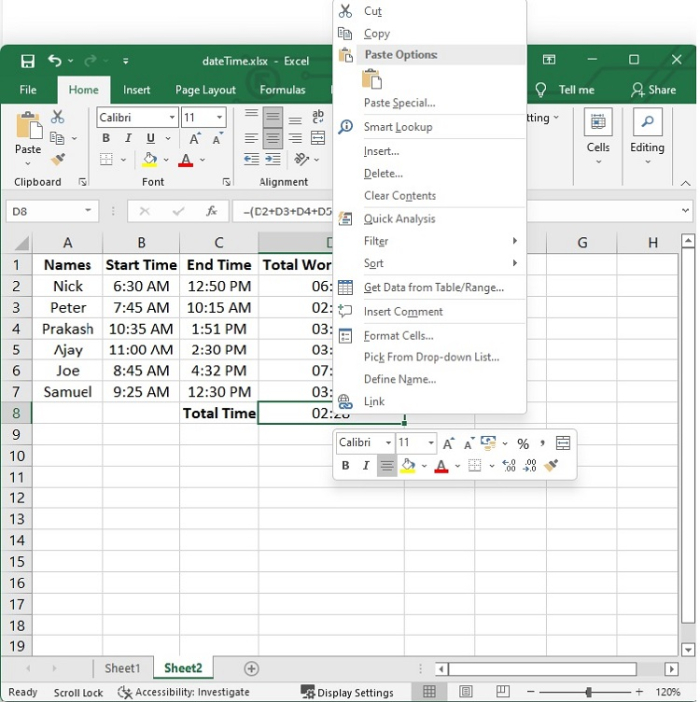
步驟 1
選擇該列並右鍵單擊。
步驟 2
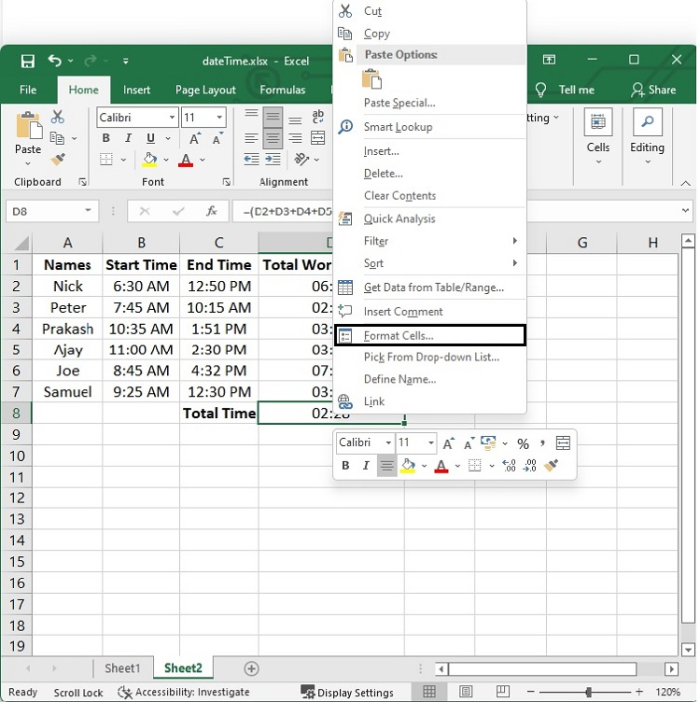
轉到“設定單元格格式”選項。
步驟 3
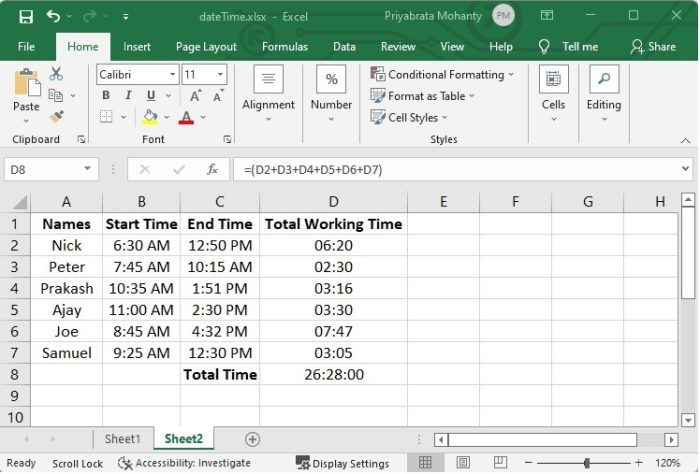
轉到“自定義”選項。在“型別”框中,輸入[h]:mm:ss;@,然後單擊“確定”。

現在您將看到總時間是26:28,超過24小時。請參見下圖以供參考。
結論
在本教程中,您學習瞭如何從特定日期中新增和減去天數,以及如何從另一個時間中新增和減去時間。

746 次瀏覽
