
- GWT Google 圖表教程
- GWT Google 圖表 - 主頁
- GWT Google 圖表 - 概述
- 環境設定
- 配置語法
- GWT Google 圖表 - 區域圖
- GWT Google 圖表 - 條形圖
- GWT Google 圖表 - 氣泡圖
- GWT Google 圖表 - 蠟燭圖
- GWT Google 圖表 - 柱狀圖
- GWT Google 圖表 - 組合圖
- GWT Google 圖表 - 直方圖
- GWT Google 圖表 - 折線圖
- GWT Google 圖表 - 地圖
- GWT Google 圖表 - 組織
- GWT Google 圖表 - 餅狀圖
- GWT Google 圖表 - 桑基圖
- GWT Google 圖表 - 散點圖
- GWT Google 圖表 - 階梯區域
- GWT Google 圖表 - 表格圖
- GWT Google 圖表 - 樹狀圖
- GWT Google 圖表資源
- GWT Google 圖表 - 快速指南
- GWT Google 圖表 - 資源
- GWT Google 圖表 - 討論
GWT Google Charts - 組合圖
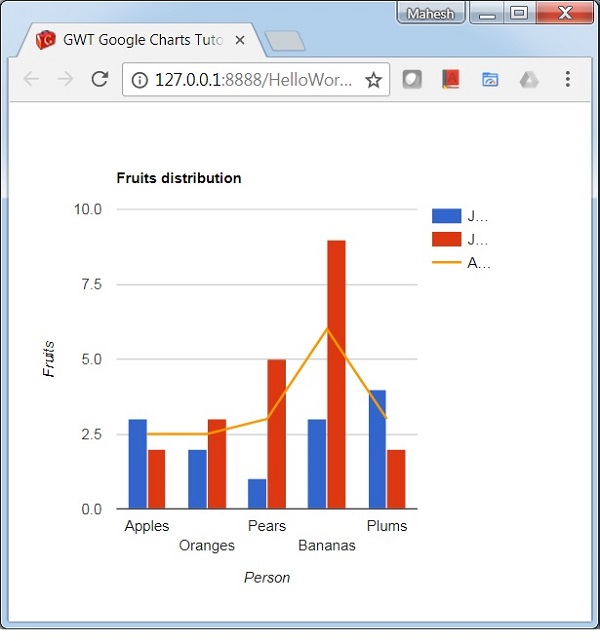
組合圖有助於將每個系列呈現為以下列表中不同的標記型別:折線、區域、條形、蠟燭形和階梯區域。要為系列分配預設標記型別,請使用 seriesType 屬性。系列屬性用於分別指定每個系列的屬性。以下是一個顯示差異的柱狀圖示例。
我們已經在 Google 圖表配置語法 章節中看到了用於繪製圖表的配置。現在,讓我們來看一個顯示差異的柱狀圖示例。
配置
我們使用了 **ComboChart** 類顯示組合圖。
// Combination chart
ComboChart chart = new ComboChart();
示例
HelloWorld.java
package com.tutorialspoint.client;

import com.google.gwt.core.client.EntryPoint;
import com.google.gwt.user.client.ui.RootPanel;

import com.googlecode.gwt.charts.client.ChartLoader;
import com.googlecode.gwt.charts.client.ChartPackage;
import com.googlecode.gwt.charts.client.ColumnType;
import com.googlecode.gwt.charts.client.DataTable;
import com.googlecode.gwt.charts.client.corechart.ComboChart;
import com.googlecode.gwt.charts.client.corechart.ComboChartOptions;
import com.googlecode.gwt.charts.client.corechart.ComboChartSeries;
import com.googlecode.gwt.charts.client.options.HAxis;
import com.googlecode.gwt.charts.client.options.SeriesType;
import com.googlecode.gwt.charts.client.options.VAxis;

public class HelloWorld implements EntryPoint {
   private ComboChart chart;

   private void initialize() {
      ChartLoader chartLoader = new ChartLoader(ChartPackage.CORECHART);
      chartLoader.loadApi(new Runnable() {
         public void run() {
            // Create and attach the chart
            chart = new ComboChart();
            RootPanel.get().add(chart);
            draw();
         }
      });
   }
   private void draw() {
      // Prepare the data
      DataTable data = DataTable.create();
      data.addColumn(ColumnType.STRING, "Fruits");
      data.addColumn(ColumnType.NUMBER, "Jane");
      data.addColumn(ColumnType.NUMBER, "Jone");
      data.addColumn(ColumnType.NUMBER, "Average");

      data.addRow("Apples", 3, 2, 2.5);
      data.addRow("Oranges",2, 3, 2.5);
      data.addRow("Pears", 1, 5, 3);
      data.addRow("Bananas", 3, 9, 6);
      data.addRow("Plums", 4, 2, 3);

      // Set options
      ComboChartOptions options = ComboChartOptions.create();
      options.setTitle("Fruits distribution");
      options.setHAxis(HAxis.create("Person"));
      options.setVAxis(VAxis.create("Fruits"));
      options.setSeriesType(SeriesType.BARS);

      ComboChartSeries lineSeries = ComboChartSeries.create();
      lineSeries.setType(SeriesType.LINE);
      options.setSeries(2,lineSeries);

      // Draw the chart
      chart.draw(data,options);
      chart.setWidth("400px");
      chart.setHeight("400px");
   }
   public void onModuleLoad() {
      initialize();
   }
}
結果
驗證結果。
廣告