
Google 標記管理器 - 入門
本章概述瞭如何開始使用 Google 標記管理器,新增標籤並分析其完整性。
在整個過程中,我們將使用部落格(在上一章中建立)來演示不同的步驟。
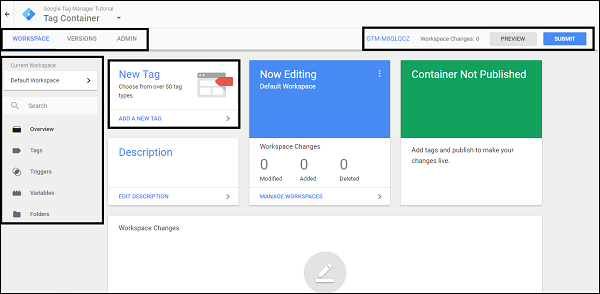
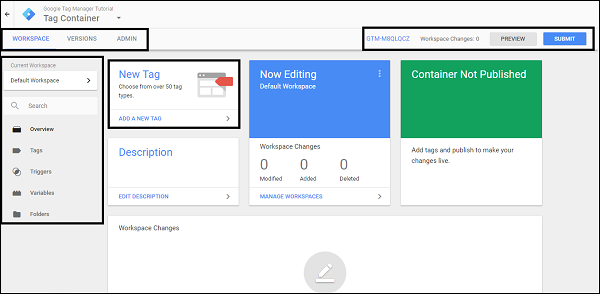
步驟 1 - 如上圖所示,點選右上角容器程式碼 (GTM-XXXXXXX),位於標籤“工作區更改:0”旁邊。
您將看到“安裝 Google 標記管理器”對話方塊。
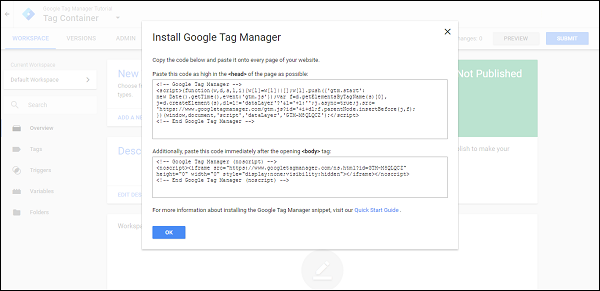
現在,我們想在我們的部落格上安裝 Google 標記管理器程式碼。
步驟 2 - 要將上圖中的 GTM 程式碼新增到部落格中,請訪問 https://Blogger.com 並使用您的憑據登入。
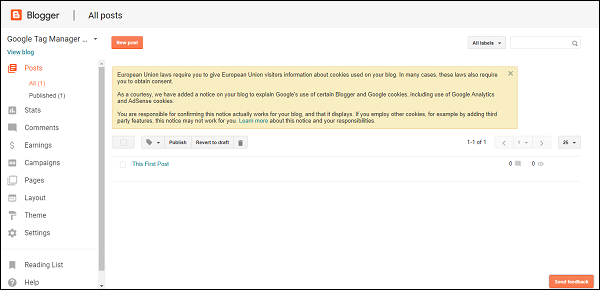
您將看到如下所示的螢幕,其中列出了您的部落格文章名稱。
步驟 3 - 從左側面板中,找到選項:主題。
您將看到以下螢幕。
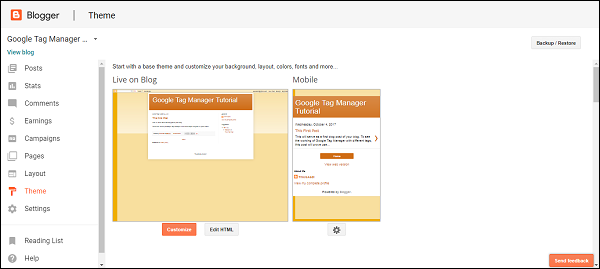
步驟 4 - 點選“編輯 HTML”以編輯部落格的 HTML 程式碼。您將看到部落格的 HTML 原始碼,如下圖所示。

在這裡,我們想安裝 Google 標記管理器程式碼。根據 GTM 的說明,我們需要在以下位置插入程式碼 -
- 在 <head> 標籤中儘可能靠上的位置
- 在 <body> 標籤中
步驟 5 - 在上面的 HTML 程式碼中找到 <head> 標籤。返回到 https://tagmanager.google.com 並複製步驟 1 中“安裝 Google 標記管理器”對話方塊中的程式碼。將複製的程式碼貼上到 <head> 標籤開啟標籤的正下方。
步驟 6 - 同樣,在 HTML 程式碼中找到 <body> 標籤。
注意 - 您可以使用快捷鍵 Ctrl + F 查詢 <head> 和 <body> 標籤。瀏覽器的搜尋功能將有助於查詢這些標籤。
找到 <body> 標籤後,重複上述步驟,從 Google 標記管理器複製與 <body> 標籤關聯的程式碼。
為了便於定位標籤,通常 <body> 標籤以 <body expr:class = '"loading" + data:blog.mobileClass'> 開頭。
將所需的程式碼貼上到 <body> 標籤下,然後點選“儲存主題”。
它將顯示以下錯誤,出現此錯誤是正常的。

步驟 7 - 要解決此問題,在 <head> 標籤下的 Google 標記管理器程式碼中,找到包含以下內容的行 -
j = d.createElement(s),dl = l != 'dataLayer'?' &l = '+l:'';j.async = true;j.src =
將上面一行中下劃線的 & 替換為 &,然後點選“儲存主題”。錯誤將得到解決。
至此,將 Google 標記管理器程式碼新增到您的部落格的過程結束。
標籤簡介
正如 Google 標記管理器支援網站上簡單地說明的那樣,標籤是一段將資訊傳送到第三方(例如 Google Analytics)的程式碼。
由此出發,對於特定的分析工具,可以有多個標籤關聯。將它們全部放在一個頁面上確實是一個優勢,因為產品營銷人員將能夠看到與頁面關聯的多個指標。
但是,這裡還有一個同樣重要的要點需要注意,網站上的標籤不要過多。這不僅增加了管理標籤時的混淆,而且使區分來自各個標籤的資料變得繁瑣。
以下程式碼,正如我們在“安裝 Google 標記管理器”對話方塊中看到的那樣,實際上是一個標籤。
<!-- Google Tag Manager -->
<script>
   (function(w,d,s,l,i){
      w[l] = w[l]||[];w[l].push({'gtm.start':
      new Date().getTime(),event:'gtm.js'});
      var f = d.getElementsByTagName(s)[0], j = d.createElement(s),
      dl = l != 'dataLayer'?' &l = '+l:'';
      j.async = true;
      j.src = 'https://#/gtm.js?id='+i+dl;
      f.parentNode.insertBefore(j,f);
   })
   (window,document,'script','dataLayer','GTM-M8QLQCZ');
</script>
<!-- End Google Tag Manager -->
標籤的位置
標籤的位置可以是頁面原始碼中的任何位置。它可以位於頂部,如上所示,也可以位於頁尾,傳輸所需的資訊。
至此,對標籤的快速介紹以及如何建立標籤的介紹結束。
觸發器
觸發器實際上檢測何時觸發標籤。它們是一組用於配置標籤觸發的規則。例如,觸發器可以決定當使用者執行“Y”操作時,特定的標籤“X”將被觸發。更具體地說,觸發器可以指示標籤在單擊特定表單中的特定按鈕時觸發。
觸發器是可附加到標籤以使其按預期方式工作的條件。舉一個現實世界的例子,假設正在為電子商務頁面上的成功交易配置標籤。
該標籤將指示交易是否成功執行。為此,將建立一個觸發器,它將說明,僅當向用戶顯示交易確認頁面時才觸發該標籤。
更突出地,假設您希望跟蹤部落格/網站的所有頁面瀏覽量。因此,具體來說,您可以使用 Google Analytics 建立一個標籤,當用戶訪問部落格/網站上的任何頁面時,該標籤將被觸發。在這種情況下,觸發器將是通用的,表示在所有頁面上觸發此標籤。觸發器將相應地設定。
觸發器有時會變得複雜。例如,如果某人在特定頁面上單擊按鈕,則觸發標籤。
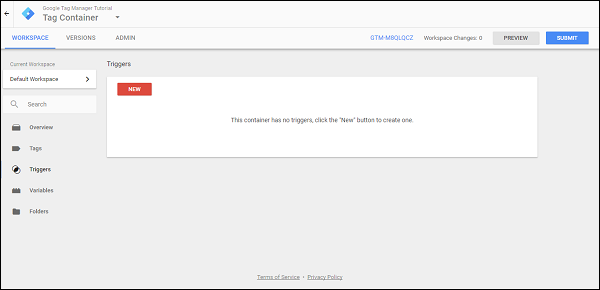
如下圖所示,您可以透過單擊螢幕左側面板上的“觸發器”來訪問觸發器。
由於尚未配置任何觸發器,因此您在觸發器上將看不到任何結果。
變數
從本質上講,變數是可以更改的值。
例如,讓我們考慮一個簡單的連結點選。當單擊連結時,會收集與此點選事件相關的幾個內建變數。這些變數最終可用於記錄使用者單擊特定連結按鈕時重定向的連結。
詳細一點,您還可以使用變數記錄被點選元素的特定 div 類。它們被稱為變數,因為如果頁面上有 10 個不同的連結按鈕,則來自這些連結按鈕的重定向將發生變化,具體取決於單擊了哪些元素。
您可以使用左側面板並點選“變數”來訪問變數。
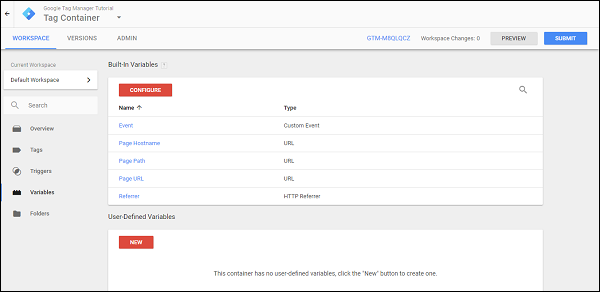
Google 標記管理器提供兩種型別的變數 -
- 內建變數
- 使用者定義變數
顧名思義,您可以使用 Google 標記管理器提供的現有變數,也可以建立自己的變數。
讓我們考慮一個示例,並瞭解標籤如何工作。我們現在將使用 Google 標記管理器除錯標籤。
除錯標籤
在本章的初始部分,我們花時間將 Google 標記管理器跟蹤程式碼新增到 Blogger.com 上的部落格中。
這是讓 Google 標記管理器識別我們的跟蹤程式碼的第一步。如果您仔細觀察,在包含在 <head> 標籤中的指令碼中,存在格式為 GTM-XXXXXXX 的 Google 標記管理器跟蹤程式碼。
現在,在除錯標籤時,使用 Google 標記管理器介面非常簡單。我們將使用基本的 Google Analytics 標籤進行演示。我們假設 Google Analytics 帳戶已存在。
建立基本的 Google Analytics 標籤
在 Google 標記管理器中,要建立標籤,需要執行多個步驟。為了詳細瞭解每個步驟,讓我們考慮以下螢幕。
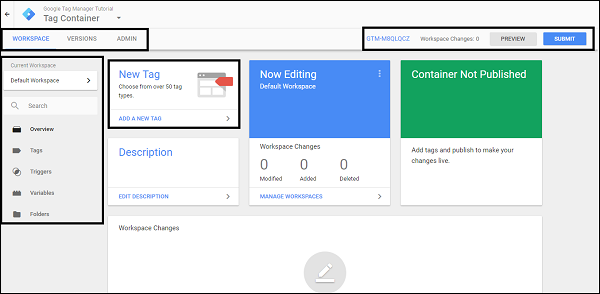
步驟 1 - 點選“新增新標籤”按鈕。
右側將滑出一個面板,開始建立新標籤的過程。這將顯示一個未命名的空白標籤,供您配置。
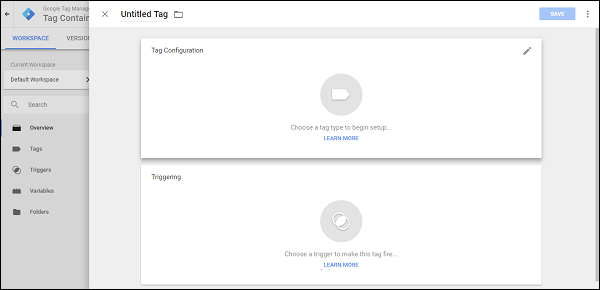
步驟 2 - 為您的標籤提供一個名稱。讓我們將其命名為 - 第一個標籤。
步驟 3 - 完成後,點選文字/圖示 - 選擇標籤型別以開始設定……。
右側將滑出另一個面板,其中將顯示以下標籤型別。
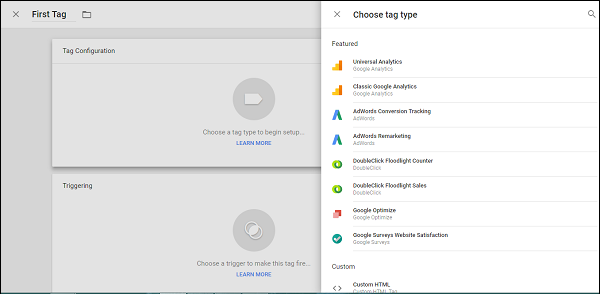
正如我們在定義中看到的,有不同的標籤與不同的分析工具相關聯。在此特定步驟中,Google 標記管理器要求您指定要建立的標籤的確切型別。
您將注意到一些標籤型別,如下所示 -
- 通用分析
- 經典 Google Analytics
- AdWords 再營銷
- Google Optimize
注意 - 通用分析是 Google Analytics 的增強版且最流行的版本。但是,許多網站使用經典 Google Analytics。
對於此示例,讓我們繼續指定通用分析。
步驟 4 - 點選“通用分析”繼續。控制元件將切換回上一個螢幕,您需要選擇要跟蹤的內容。請參閱以下螢幕截圖以供參考。
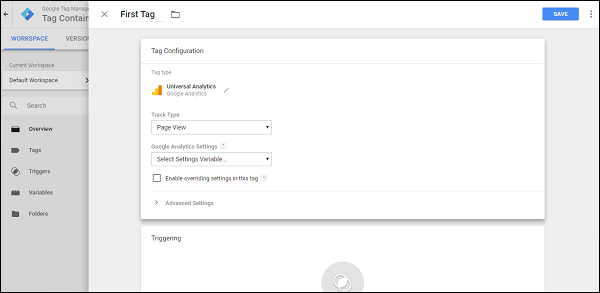
步驟 5 - 選中“在此標籤中啟用覆蓋設定”。
注意 - 我們使用此步驟是為了更快地熟悉標籤建立。您也可以在不選中上述複選框的情況下繼續建立 Google Analytics 設定變數。
步驟 6 - 開啟 Google Analytics 介面。在 Google Analytics 中,找到首頁上的“管理”按鈕。在“屬性”部分下,點選“屬性設定”。您將能夠看到類似於以下內容的螢幕。
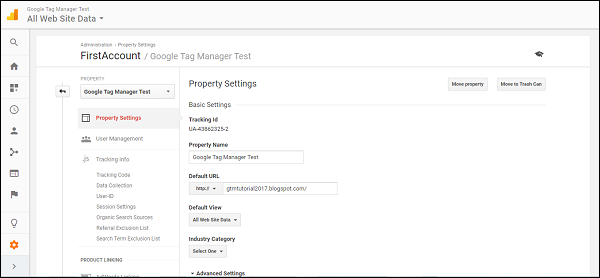
步驟 7 - 複製跟蹤 ID。跟蹤 ID 的格式為 UA-XXXXX-X。
步驟 8 - 複製跟蹤 ID 後,返回到 Google 標記管理器介面。如前所述,將跟蹤 ID 貼上到關聯的文字框中。
現在,我們將配置標籤的重要元素 - 觸發器。
我們將指示 Google 標記管理器,如果使用者檢視頁面,則應觸發該標籤。為此,我們應該使用螢幕上的下一部分配置觸發器。
步驟 9 - 點選“選擇觸發此標籤的觸發器…”
左側將滑出一個對話方塊,要求您選擇一個觸發器。它將顯示如下螢幕截圖所示的觸發器。
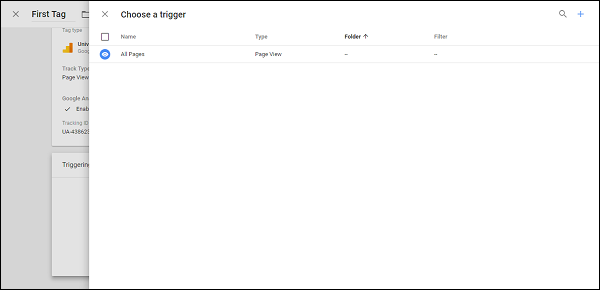
步驟 10 - 點選“所有頁面”。
控制元件將返回到標籤配置螢幕。點選右上角的藍色“儲存”按鈕。您已成功配置了第一個標籤!
步驟 11 - 現在,對於除錯模式,點選灰色的“預覽”按鈕。
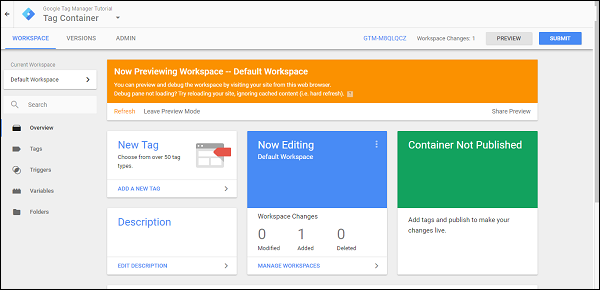
如上截圖所示,會出現一個橙色的框。這表示除錯模式已開啟。請使用提供的連結訪問您的部落格。
步驟 12 − 現在,當您訪問部落格時,應該能夠在您的部落格上看到一個顯示 Google 標記管理器除錯部分的區域。
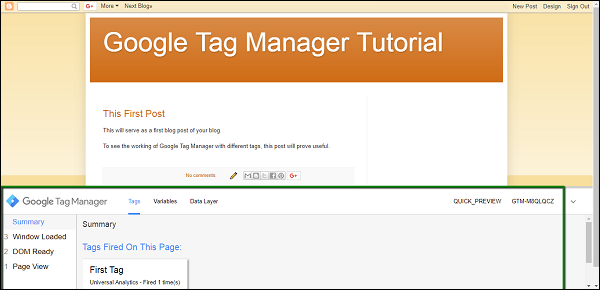
此外,如果您仔細觀察,會在“此頁面上觸發的標記”下顯示第一個標記。這表示我們的標記在頁面成功檢視後已觸發。
步驟 13 − 在除錯部分,點選“變數”。然後,在左側面板上點選“視窗載入”。此操作表示我們正在選擇一個操作來分析由於該操作而載入的變數。
它將顯示“變數”部分,如以下螢幕截圖中的綠色框所示。
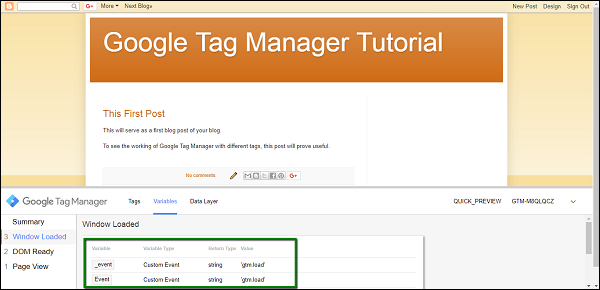
當我們進入下一章時,您可以更清楚地分析這些變數。