Google 標籤管理器 - 高階追蹤
現在,讓我們來看一些複雜的場景,在這些場景中,您可以追蹤對業務至關重要的元素。我們將探討如何建立一個自定義事件,它不是預定義的,也不是預設可用的。
本章我們將學習:
- 實現自定義事件
- 滑鼠滾動追蹤
實現自定義事件
在某些情況下,您可能希望建立一個與 GTM 中可用事件不同的事件。為此,我們需要建立一個自定義事件,它利用資料層中現有的變數。
考慮一下我們點選前面建立的內部連結的場景。讓我們建立一個名為 urlClick 的自定義事件,它將讀取資料層變數 gtm.elementurl。
步驟 1 - 為此,讓我們從“變數”部分建立一個名為 urlName 的變數。使用通常的方法建立變數。
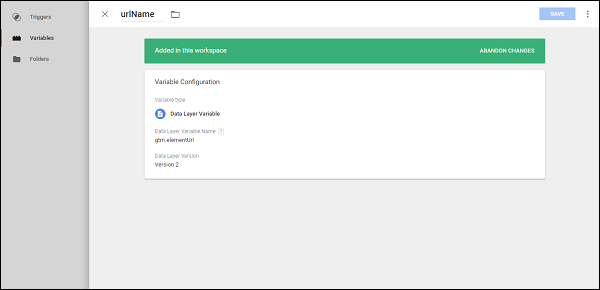
上面顯示的是資料層變數 urlName 的示例。
現在,我們將使用此變數來建立我們的自定義事件。建立觸發器時將使用自定義事件。請參閱以下螢幕截圖。
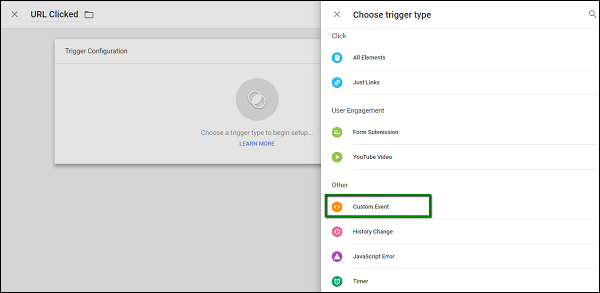
步驟 2 - 建立一個觸發器,以便在點選內部連結時觸發已存在的事件。在“事件名稱”下,指定 gtm.linkClick。
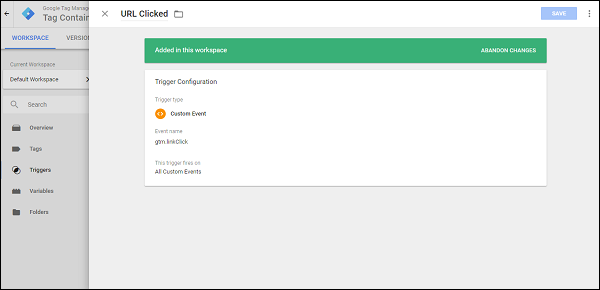
現在,讓我們建立標籤。
步驟 3 - 建立標籤的過程與之前相同。以下是詳細資訊:
- 標籤型別 – 通用分析
- 追蹤型別 – 事件
- 類別 – 連結點選
- 操作 – 點選
步驟 4 - 對於標籤,使用最近建立的標籤 urlName。
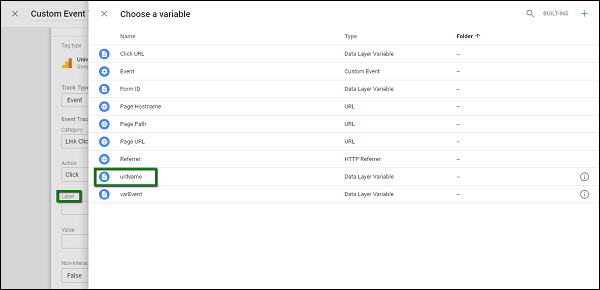
步驟 5 - 完成後,選中“啟用覆蓋此標籤中的設定”。在“追蹤 ID”文字框中,輸入您的 Google Analytics 追蹤程式碼。
選擇觸發器時,請確保選擇最近建立的觸發器 – URL 點選。
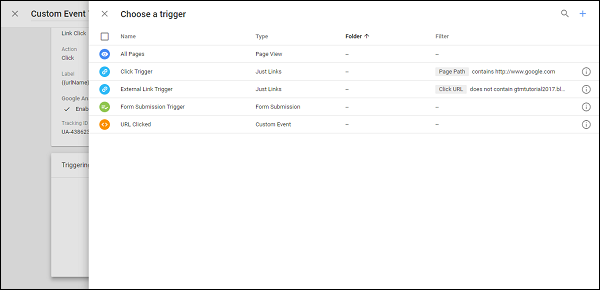
步驟 6 - 儲存標籤。點選“預覽”以檢視部落格中的更改。
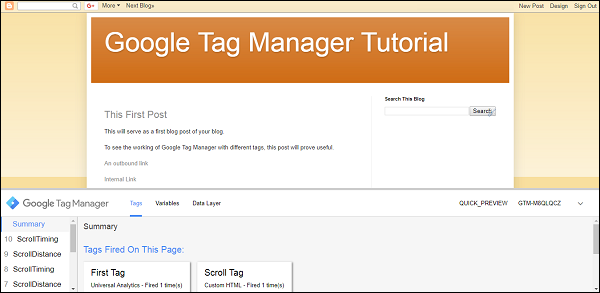
步驟 7 - Ctrl + 點選內部連結。您應該能夠在“摘要”框中看到 gtm.linkClick 事件。此外,您應該看到已觸發的標籤,如下面的螢幕截圖所示。
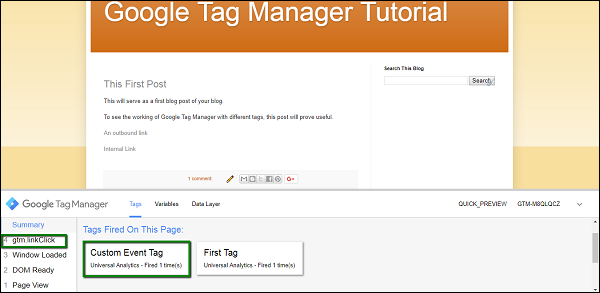
透過這種方式,我們可以使用現有的事件來建立我們自己的自定義事件,併成功追蹤我們想要控制的內容。
滑鼠滾動追蹤
在吸引部落格使用者方面,產品營銷人員可能希望檢測滑鼠滾動。滑鼠滾動的檢測至關重要,因為它將需要進一步的操作,例如顯示新聞通訊連結或觸發提供某種產品折扣的彈出視窗。
使用 Google 標籤管理器,我們可以輕鬆追蹤滾動事件。為此,我們需要使用第三方程式碼,我們將在建立標籤時使用它。
程式碼位於 此處。我們將在建立標籤時使用它。
步驟 1 - 建立一個觸發器。我們將此觸發器命名為 – 滾動觸發器。
請參閱以下影像瞭解觸發器配置。
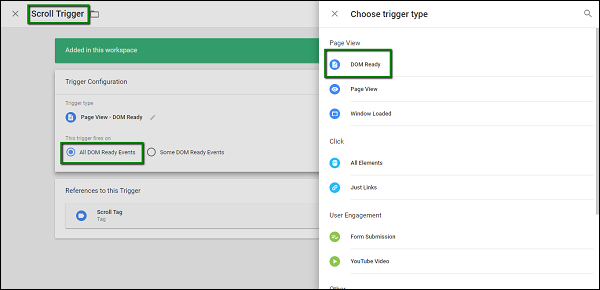
步驟 2 - 配置觸發器型別 – DOM 就緒。允許此觸發器在 – 所有 DOM 就緒事件上觸發。
步驟 3 - 完成上述步驟後,點選“儲存”。
現在讓我們建立標籤。
步驟 4 - 這次,在建立標籤時,選擇不同型別的追蹤,如下面的螢幕截圖所示。
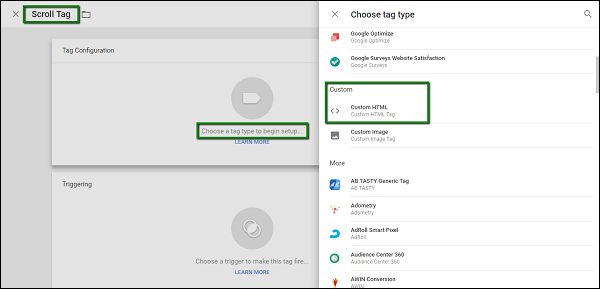
步驟 5 - 選擇自定義 HTML 後,將顯示一個用於輸入 HTML 程式碼的空間。
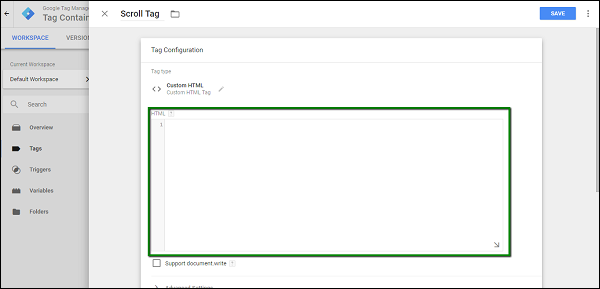
步驟 6 - 輸入從 此處 複製的程式碼。
步驟 7 - 向下滾動以配置觸發器。需要選擇我們最近建立的觸發器(上面的滾動觸發器)。
步驟 8 - 點選“儲存”。
步驟 9 - 現在,啟動 GTM 偵錯程式並重新整理部落格頁面。您將在“摘要”和“標籤”部分看到兩個主要變化。
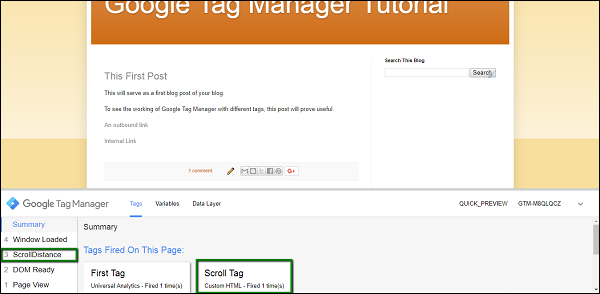
步驟 10 - 現在,向下滾動以檢視部落格的其餘部分,將觸發更多事件。
- 滾動距離
- 滾動時間
這些事件最終將用於檢測滑鼠滾動的位置並相應地採取進一步的操作。