
- Google 助理教程
- Google 助理 - 首頁
- 什麼是 Google 助理?
- Google 助理 - Android 裝置
- Google 助理 - iOS 裝置
- Google 助理 - Pixel
- Google 助理 - JioPhone Next
- Google 助理 - 嘿 Google
- 組織您的日程
- Google 助理 - 通訊
- Google 助理 - 娛樂
- 控制智慧家居裝置
- 導航和本地搜尋
- Google 助理資源
- Google 助理 - 快速指南
- Google 助理 - 資源
- Google 助理 - 討論
Google 助理 - 快速指南
什麼是 Google 助理?
Google 助理是由 Google 建立的基於人工智慧的語音啟用數字助理。它允許我們僅透過語音提問、下達指令和控制各種裝置。它幾乎可以在所有裝置上使用,例如智慧手機、智慧揚聲器、智慧顯示屏、智慧手錶、汽車等。
無論我們需要路線指引、快速天氣更新,甚至是一個笑話來緩解心情,Google 助理都會隨時幫助我們。它就像把 Google 放在指尖一樣,無需打字或滾動。
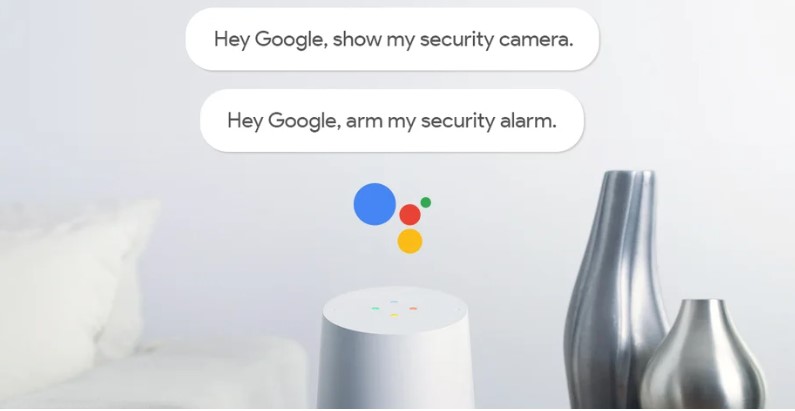
只需說“嘿 Google”或“好的 Google”,Google 助理就會立即啟動並幫助我們完成任何需要做的事情。
“嘿 Google”和“好的 Google”:喚醒詞
在語音啟用技術的領域,“嘿 Google”和“好的 Google”不僅僅是隨便的詞語——它們是啟用 Google 助理的喚醒詞。這些簡單的指令是訪問 Google 助理的關鍵,它可以回答問題、管理任務並改善我們的日常生活。
什麼是喚醒詞?
喚醒詞是啟用語音啟用虛擬助理的特定短語。它們旨在引起裝置的注意,並表明使用者想要與之互動。
對於 Google 助理,“嘿 Google”和“好的 Google”都是喚醒詞。一旦聽到其中一個短語,它就會啟用 Google 助理,裝置就會準備好傾聽並響應我們發出的指令。
使用“嘿 Google”和“好的 Google”的示例
讓我們來看一些使用“嘿 Google”和“好的 Google”啟用 Google 助理的示例:
- “嘿 Google,提醒我下午 4 點給媽媽打電話。”
- “好的 Google,電影幾點開始?”
- “好的 Google,開始播放最新的寶萊塢熱門歌曲。”
- “嘿 Google,關掉客廳的燈。”
這些只是一些 Google 助理指令的示例,我們可以藉助它們來管理日程安排、獲取一些活動詳細資訊、控制我們的智慧家居並增強我們的娛樂體驗。Google 助理還可以為我們做更多的事情。
為什麼是“嘿 Google”和“好的 Google”?
Google 選擇“嘿 Google”和“好的 Google”作為喚醒詞,因為它們易於發音且在日常對話中常用。這些短語簡單易記,並且能夠有效地啟用 Google 助理,而不會導致誤啟用。
主要目標是確保裝置能夠快速準確地響應我們的指令。這就是為什麼 Google 設計這些喚醒詞足夠獨特,即使在嘈雜的環境中也能被裝置準確檢測到。
雖然“嘿 Google”和“好的 Google”是預設的喚醒詞,但 Google 助理提供了一些自定義選項,例如語音匹配和語言偏好設定。由於 Google 助理可以識別不同的聲音,使用者可以對其進行自定義,以根據說話者獲得個性化回應。使用者還可以設定 Google 助理理解和響應多種語言,使其也方便非英語使用者使用。
Google 助理的功能
Google 助理是一款功能強大的虛擬助理,旨在簡化我們的生活並提高生產力。以下是 Google 助理的一些主要功能:
1. 語音指令
Google 助理允許我們使用語音指令執行各種任務。例如,要設定鬧鐘、傳送簡訊或搜尋網路,我們只需要說“嘿 Google”或“好的 Google”,然後說出我們的請求。
2. 智慧家居整合
Google 助理可以控制多種智慧家居裝置。從開啟燈到調節空調溫度,它為使用者提供了一種擴音的方式來管理他們的智慧家居裝置。
3. 個性化推薦
Google 助理會從我們的習慣和偏好中學習。這就是為什麼它會為使用者提供個性化推薦。例如,它可以根據使用者的先前互動推薦餐廳、音樂播放列表和新聞文章。
4. 多語言支援
Google 助理支援多種語言,允許使用者使用自己喜歡的語言與之互動。此外,它還可以在同一次對話中切換語言。
5. 常規自動化
我們可以建立自定義例程,透過單個命令自動執行多個任務。例如,說“嘿 Google,早上好”可以觸發一個自定義例程,該例程可以開啟燈、閱讀新聞並告訴我們待辦事項列表。
6. 擴音導航
Google 助理可以在駕駛時幫助我們導航。它可以為我們提供路線指引、查詢附近的地點,甚至大聲朗讀我們的訊息,以便我們能夠專注於道路。
7. 娛樂控制
Google 助理可以控制我們的音樂、電視和其他娛樂裝置。我們可以要求它播放我們喜歡的歌曲、流式播放電影,甚至可以使用簡單的語音指令控制音量。
8. 提醒和警報
藉助 Google 助理,我們可以設定提醒和警報。例如,它可以提醒我們服藥或提醒我們即將舉行的會議。
為什麼要使用 Google 助理?
下面列出了一些使用 Google 助理的好處,這些好處使它成為我們日常生活中寶貴的伴侶:
- 方便性 - Google 助理提供擴音操作,使我們能夠執行各種任務,而無需與裝置進行物理互動。
- 節省時間 - Google 助理幫助我們節省時間,因為我們可以自動化任務並快速訪問所需資訊。
- 可訪問性 - Google 助理的語音啟用功能使其能夠被殘疾人或難以使用傳統輸入方法的人使用。
- 多工處理 - Google 助理允許我們有效地進行多工處理。例如,我們可以在執行其他任務的同時設定提醒、傳送訊息和搜尋資訊。
- 安全和隱私 - Google 助理提供隱私控制,允許我們管理共享和儲存哪些資訊。我們還可以刪除語音錄音、管理活動資料和調整隱私設定。
Google 助理已成為全球最先進和最廣泛使用的虛擬助理之一。它正在改變我們在數字世界中與技術互動的方式。
Android 裝置上的 Google 助理
Google 助理是一款功能強大的基於人工智慧的虛擬助理,可以幫助使用者完成所有事情,例如播放您最喜歡的歌曲到控制智慧家居裝置。如果您使用的是 Android 裝置,設定 Google 助理的過程非常簡單。請按照以下步驟操作:
步驟 1:檢查相容性
在設定 Google 助理之前,請確保您的 Android 裝置相容。您的裝置應具有:
- Android 5.0+(棒棒糖),至少有 1 GB 可用記憶體;或 Android 6.0+(棉花糖),至少有 1.5 GB 可用記憶體。但是,為了獲得最佳體驗,建議使用執行 Android 7.0(牛軋糖)或更高版本的裝置。
- Google 應用 6.13 或更高版本
- Google Play 服務
裝置的語言應設定為下表中列出的語言。這是因為 Android 裝置上的 Google 助理僅提供這些語言。
| 阿拉伯語 | 荷蘭語 | 印地語 | 韓語 | 葡萄牙語(巴西) |
| 孟加拉語 | 英語 | 印度尼西亞語 | 馬拉雅拉姆語 | 葡萄牙語(葡萄牙) |
| 簡體中文 | 法語 | 義大利語 | 馬拉地語 | 俄語 |
| 繁體中文 | 德語 | 日語 | 挪威語 | 西班牙語 |
| 丹麥語 | 古吉拉特語 | 卡納達語 | 波蘭語 | 瑞典語 |
| 泰米爾語 | 泰盧固語 | 泰語 | 土耳其語 | 烏爾都語 |
| 越南語 |
步驟 2:更新 Google 應用
由於 Google 助理依賴於 Google 應用,因此建議在您的裝置上安裝其最新版本。要更新 Google 應用,請開啟Google Play 商店並搜尋Google。如果可用更新,請點選更新按鈕。
步驟 3:設定語音匹配
在您的 Android 裝置上,開啟Google 應用,然後點選右上角的個人資料圖片。從選單中選擇設定。在Google 助理設定中,轉到嘿 Google 和語音匹配。按照螢幕上的說明訓練 Google 助理識別您的聲音。
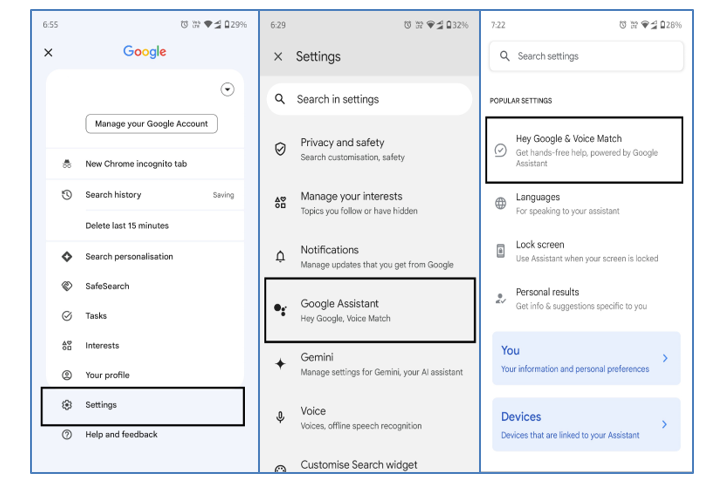
步驟 4:開始與 Google 助理對話
設定完成後,在您的 Android 裝置上,您可以透過觸控並按住主頁按鈕或說“嘿 Google”或“好的 Google”來啟用 Google 助理。
例如:
"Ok Google, start playing Ghazals by Jagjit Singh."
"Hey Google, turn off the living room fan."
還有另一種方法可以聯絡您的 Google 助理:
在您的 Android 裝置上,觸控並按住主頁按鈕。點選鍵磁碟機代號號。
現在,您可以輸入問題或指令。最後,點擊發送符號,讓您的助理完成工作。
iOS 裝置上的 Google 助理
雖然 Google 助理內置於 Android 裝置中,但 iOS 使用者也可以透過將其安裝在 iPhone 或 iPad 上來利用其功能。讓我們看看如何在 iOS 裝置上安裝和設定 Google 助理:
步驟 1:檢查相容性
在設定 Google 助理之前,請確保您的 iOS 裝置相容。您的裝置應具有:iOS 11 或更高版本。
Google 助理語言應設定為以下語言中的一種:阿拉伯語、孟加拉語、簡體中文、繁體中文、丹麥語、荷蘭語、英語、法語、德語、古吉拉特語、印地語、印度尼西亞語、義大利語、日語、卡納達語、韓語、馬拉雅拉姆語、馬拉地語、挪威語、波蘭語、葡萄牙語(巴西)、葡萄牙語(葡萄牙)、俄語、西班牙語、瑞典語、泰米爾語、泰盧固語、泰語、土耳其語、烏爾都語和越南語。這是因為 iOS 裝置上的 Google 助理僅提供這些語言。
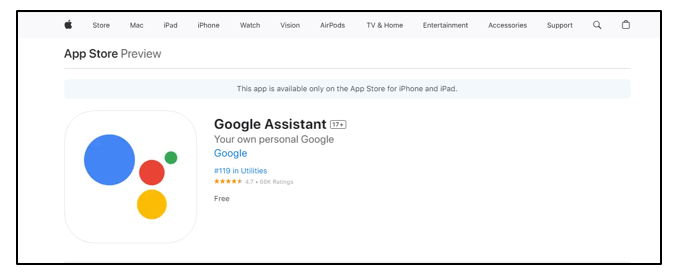
步驟 2:從 App Store 下載 Google 助理
在您的 iOS 裝置上開啟App Store,然後搜尋Google 助理。點選獲取 > 安裝即可下載並安裝該應用。
步驟 3:使用您的 Google 帳戶登入
安裝完成後,在您的 iOS 裝置上開啟Google 助理應用,並使用您的 Google 帳戶登入。它將顯示一條關於 Google 合作伙伴與您的助理合作以幫助您的訊息。點選繼續按鈕。
接下來,它將傳送一個請求,允許 Google 助理向您傳送通知。您可以選擇允許或不允許。
步驟 4:授予必要的許可權
Google 助理需要訪問 iOS 裝置上的某些功能,例如麥克風、位置和通知。在出現提示時授予必要的許可權,但請務必允許訪問您的麥克風,以便系統可以識別您的語音請求。
與 Android 裝置一樣,您也可以在 iOS 裝置上配置其他設定。只需點選應用主頁上的個人資料圖片或圖示即可。
步驟 5:開始與 Google 助理對話
設定完成後,在您的 iOS 裝置上,您可以透過啟動應用來使用 Google 助理。例如,開啟應用並說:
"Hey Google, what’s my schedule today?"
如何將 Google 助理新增到 Siri?
要在 Apple 裝置上將 Google 助理新增到 Siri,您可以使用快捷指令應用建立 Siri 快捷指令,當您說“嘿 Siri,嘿 Google”時,它會開啟 Google 助理應用。
將 Google 助理新增到 Siri 的步驟如下:
- 確保Siri正常工作。另外,請按照上述步驟下載並安裝Google Assistant應用。
- 在您的iOS裝置上開啟快捷指令應用。
- 點選加號(+),然後選擇“新增操作”。
- 搜尋“Assistant”。在“應用”下選擇“Assistant”,然後點選“Hey Google”。
- 開啟“執行時顯示”,然後點選“下一步”。
- 將快捷指令命名為“Hey Google”,然後點選“完成”。
- 要使用Siri快捷指令,請說“嘿Siri”,然後說“Hey Google”。這時會顯示一條訊息:“你想問Google什麼?”例如,“嘿Siri,Hey Google,我今天有什麼安排?”
Google Assistant應用會開啟,並顯示您查詢的答案。
Pixel上的Google Assistant
雖然所有Pixel裝置都預裝了Google Assistant,但要使用新的Google Assistant,您需要Pixel 4及更高版本,包括Fold。讓我們看看如何在您的Pixel上設定和開始使用Google Assistant:
步驟 1:檢查相容性
在設定Google Assistant之前,請確保您的Pixel裝置相容。您的裝置應具有:
- 10.73版或更高版本的Google應用。
- Google Play服務
Google Assistant語言應設定為以下語言之一:阿拉伯語、孟加拉語、簡體中文、繁體中文、丹麥語、荷蘭語、英語、法語、德語、古吉拉特語、印地語、印度尼西亞語、義大利語、日語、卡納達語、韓語、馬拉雅拉姆語、馬拉地語、挪威語、波蘭語、葡萄牙語(巴西)、葡萄牙語(葡萄牙)、俄語、西班牙語、瑞典語、泰米爾語、泰盧固語、泰語、土耳其語、烏爾都語和越南語。
步驟2:啟用Google Assistant
Google Assistant通常在Pixel裝置上預設啟用。要確保已啟用,請開啟**設定**應用,向下滾動以搜尋Google。現在,點選Google應用的**設定**。搜尋**助手和語音**,並確保Google Assistant已開啟。
步驟3:開始與您的新Google Assistant對話
要在Pixel裝置上與您的新Google Assistant對話,您可以使用您的**語音**或**手機**,方法如下:
- **語音** - 使用喚醒詞“Hey Google”或“Ok Google”。
- **擠壓** - 如果您使用的是Pixel 2到4,請擠壓手機下半部分以開始與Google Assistant對話。
- **按壓** - 如果您使用的是Pixel 6及更高版本(包括Fold),請按住**電源**按鈕。您也可以在安裝Android 12或更高版本的Pixel 4或更高版本(包括Fold)上使用電源按鈕啟用Google Assistant。為此,您需要開啟**設定**,進入系統,點選**手勢**,然後選擇**按住電源按鈕**。
現在,您可以提問或發出指令。例如:
- “如何沖泡濾泡咖啡?”
- “設定一個25分鐘的計時器。”
- “開啟藍牙。”
- “幫我學習德語。”
- “播放BBC新聞。”
Google Assistant能否在Pixel上無需“Hey Google”或“Ok Google”即可完成任務?
是的,Google Assistant可以在Pixel裝置上無需說出任何喚醒詞“Hey Google”或“Ok Google”即可完成任務。例如,要暫停鬧鐘,您只需說“暫停”,或者要擴音接聽電話,您只需說“接聽”。
要在您的Pixel裝置上啟用此功能,請手動開啟Assistant設定或說:
"Hey Google, Open Assistant settings."
接下來,點選**快速短語**。最後,在右側點選滑塊以開啟或關閉每個快速短語場景。
JioPhone Next上的Google Assistant
Google為JioPhone Next等低端裝置(具有有限處理能力的Android Go裝置)提供**Google Assistant Go**。這就是**Google Assistant Go**能夠在各種網速下正常工作的原因。
Google Assistant Go應用預裝在您的JioPhone Next上,但在開始使用前,請檢查您是否擁有最新版本的應用:
在您的JioPhone Next上,開啟Play商店,然後轉到Google Assistant Go頁面。
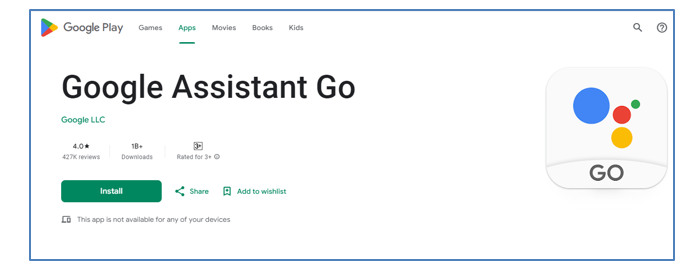
點選**更新**按鈕。但如果您看到“已安裝”,則表示您已經擁有此應用的最新版本。
確認後,您現在可以使用Google Assistant Go查詢答案、翻譯和收聽:
- 在您的JioPhone上,長按**主頁**按鈕或開啟Google Assistant Go
 。您也可以點選主頁螢幕搜尋欄上的
 圖示。
圖示。 - 現在,點選“說話”並提出您的問題或發出指令。例如,您可以說“開啟手電筒”。
Google Assistant和Google Assistant Go的區別
下表比較和對比了Google Assistant和Google Assistant Go的重要功能:
| 功能 | Google Assistant | Google Assistant Go |
|---|---|---|
| 裝置相容性 | 它專為高階Android裝置、智慧音箱和平板電腦設計。 | 它專為具有有限處理能力的低端裝置(Android Go)設計。 |
| 功能 | 它提供全套功能,包括智慧家居控制、語音通話、例程、第三方應用整合。 | 它具有基本功能,如文字訊息、通話、鬧鐘、基本網路搜尋。 |
| 語音指令 | 它支援廣泛的語音指令,包括智慧家居控制和高階例程。 | 它可以處理一些基本的指令,如訊息、通話和簡單的問題。 |
| 多語言支援 | 它可以在一次對話中支援多種語言。 | 它的語言支援有限,主要用於基本互動。 |
| 離線使用 | 離線功能有限。大多數任務都需要網際網路連線。 | 它針對網際網路速度較慢的地區進行了最佳化,但仍然需要連線才能執行任務。 |
| 效能 | 它需要更多的RAM和儲存空間。 | 它針對1GB或更少RAM的裝置進行了最佳化。它可以在低端硬體上流暢執行。 |
| 應用大小 | 它會消耗更多儲存空間和系統資源。 | 它是一個輕量級應用程式,佔用更少的儲存空間和記憶體。 |
| 區域重點 | 它在全球範圍內提供廣泛的語言和區域支援。 | 它旨在面向網際網路速度較慢的新興市場。 |
| 智慧家居控制 | 它支援與智慧家居裝置(例如,燈、鎖、恆溫器)的完全整合。 | 它不支援智慧家居裝置控制。 |
| 例程和自動化 | 它允許建立複雜的例程來自動執行任務。 | 它不支援例程和任務自動化。 |
| 第三方應用整合 | 它支援與Spotify、Netflix等應用的完全整合。 | 它對第三方應用的支援有限或沒有支援。 |
**Google Assistant**和**Google Assistant Go**的主要區別在於其功能、效能和裝置相容性。
Google Assistant – Hey Google
Google Assistant旨在透過響應您的語音來提高日常任務效率。只需說出**喚醒詞**“Hey Google”或“Ok Google”,即可啟用Google Assistant,並使用各種命令來簡化您的任務。
使用“Hey Google”和“Ok Google”的頂級命令
本章列出了一些您可以用來與Google Assistant互動並充分利用它的最有用和最流行的命令:
日常使用的基本命令
使用Google Assistant完成日常任務:
- **“Hey Google,天氣怎麼樣?”** 此命令會提供即時的天氣更新,包括您所在位置或其他城市的當前溫度、預報和警報。
- **“Ok Google,現在幾點了?”** 此命令會顯示當前時間。
- **“Hey Google,我今天日曆上有什麼安排?”** 此命令會告訴您已安排的任何會議、活動或提醒。您無需開啟手機或手動檢查。
導航和旅行命令
使用Google Assistant獲取導航和旅行幫助:
- **“Hey Google,指引我到最近的加油站。”** 此命令會提供分步駕駛路線。
- **“Hey Google,去[目的地]的交通狀況如何?”** 此命令會提供特定位置的即時交通更新。
- **“Ok Google,查詢我附近使用者評分4星或更高的餐廳。”** Google Assistant會建議您附近使用者評分4星或更高的餐廳。它會根據您的位置和偏好提供建議。
娛樂和媒體控制命令
使用Google Assistant透過這些命令享受擴音媒體控制和娛樂:
- **“Ok Google,在Spotify上播放[歌曲]。”** 此命令會在您首選的流媒體服務上播放您喜愛的音樂。
- **“Hey Google,暫停音樂。”** 使用Google Assistant控制Spotify、YouTube或Netflix等各種應用的播放。
- **“Ok Google,開啟電視。”** Google Assistant可幫助您控制智慧電視和媒體裝置。
使用Google Assistant控制智慧家居
您可以使用Google Assistant無縫控制您的智慧家居裝置:
- **“Hey Google,開啟客廳的燈”** 如果您連線了智慧燈,此命令將開啟您的客廳燈。
- **“Ok Google,鎖上前門”** 使用Google Assistant保護您的家。如果您連線了智慧鎖,它會鎖上前門。
- **“Hey Google,室內溫度是多少?”** 如果您連線了智慧恆溫器,此命令將讓Google Assistant檢查溫度。
購物和財務管理
使用Google Assistant,您還可以處理一些購物和財務需求:
- **“Hey Google,在我的購物清單中新增牛奶。”** 您可以即時更新您的購物清單。此命令會將牛奶新增到清單中。
- **“Hey Google,[公司名稱]的股價是多少?”** 此命令會提供特定公司的股市更新。
個性化和偏好設定
您可以自定義Google Assistant以匹配您的偏好:
- **“Ok Google,將我的暱稱更改為[暱稱]”** 您可以使用此命令設定暱稱。Google Assistant將以該名稱稱呼您。
- **“Hey Google,將語言更改為印地語。”** 您可以調整語言或口音以獲得更個性化的體驗。
健康和健身
Google Assistant可幫助您保持健康和健身目標:
- **“Hey Google,我今天走了多少步?”** 如果您已連線健身應用,此命令會告訴您今天走了多少步。
- **“Ok Google,我的心率是多少?”** 與智慧健康裝置同步後,Google Assistant會提供即時的健康資料。
如何在Google Assistant中提問並獲取答案?
提問並獲取答案是Google Assistant的核心功能之一。此功能使其成為收集資訊的實用工具。
提問
以下是一些您可以向Google Assistant提出的常見問題的示例:
- **一般資訊** - “Hey Google,印度總統是誰?”
- **天氣更新** - “Ok Google,今天天氣怎麼樣?”
- **時事** - “Hey Google,最新新聞是什麼?”
- **體育比分** - “Ok Google,昨天板球比賽誰贏了?”
- **數學計算** - “Hey Google,245乘以38是多少?”
當你提出問題時,Google 助理會從網路或其知識庫中搜索答案,並大聲告訴你答案。有時,它還會在螢幕上顯示相關的圖片、連結或相關資料。
即時獲取答案
Google 助理最方便的功能之一就是能夠提供即時答案。以下是一些示例:
- “嘿,Google”,下一班飛往新德里的航班什麼時候從欽奈起飛?
- “好的,Google”,去機場的交通狀況如何?
- “嘿,Google”,幫我找一家附近的咖啡店。
助理使用 Google 高階搜尋引擎來提供準確及時的答案。
互動式後續提問
Google 助理可以進行對話,允許我們進行後續提問而無需重複上下文。讓我們看下面的例子:
- 初始問題:“嘿,Google,印度的首都是什麼?”
- 後續問題:“人口是多少?”
助理記住上下文並繼續對話,為使用者提供互動式體驗。
提出複雜的問題
你還可以提出更復雜的問題,或者一次給 Google 助理多個指令。助理可以分解複雜的問題並提供相關資訊。以下是一些例子:
- “嘿,Google”,提醒我在下午 6 點給媽媽打電話,並檢視明天欽奈的天氣。
- “好的,Google”,在我附近找到必勝客並顯示營業時間。
Google 助理藉助其先進的自然語言處理 (NLP) 來處理這些複雜請求。
實際場景中的問題
以下是一些實際場景,使用 Google 助理提問特別有用:
- 烹飪:“嘿,Google,有什麼好的通心粉食譜?”
- 旅行:“好的,Google,新德里和亞利桑那州之間的時間差是多少?”
- 健康:“嘿,Google,每日推薦的飲水量是多少?”
在所有這些情況下,Google 助理都會快速提供相關的答案,使你無需任何手動操作即可獲得所需資訊。
在 Google 助理中設定提醒、鬧鐘和計時器
使用 Google 助理設定提醒、鬧鐘和計時器非常簡單高效。它可以透過語音啟用的提醒、鬧鐘和計時器輕鬆管理你的時間和日常任務。讓我們看看如何操作:
- 設定提醒:只需說“嘿,Google,提醒我在下午 5 點給媽媽打電話”或“好的,Google,提醒我在晚上 8 點吃藥”,Google 助理將在正確的時間通知你。
- 設定鬧鐘:對於鬧鐘,只需說“嘿,Google,設定一個早上 7 點的鬧鐘”,Google 助理就會建立一個鬧鐘。你也可以透過說“設定一個每天早上 6 點的鬧鐘”或“設定一個 10 分鐘後的鬧鐘”來自定義它。
- 設定計時器:Google 助理還可以幫助你設定計時器。你可以說“嘿,Google,設定一個 20 分鐘的計時器”。此功能可用於快速倒計時,非常適合烹飪或基於時間的活動。
所有這些功能都可以通過後續命令進行管理和調整。Google 助理的此功能使其成為一種擴音且方便的方式來跟蹤你的日程安排。
Google 助理 - 組織你的日程
Google 助理是一個強大的工具,可以幫助你組織你的日程。無論你想跟蹤你的日程安排、建立待辦事項列表還是檢視天氣,它都可以透過語音命令完成。Google 助理簡化了流程,並始終保持你的井井有條。讓我們看看如何有效地使用 Google 助理來組織你的日程:
使用 Google 助理管理你的日曆
Google 助理最有用的功能之一是其管理日曆的能力。要設定日曆事件,只需說“嘿,Google,在我的日曆中新增一個事件”,然後提供事件名稱、日期和時間等詳細資訊。
例如,你可以說:
"Hey Google, add a meeting with Mr. Manish on Friday at 10 AM."
儲存事件後,Google 助理會提醒你即將到來的約會。你也可以檢視你的日程安排。為此,只需說“嘿,Google,我今天日曆上有什麼?”或“我明天的日程安排是什麼?”。Google 助理會朗讀你所有計劃的事件。
你還可以設定重複性事件,例如每週會議或每月約會。例如,只需說:
"Hey Google, set a recurring event for [event name] every Monday at 3 PM,"
然後,Google 助理會處理其餘的事情。
建立和管理待辦事項列表
藉助 Google 助理,你可以輕鬆建立和管理待辦事項列表。管理良好的待辦事項列表對於專業和個人任務管理都很有好處。
例如,如果你想建立一個任務,只需說:
"Hey Google, add [task] to my to-do list."
助理會確認任務並將其儲存到你的首選待辦事項列表應用程式中,例如 Google Keep、Todoist 或 Any.do。
另一方面,如果你想檢視你的任務,只需說:
"Hey Google, what is on my to-do list?"
Google 助理會朗讀你的列表。
假設你想要為不同的目的建立多個列表,Google 助理也允許你這樣做。例如,你可以說:
"Hey Google, create a grocery list" or "create a work tasks list,"
Google 助理會將它們分開,以便輕鬆訪問。
你還可以輕鬆編輯或刪除任務。例如,要刪除,只需說:
"Hey Google, remove [task] from my list"
或者,要編輯包含已完成任務的列表,只需說:
"Hey Google, Mark [task] as done."
使用 Google 助理檢視天氣
在計劃好一天之前檢查天氣總是好的。Google 助理為我們提供即時天氣更新,可以幫助你做好準備。無論你想了解當前的天氣狀況、晚上的預報還是整個星期的預報狀況,Google 助理都能為你提供幫助。
例如,要檢視天氣,只需說:
"Hey Google, what is the weather today?"
或者:
"What would be the forecast conditions this weekend?"
Google 助理會立即更新溫度、降水機率、風速和其他天氣資訊。
如果你正在旅行並想檢視特定地點的天氣狀況,只需說:
"Hey Google, what is the weather in [city]?"
Google 助理還可以為你提供天氣警報,以便你可以隨時瞭解惡劣天氣狀況,例如風暴、洪水或熱浪。這些更新可以幫助你瞭解預報的任何變化,以便你可以相應地進行計劃。
用於通訊的 Google 助理
語音啟用呼叫是 Google 助理的核心功能之一。此功能允許你與家人、朋友和同事進行擴音高效的溝通。
無論你想撥打電話、傳送簡訊或電子郵件,還是管理你的聯絡人,Google 助理都能以簡單的方式幫助你完成。
如何使用 Google 助理撥打電話?
使用 Google 助理撥打電話非常簡單。只需一個語音命令,你就可以啟動電話呼叫,而無需手動訪問你的手機。
例如,如果你想撥打電話,只需說:
"Hey Google, call [contact name]."
Google 助理會在你的通訊錄中查詢聯絡人併為你撥打電話。
但是,如果該聯絡人不在你的通訊錄中,你可以直接指定號碼,方法是:
"Hey Google, call [phone number]."
Google 助理還可以幫助你以你想要的方式撥打電話。例如,如果你想透過擴音電話撥打電話,可以使用以下命令:
"Hey Google, call [contact] on speakerphone".
你還可以透過以下方式撥打 WhatsApp 電話:
"Hey Google, call [contact] via WhatsApp."
使用 Google 助理傳送簡訊和電子郵件
與電話一樣,使用 Google 助理傳送簡訊和電子郵件也非常簡單。即使你正在開車、工作、烹飪或做其他事情,你也可以在不觸碰手機的情況下發送訊息。
例如,如果你想傳送簡訊,只需說:
"Hey Google, send a message to [contact name]."
收到命令後,Google 助理會提示你口述你的訊息。口述完畢後,助理現在會將訊息讀給你聽,並確認你是否要傳送。
Google 助理還允許你指定 WhatsApp 或 SMS 等訊息應用程式來發送訊息。例如,要透過WhatsApp傳送訊息,只需說:
"Hey Google, send a message on WhatsApp to [contact]."
就像訊息一樣,你也可以輕鬆地使用 Google 助理傳送電子郵件。它的工作方式相同。例如,要傳送電子郵件,只需說:
"Hey Google, send an email to [contact]"
現在,Google 助理會詢問你電子郵件的主題和正文。口述內容後,助理會在傳送之前確認詳細資訊。
在需要傳送重要資訊而不中斷當前活動時,此擴音傳送電子郵件的功能變得更有價值。
使用 Google 助理管理聯絡人
Google 助理透過另一個方便的功能“管理聯絡人”來增強使用者溝通體驗。手動鍵入和編輯聯絡資訊非常耗時。藉助 Google 助理,你可以使用語音命令快速新增、更新或查詢聯絡人。
例如,要新增新的聯絡人,只需說:
"Hey Google, add [name] to my contacts,"
然後,提供電話號碼和其他相關資訊。Google 助理會將聯絡人直接儲存到你的通訊錄中。
要更新現有聯絡人,你可以說:
"Hey Google, update [contact's name] phone number to [new number]"
Google 助理會對你的手機通訊錄進行必要的更改。
除了新增和編輯聯絡人外,你還可以使用 Google 助理搜尋聯絡人。例如,要立即檢索聯絡人的詳細資訊,你可以說:
"Hey Google, find [contact name]".
如果你有大量的聯絡人列表並且需要快速找到某人的聯絡方式而無需浪費時間滾動手機,此功能將非常有用。
用於娛樂的 Google 助理
Google 助理除了是一個生產力工具外,還為使用者提供獨特的娛樂體驗。它將各種娛樂形式,無論是喜愛的音樂、影片還是最新新聞,都觸手可及。讓我們看看如何利用 Google 助理滿足你的娛樂需求。
如何使用 Google 助理播放音樂和影片?
Google 助理最令人愉快的功能之一是其按需播放音樂和影片的能力。例如,如果你想播放音樂,只需說:
"Hey Google, play [song name] on [platform]."
你可以從 Spotify、YouTube Music 或 Apple Music 等流行的流媒體服務中請求音樂。
如果你想聽特定型別或藝術家的音樂,你也可以說:
"Hey Google, play classical music"
或者:
"Hey Google, play music by [artist name]"
Google 助理還允許你使用語音命令控制播放,例如:
"Pause the music," "Skip to the next track," or "Increase the volume."
對於影片內容,Google 助理可以播放來自 YouTube、Netflix 節目和電影的影片。要開始觀看你喜愛的電影或節目,只需說:
"Hey Google, play [movie/show name] on [platform]"
如果你連線了 Chromecast 或智慧電視,你只需說:
"Hey Google, play [video] on the TV"
內容將顯示在你的電視螢幕上,無需遙控器。
控制電視和流媒體服務
Google 助理還允許你無需任何手動操作即可控制你的電視和流媒體裝置。例如,如果你有 Chromecast、Google TV 或其他相容的智慧電視,你可以使用簡單的語音命令開啟電視、搜尋內容和控制播放。
如果你想觀看特定的節目或電影,只需說:
"Hey Google, play [title] on Netflix"
它會開始播放你想要的節目。你也可以透過說以下內容來搜尋型別、演員或內容型別:
"Hey Google, find comedy movies"
或者:
"Hey Google, Show me movies with [actor name]."
Google 助理還允許你控制你的流媒體服務,而無需使用遙控器。你可以命令它“暫停”、“倒回”或“跳到下一集”,這使得你的體驗更加方便。
收聽有聲讀物、新聞或播客
除了音樂和影片外,Google 助理還能為喜歡收聽有聲讀物、播客或關注最新新聞的使用者提供絕佳體驗。Google 助理相容 Google Podcasts、Spotify 和 Audible 等平臺。
只需說出以下內容,即可輕鬆訪問您喜愛的內容:
"Hey Google, play [podcast name]"
或者:
"Hey Google, play my audiobook from Audible."
如果您想收聽最新新聞,只需說:
"Hey Google, what is the latest news?"
或者:
"Hey Google, play the news from [news outlet]"
Google 助理提供來自熱門新聞來源的更新,確保您始終收聽時事。
控制智慧家居裝置
藉助語音控制和自動化功能,從燈光到恆溫器和安全攝像頭,Google 助理可以管理各種智慧家居裝置。它使家居管理更加便捷高效。
本章,讓我們瞭解如何使用 Google 助理控制和提升您的智慧家居體驗。
使用 Google 助理設定智慧家居裝置
要開始控制您的智慧家居,您首先需要將相容裝置連線到 Google 助理。Google 助理可與各種智慧家居裝置配合使用,包括來自飛利浦 Hue、Nest 等知名品牌的智慧燈、恆溫器、門鎖和攝像頭。
請按照以下步驟設定智慧裝置:
步驟 1 - 在您的手機上開啟 Google Home 應用。
步驟 2 - 點選“新增”,然後選擇“設定裝置”。
步驟 3 - 接下來,您需要選擇它是新裝置還是與 Google 相容的現有裝置。
步驟 4 - 按照提示將裝置連結到您的 Google 帳戶,並將其分配到您家中的特定房間。例如,您可以將智慧燈連線到客廳,將恆溫器連線到臥室。
裝置連線後,您現在可以使用 Google 助理透過語音命令來控制它們。
如何控制燈光和恆溫器?
Google 助理最受歡迎的功能之一是其控制智慧燈光和恆溫器的能力。
對於智慧燈光,您可以控制單個燈泡或整個房間。只需說:
"Hey Google, turn off the bedroom lights"
或者:
"Hey Google, dim the living room lights to 50%."
您還可以透過建立場景來自定義照明體驗。例如,說:
"Hey Google, set the lights to movie mode"
然後,Google 助理會調暗燈光,營造完美的氛圍。
對於恆溫器,Google 助理可以維持您家中的理想溫度。只需說:
"Hey Google, set the temperature to 72 degrees"
或者:
"Increase the temperature by 3 degree"
除了燈光和恆溫器外,Google 助理還可以控制各種其他智慧裝置,例如智慧門鎖、安全攝像頭,甚至是智慧吸塵器。
因此,無論您是鎖門、遠端檢查您的家,還是清潔房屋,Google 助理都可以通過幾個簡單的語音命令輕鬆完成。
建立控制裝置的例行命令
Google 助理還允許使用者建立自定義命令來一次控制多個裝置。這些命令稱為“例程”,允許我們使用一個語音命令自動化多個任務。
例如,您可以建立一個“晚安”例程,在您說“嘿 Google,晚安”時關閉所有燈光、降低恆溫器溫度、鎖上門並播放輕鬆的音樂。同樣,您也可以建立一個“早上好”例程,在您醒來時開啟燈光、朗讀您的日程安排並調整恆溫器。
如何設定例程?
要設定例程,請按照以下步驟操作:
步驟 1 - 首先,開啟 Google Home 應用。
步驟 2 - 然後,導航到“例程”部分。
步驟 3 - 接下來,您需要選擇一個觸發短語,例如“早上好”,然後選擇您希望 Google 助理執行的操作。
這種自定義功能使您可以以最少的努力控制您家的多個方面。
分組 Google 助理裝置
藉助 Google 助理,您可以對智慧裝置進行分組。這使得更容易管理不同房間中的多個裝置。
例如,您可以將您客廳的所有裝置(例如燈光、電視、揚聲器等)分組,以便您可以使用單個命令控制它們全部。使用以下命令:
"Hey Google, turn off everything in the living room"
該組中的所有已連線裝置都將響應。
Google 助理 – 導航和本地搜尋
Google 助理除了管理您的日常任務和控制智慧裝置外,還是一個用於導航和本地搜尋的有用工具。它可以幫助您獲取路線、檢視交通狀況、查詢附近的場所,甚至預訂乘車服務,所有這些都只需使用簡單的語音命令。
本章,讓我們瞭解如何使用 Google 助理來增強您的導航和本地搜尋體驗:
獲取路線和交通更新
Google 助理可以輕鬆地與 Google 地圖整合,為您提供即時的導航幫助。要獲取路線,您只需說:
"Hey Google, get directions to [place]"
Google 助理將開啟 Google 地圖,並透過提供最佳路線選項來引導您到達目的地。
您還可以指定您的交通方式。例如,您可以說:
"Hey Google, give me driving directions to [destination]"
或者:
"Hey Google, how do I get to [place] by public transport?"
Google 助理將根據即時資料計算最佳路線,並逐步引導您到達目的地。
交通更新是另一個有用的功能。在去上班或開會之前,只需說:
"Hey Google, how’s the traffic to [destination]?"
Google 助理將為您提供當前交通狀況的更新,並讓您知道是否有任何延誤或更快的路線可用。這對於避免交通堵塞尤其有用。
使用 Google 助理查詢附近的場所
無論您是在家鄉還是探索新城市,Google 助理都是出色的旅行伴侶。它可以幫助您查詢附近的場所。您可以使用 Google 助理搜尋您周圍的餐館、加油站、咖啡館、自動取款機、醫院或其他興趣點。
例如,如果您正在尋找一個不錯的就餐場所,您可以詢問:
"Hey Google, find nearby restaurants"
Google 助理將提供一系列選項,以及評論、評分和距離。您還可以指定您想吃的菜系,例如:
"Hey Google, show me Italian restaurants nearby"
此功能不僅限於食物,Google 助理還可以幫助您查詢附近的任何東西。它可以是藥店、雜貨店或公園。只需說:
"Hey Google, find the nearest [place]"
預訂乘車和管理旅行計劃
Google 助理允許您輕鬆預訂乘車服務。它可以與Uber 和 Lyft 等流行的叫車服務整合。無需手動開啟應用程式,您只需說:
"Hey Google, book a ride for me to [destination] with Uber"
Google 助理將為您安排。您也可以透過以下方式比較價格:
"Hey Google, give me some ride options to [destination]"
Google 助理將顯示Uber 和 Lyft 的預計費用。
Google 助理還可以幫助您管理您的旅行計劃。如果您有即將到來的航班,Google 助理可以告訴您您的航班詳情、值機狀態,甚至提供登機口資訊。您只需詢問:
"Hey Google, what is my flight status?"
或者:
"Hey Google, when is my flight to [destination]?"
Google 助理將為您提供即時更新。
此外,如果您在 Gmail 或 Google 日曆中儲存了旅行計劃,Google 助理也可以獲取這些計劃並向您傳送提醒。您還可以提出以下問題:
"Hey Google, what is my hotel check-in time?"
或者:
"Hey Google, what is the departure time of my flight?"