- Google 助理教程
- Google 助理 - 首頁
- 什麼是 Google 助理?
- Google 助理 - Android 裝置
- Google 助理 - iOS 裝置
- Google 助理 - Pixel
- Google 助理 - JioPhone Next
- Google 助理 - 嘿 Google
- 組織你的日程
- Google 助理 - 通訊
- Google 助理 - 娛樂
- 控制智慧家居裝置
- 導航和本地搜尋
- Google 助理資源
- Google 助理 - 快速指南
- Google 助理 - 資源
- Google 助理 - 討論
Android 裝置上的 Google 助理
Google 助理是一個強大的 AI 驅動的虛擬助手,可以幫助使用者完成各種任務,例如播放您喜愛的歌曲和控制智慧家居裝置。如果您使用的是 Android 裝置,設定 Google 助理非常簡單。請按照以下步驟操作:
步驟 1:檢查相容性
在設定 Google 助理之前,請確保您的 Android 裝置相容。您的裝置應具備:
- Android 5.0+(棒棒糖),至少有 1 GB 可用記憶體;或 Android 6.0+(棉花糖),至少有 1.5 GB 可用記憶體。但是,為了獲得最佳體驗,建議使用執行 Android 7.0(牛軋糖)或更高版本的裝置。
- Google 應用 6.13 或更高版本
- Google Play 服務
裝置語言應設定為下表中列出的語言。這是因為 Android 裝置上的 Google 助理僅支援這些語言。
| 阿拉伯語 | 荷蘭語 | 印地語 | 韓語 | 葡萄牙語(巴西) |
| 孟加拉語 | 英語 | 印度尼西亞語 | 馬拉雅拉姆語 | 葡萄牙語(葡萄牙) |
| 簡體中文 | 法語 | 義大利語 | 馬拉地語 | 俄語 |
| 繁體中文 | 德語 | 日語 | 挪威語 | 西班牙語 |
| 丹麥語 | 古吉拉特語 | 卡納達語 | 波蘭語 | 瑞典語 |
| 泰米爾語 | 泰盧固語 | 泰語 | 土耳其語 | 烏爾都語 |
| 越南語 |
步驟 2:更新 Google 應用
由於 Google 助理依賴於 Google 應用,因此建議在您的裝置上安裝其最新版本。要更新 Google 應用,請開啟**Google Play 商店**並搜尋**Google**。如果可用,請點選**更新**按鈕。
步驟 3:設定語音匹配
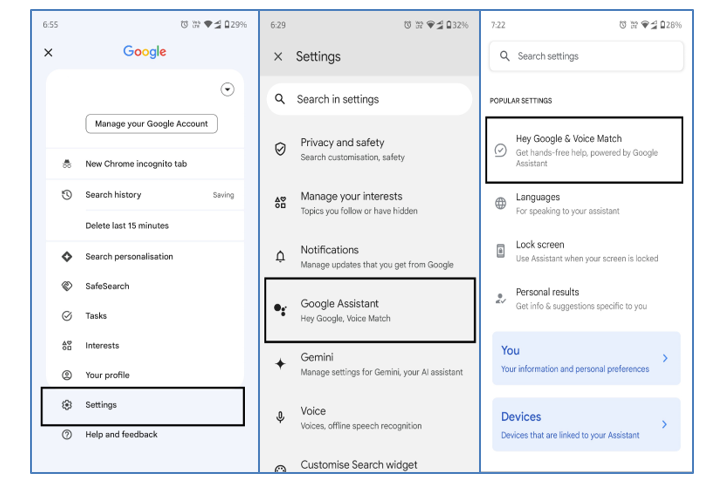
在您的 Android 裝置上,開啟**Google 應用**,點選右上角的**個人資料圖片**。從選單中選擇設定。在**Google 助理設定**中,轉到**嘿 Google 和語音匹配**。按照螢幕上的說明訓練 Google 助理識別您的聲音。
步驟 4:與 Google 助理開始對話
設定完成後,在您的 Android 裝置上,您可以透過觸控並按住主頁按鈕或說“嘿 Google”或“好的 Google”來啟用 Google 助理。
例如:
"Ok Google, start playing Ghazals by Jagjit Singh."
"Hey Google, turn off the living room fan."
還有另一種方法可以聯絡您的 Google 助理:
在您的 Android 裝置上,觸控並按住主頁按鈕。點選鍵磁碟機代號號。
現在,您可以輸入問題或命令。最後,點擊發送符號,讓您的助手完成工作。
廣告