
- Google 助理教程
- Google 助理 - 首頁
- 什麼是 Google 助理?
- Google 助理 - Android 裝置
- Google 助理 - iOS 裝置
- Google 助理 - Pixel
- Google 助理 - JioPhone Next
- Google 助理 - 嘿 Google
- 整理你的日程
- Google 助理 - 通訊
- Google 助理 - 娛樂
- 控制智慧家居裝置
- 導航和本地搜尋
- Google 助理資源
- Google 助理 - 快速指南
- Google 助理 - 資源
- Google 助理 - 討論
iOS 裝置上的 Google 助理
雖然 Google 助理內置於 Android 裝置中,但 iOS 使用者也可以透過在 iPhone 或 iPad 上安裝它來利用其功能。讓我們看看如何在 iOS 裝置上安裝和設定 Google 助理 -
步驟 1:檢查相容性
在設定 Google 助理之前,請確保您的 iOS 裝置的相容性。您的裝置應具有:iOS 11 或更高版本。
Google 助理語言應設定為以下語言之一:阿拉伯語、孟加拉語、簡體中文、繁體中文、丹麥語、荷蘭語、英語、法語、德語、古吉拉特語、印地語、印度尼西亞語、義大利語、日語、卡納達語、韓語、馬拉雅拉姆語、馬拉地語、挪威語、波蘭語、葡萄牙語(巴西)、葡萄牙語(葡萄牙)、俄語、西班牙語、瑞典語、泰米爾語、泰盧固語、泰語、土耳其語、烏爾都語和越南語。這是因為 iOS 裝置上的 Google 助理僅提供這些語言。
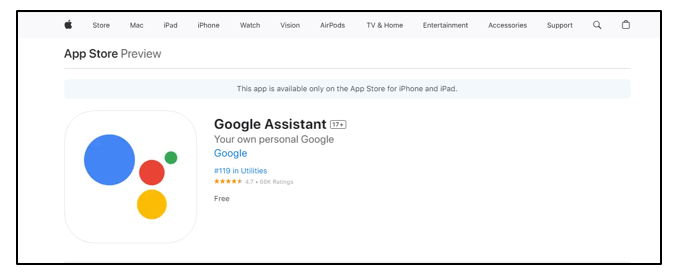
步驟 2:從 App Store 下載 Google 助理
在您的 iOS 裝置上開啟App Store並搜尋Google 助理。點選獲取 > 安裝以下載並安裝該應用程式。
步驟 3:使用您的 Google 帳戶登入
安裝完成後,在您的 iOS 裝置上開啟Google 助理應用程式並使用您的 Google 帳戶登入。它將顯示一條關於 Google 合作伙伴與您的助理合作以幫助您的訊息。點選繼續按鈕。
接下來,它將傳送一個請求,允許 Google 助理向您傳送通知。您可以選擇允許或不允許。
步驟 4:授予必要的許可權
Google 助理需要訪問 iOS 裝置上的某些功能,例如您的麥克風、位置和通知。在出現提示時授予必要的許可權,但請務必允許訪問您的麥克風,以便系統可以識別您的語音請求。
與 Android 裝置一樣,您可以在 iOS 裝置上配置其他設定。只需點選應用程式主頁上的個人資料圖片或圖示即可。
步驟 5:開始與 Google 助理對話
設定完成後,在您的 iOS 裝置上,您可以透過啟動應用程式來使用 Google 助理。例如,開啟應用程式並說:
"Hey Google, what’s my schedule today?"
如何將 Google 助理新增到 Siri?
要將 Google 助理新增到 Apple 裝置上的 Siri,您可以使用快捷指令應用程式建立 Siri 快捷方式,當您說“嘿 Siri,嘿 Google”時,該快捷方式會開啟 Google 助理應用程式。
將 Google 助理新增到 Siri 的步驟如下所示 -
- 確保 Siri 正在執行。另外,請確保按照上述步驟下載並安裝 Google 助理應用程式。
- 在您的 iOS 裝置上開啟快捷指令應用程式。
- 現在,點選加號 (+) 並選擇新增操作。
- 接下來,搜尋助理。在應用程式下選擇助理,然後點選嘿 Google。
- 開啟執行時顯示並點選下一步。
- 作為快捷方式的名稱,鍵入嘿 Google 並點選完成。
- 要使用 Siri 快捷方式,請說“嘿 Siri”,然後說“嘿 Google”。它將顯示一條訊息,提示“您想問 Google 什麼?”例如,“嘿 Siri,嘿 Google,我今天有什麼安排?”
Google 助理應用程式將開啟並顯示您查詢的答案。