
 資料結構
資料結構 網路
網路 關係資料庫管理系統 (RDBMS)
 作業系統
作業系統 Java
Java 微軟Excel
 iOS
iOS HTML
HTML CSS
CSS Android
 Python
 C語言程式設計
 C++
C++ C#
C# MongoDB
 MySQL
MySQL Javascript
 PHP
PHP 物理學
物理學 化學
化學 生物學
生物學 數學
數學 英語
英語 經濟學
經濟學 心理學
心理學 社會學
社會學 服裝學
服裝學 法學
法學建立一個DAX度量值來計算高血壓患者的平均BMI
介紹
在當今時代,由於過大的工作壓力,年輕人和老年人都患有高血壓和糖尿病。對於資料分析師來說,手動計算大型資料集中的平均BMI非常耗時。為了克服這個問題,DAX度量值是評估高血壓患者平均BMI和計算糖尿病患者數量的絕佳方法。DAX函式可以快速解決複雜問題,並生成準確的結果。
我們可以按照以下步驟在Power BI Desktop中建立新的度量值:
在Microsoft Excel中建立一個表格。
將表格載入到Power BI中。
建立一個新的度量值。
從“視覺化”部分選擇“矩陣”表格選項。
獲取結果。
用於評估平均BMI的DAX度量值
步驟1
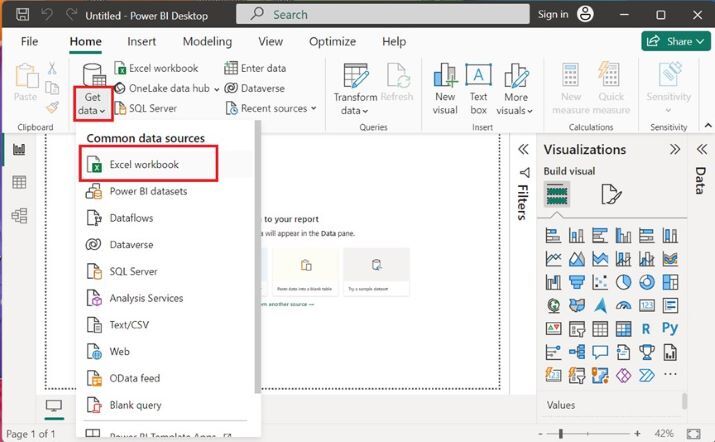
使用者需要開啟“**Power BI Desktop**”圖示,切換到“**主頁**”選項卡,選擇“**獲取資料**”磁貼,然後選擇“**Excel工作簿**”選項,如下所示:
步驟2
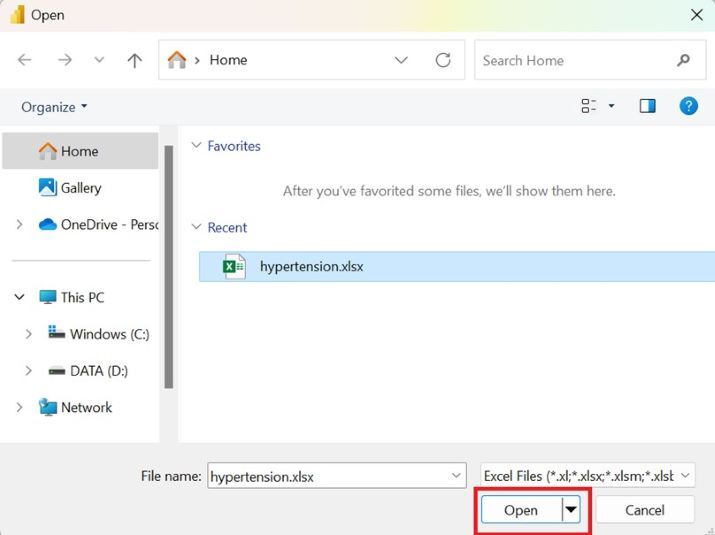
從系統指定位置選擇檔名“**hypertension.xlsx**”,然後單擊“**開啟**”按鈕。
步驟3
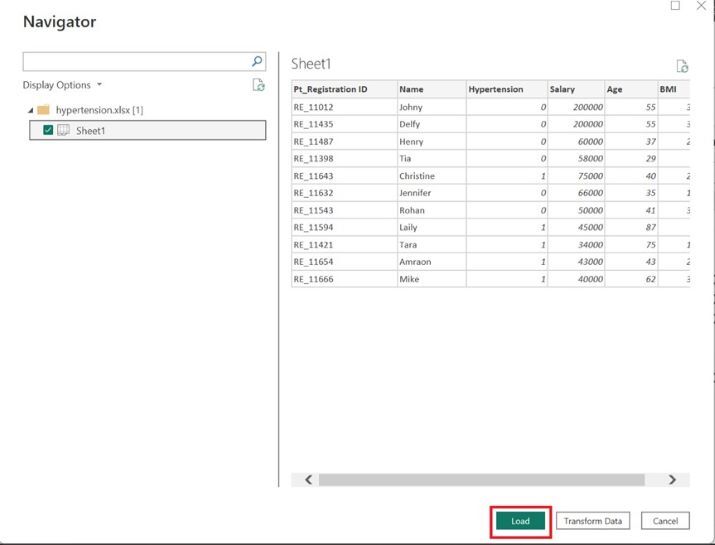
Excel工作表的預覽顯示在**導航器**視窗中。您可以單擊**Sheet1**複選框,然後單擊“**載入**”按鈕。
步驟4
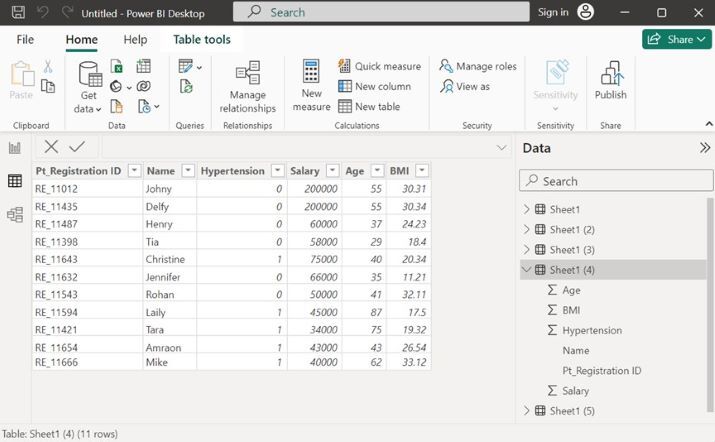
Excel工作表“**Sheet1(5)**”被插入到Power BI Desktop中。該表格包含六列,名為**Pt_Registration ID、姓名、高血壓、工資、年齡**和**BMI**。
步驟5
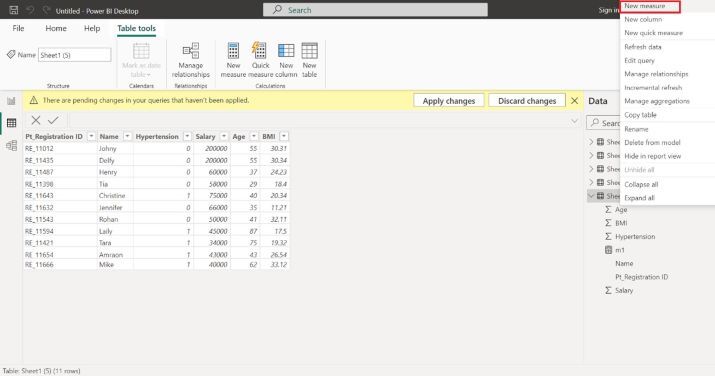
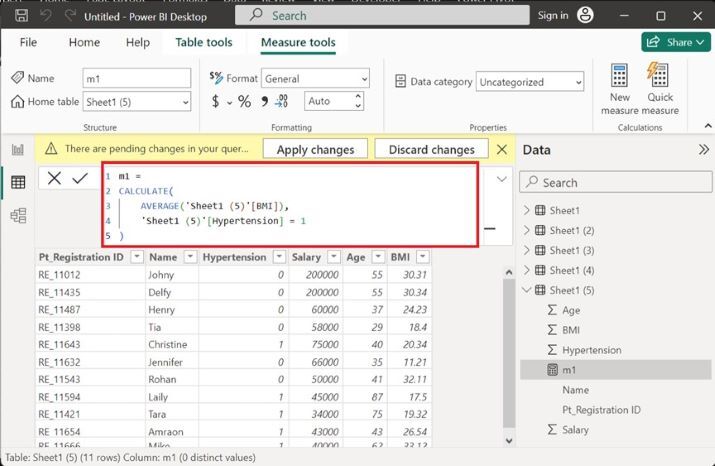
使用者需要右鍵單擊**Sheet1(5)…**並從列表中選擇“**新建度量值**”選項。新度量值的名稱為**m1**,用於計算僅高血壓患者的BMI平均值。“‘Sheet1(5)’[BMI]”表示**Sheet1(5)**表格的BMI列,而“‘Sheet1(5)’[Hypertension]”表示**Sheet1(5)**表格的高血壓列,其值為1。如果高血壓列中的值為1,則表示患者患有高血壓。
步驟6
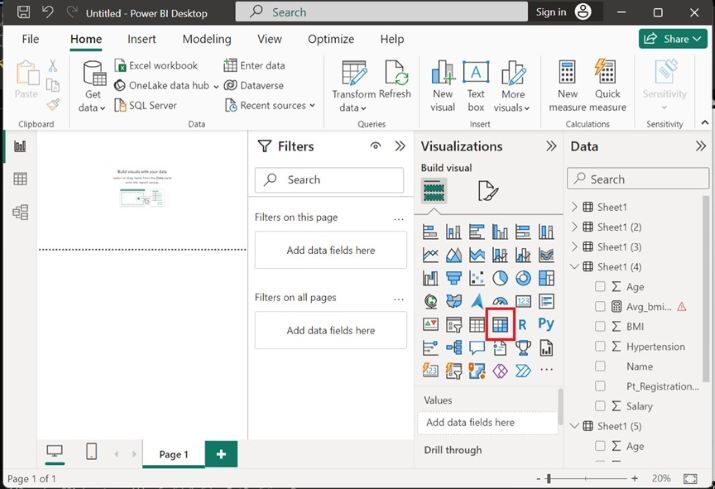
要檢查**m1**度量值的計算結果,您可以切換到**報表檢視**,並從**視覺化**部分選擇**矩陣**選項,如下所示:
步驟7
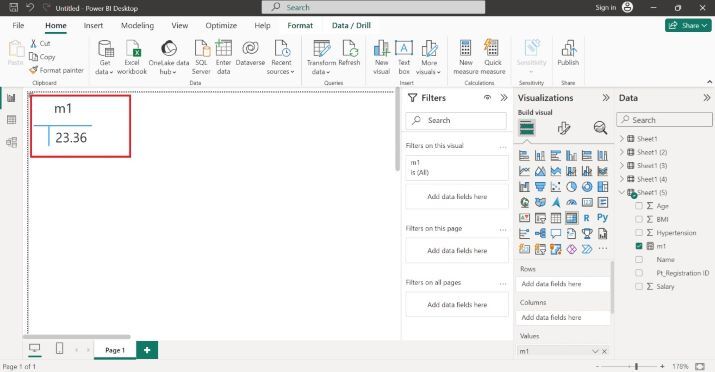
現在,您可以從**Sheet1(5)**中選中**BMI**複選框。平均BMI將顯示在視窗上,如下所示:
結論
透過使用上面展示的關鍵技術,使用者可以評估高血壓患者的平均BMI。資料分析師在概括這些複雜的表示式之後,做出重要的決策並得出結論。

瀏覽量:161
