
 資料結構
資料結構 網路
網路 關係型資料庫管理系統
 作業系統
作業系統 Java
Java MS Excel
 iOS
iOS HTML
HTML CSS
CSS Android
 Python
 C語言程式設計
 C++
C++ C#
C# MongoDB
 MySQL
MySQL Javascript
 PHP
PHP 物理學
物理學 化學
化學 生物學
生物學 數學
數學 英語
英語 經濟學
經濟學 心理學
心理學 社會學
社會學 時尚研究
時尚研究 法律研究
法律研究如何計算員工的月平均收入並在卡片視覺化中進行展示
簡介
Power BI 是一個用於建立互動式報表和資料建模的強大工具。視覺化窗格中包含各種內建的視覺化效果,可以應用度量值、聚合函式等來構建特定的模型。卡片視覺化效果是其中一種重要的視覺化效果,用於突出顯示計算出的單個值,例如特定年份的平均工資、最高工資或總產量。在本文中,我們將探討如何計算員工的月平均收入並在卡片視覺化中進行展示。
月平均工資的計算
步驟 1
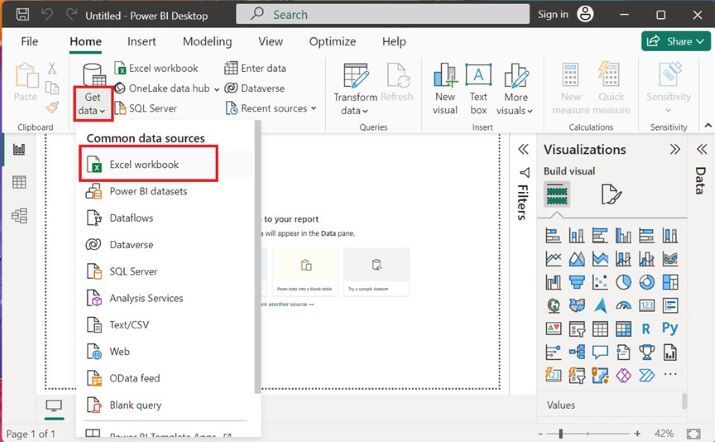
您可以點選“**Power BI Desktop**”圖示,導航到“**主頁**”選項卡,選擇“**獲取資料**”磁貼,然後點選“**Excel 工作簿**”以載入名為 **Employee.xls** 的表格。
步驟 2
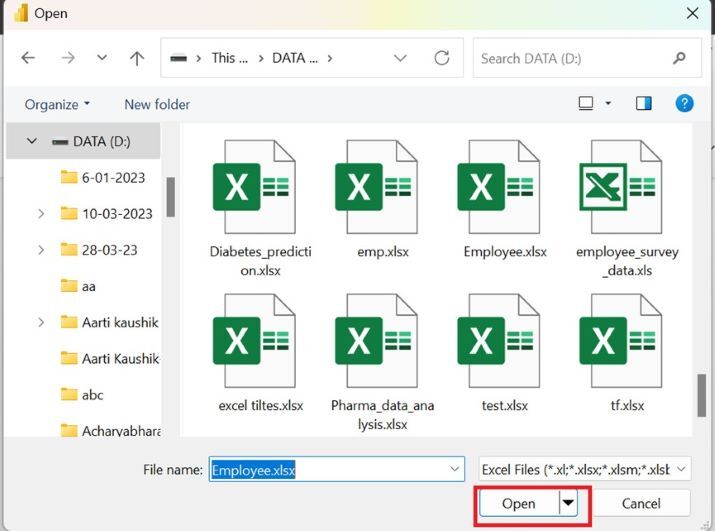
使用者需要從系統位置選擇指定的檔名,然後點選“**開啟**”按鈕。
步驟 3
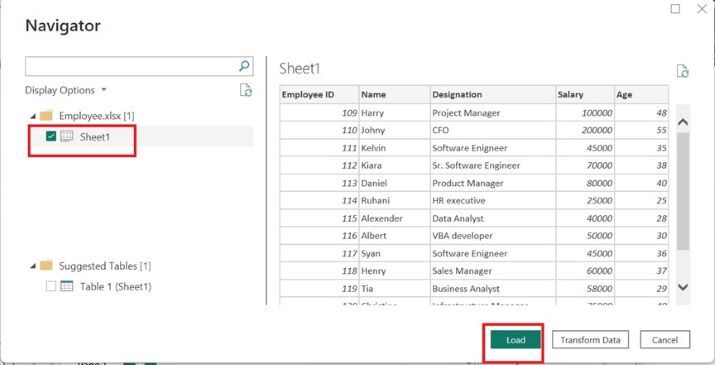
**Employee** 表格的預覽顯示在**導航器**視窗框中。現在,點選“**Sheet1**”複選框,然後按下“**載入**”按鈕,如下所示:
步驟 4
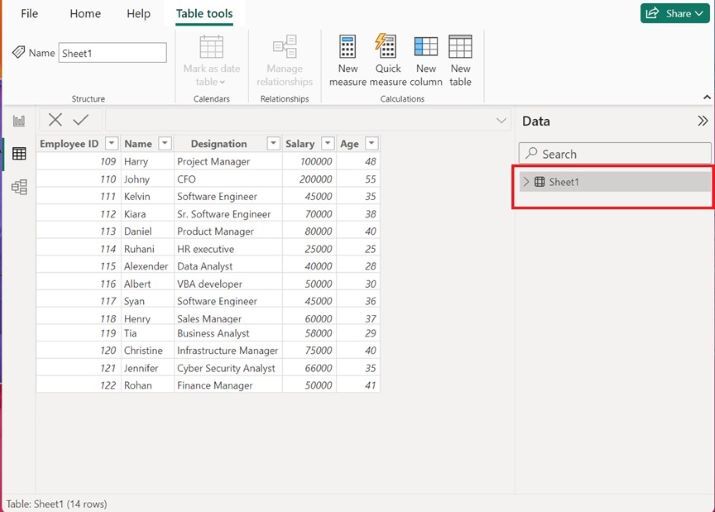
此外,員工表格將插入到 Power BI Desktop 中。所有表格都顯示在“**資料**”部分下。
步驟 5
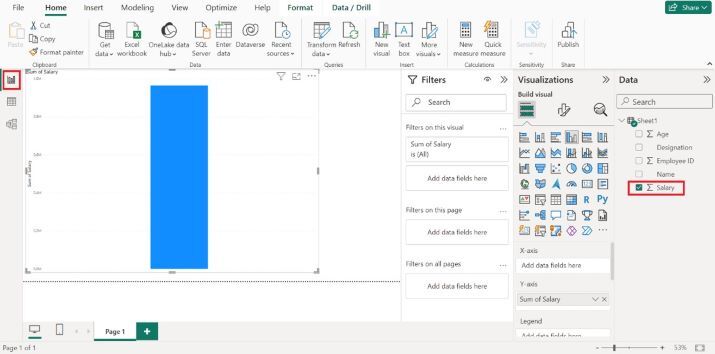
您可以點選報表編輯器,展開 **Sheet1**,然後選擇“**Salary**”列,如下面的圖片所示:
步驟 6
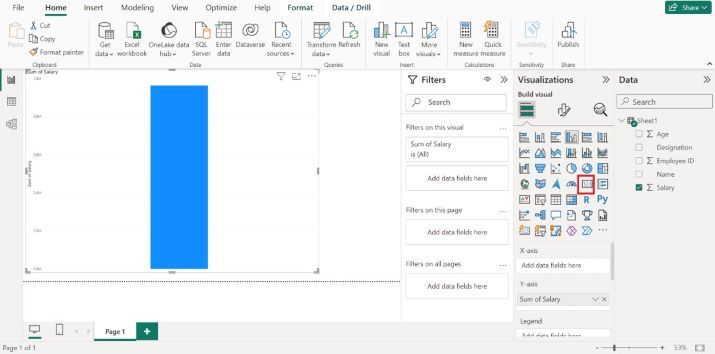
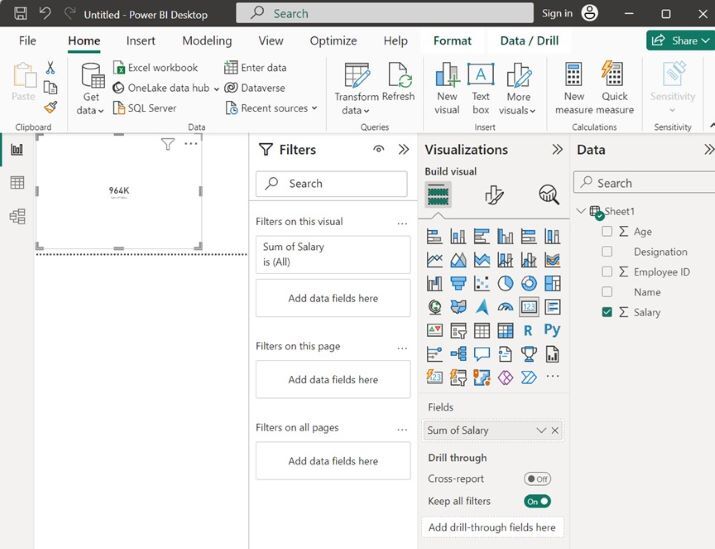
切換到報表編輯器後,預設情況下,工資列的總和圖表會自動顯示在視窗中。現在,選擇**卡片**視覺化圖示。
步驟 7
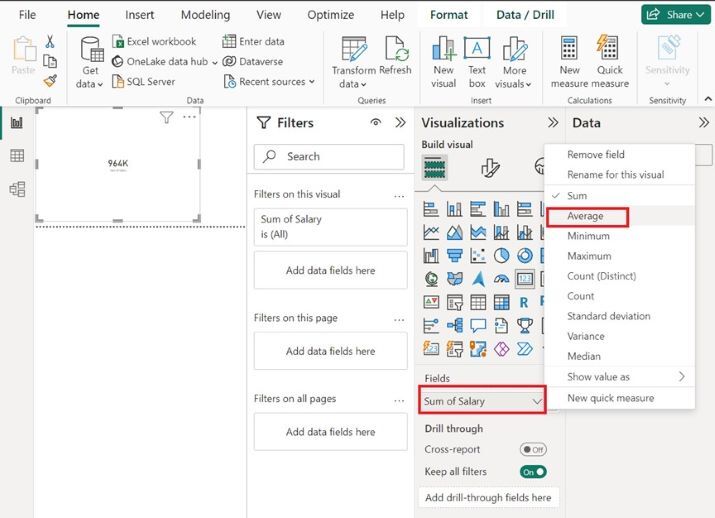
點選“**欄位**”部分下“**工資總和**”旁邊的向下箭頭,然後從下拉選單中選擇**平均值**選項,如下所示:
步驟 8
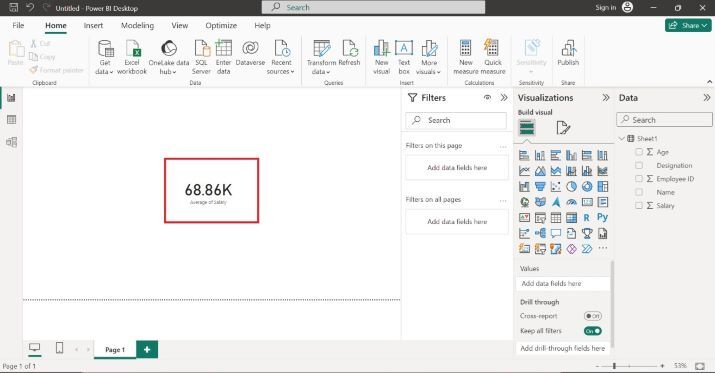
因此,員工的平均工資(68.86K)透過卡片視覺化圖示展示出來,如下所示:
結論
有時,初學者在 Power BI 中評估複雜資料集時會遇到困難。由於他們不瞭解此工具的關鍵功能,因此在理解 DAX 度量值和計算列的使用方面會遇到困難。但是,藉助卡片視覺化效果,他們可以無縫檢視結果,而不會有任何干擾。使用者可以練習更多不同的視覺化效果來提高其資料分析技能。

121 次瀏覽
