
- Excel宏教程
- Excel宏 - 首頁
- Excel宏 - 概述
- Excel宏 - 建立
- 單個工作簿中的宏
- Excel宏 - 安全性
- Excel宏 - 絕對引用
- Excel宏 - 相對引用
- Excel宏 - VBA
- Excel宏 - 程式碼理解
- 將宏分配給物件
- Excel宏 - 執行宏
- 使用VBA編輯器建立宏
- Excel宏 - 編輯
- Excel宏 - 使用者窗體
- Excel宏 - 除錯程式碼
- Excel宏 - 配置宏
- Excel宏有用資源
- Excel宏 - 快速指南
- Excel宏 - 有用資源
- Excel宏 - 討論
Excel宏 - 安全性
您在Excel中建立的宏將使用VBA(Visual Basic for Applications)程式語言編寫。您將在後面的章節中學習Excel宏程式碼。您知道,當存在可執行程式碼時,就存在病毒威脅。宏也容易受到病毒感染。
什麼是宏病毒?
編寫宏的Excel VBA可以訪問大多數Windows系統呼叫,並在開啟工作簿時自動執行。因此,存在一個潛在的威脅,即病毒被編寫為宏並隱藏在Excel中,並在開啟工作簿時執行。因此,Excel宏可能對您的計算機造成多種危險。但是,Microsoft已經採取了適當的措施來保護工作簿免受宏病毒的侵害。
Microsoft引入了宏安全性,以便您可以識別哪些宏是可信的,哪些不可信。
啟用宏的Excel工作簿
最重要的Excel宏安全功能是——副檔名。
預設情況下,Excel工作簿將以.xlsx副檔名儲存。您可以始終信任副檔名為.xlsx的工作簿,因為它們無法儲存宏,也不會帶來任何威脅。
包含宏的Excel工作簿以.xlsm副檔名儲存。它們被稱為啟用宏的Excel工作簿。在開啟此類工作簿之前,您應該確保其中包含的宏不是惡意宏。為此,您必須確保您可以信任此類工作簿的來源。
信任啟用宏的工作簿的方法
Excel提供了三種信任啟用宏的工作簿的方法。
將啟用宏的工作簿放在受信任的資料夾中
檢查宏是否已數字簽名
在開啟啟用宏的工作簿之前啟用安全警報訊息
將啟用宏的工作簿放在受信任的資料夾中
這是管理宏安全性的最簡單也是最好的方法。Excel允許您將資料夾指定為受信任位置。將所有啟用了宏的工作簿放在該受信任的資料夾中。您可以開啟儲存到此位置的啟用宏的工作簿,而無需警告或限制。
檢查宏是否已數字簽名
數字簽名確認作者的身份。您可以將Excel配置為執行來自受信任人員的數字簽名宏,而無需警告或限制。如果自作者簽名後對其進行了更改,Excel還會警告接收者。
在開啟啟用宏的工作簿之前啟用安全警報訊息
開啟工作簿時,Excel會警告您工作簿包含宏,並詢問您是否希望啟用它們。如果工作簿的來源可靠,您可以單擊啟用內容按鈕。

您可以在Excel選項中的信任中心設定這三個選項中的任何一個。
如果您在組織工作,系統管理員可能已更改預設設定以防止任何人更改設定。Microsoft建議您不要更改信任中心的安全設定,因為後果可能是資料丟失、資料盜竊或計算機或網路上的安全漏洞。
但是,您可以學習以下部分中的宏安全設定,並檢查是否需要更改它們。您必須根據上下文和您對檔案來源的瞭解,憑直覺決定使用這些選項中的任何一個。
信任中心中的宏安全設定
宏設定位於Excel選項的信任中心中。要訪問信任中心,請執行以下操作:
單擊功能區上的檔案選項卡。
單擊選項。將出現Excel選項對話方塊。
單擊左側窗格中的信任中心。
單擊“Microsoft Excel信任中心”下的信任中心設定按鈕。
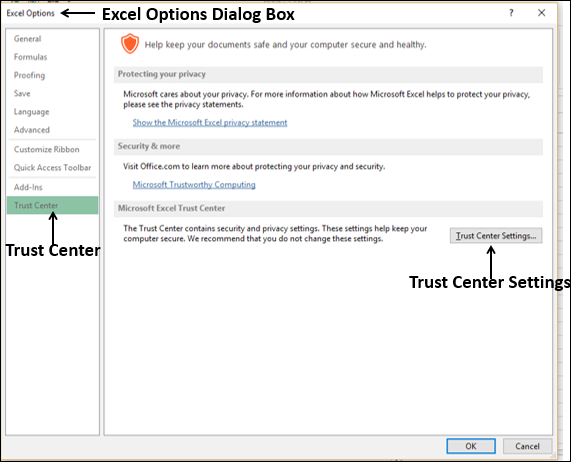
將出現信任中心對話方塊。
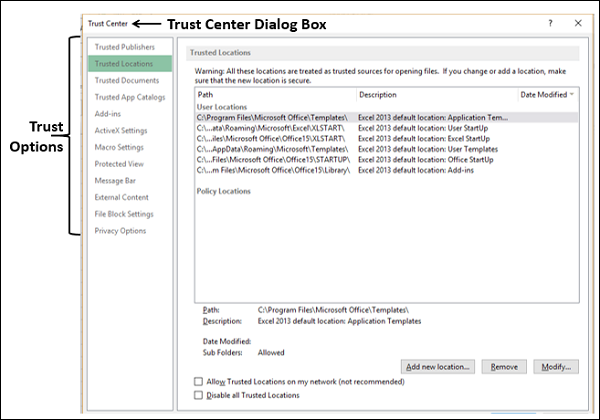
您將在左側窗格中看到Excel信任中心中提供的各種選項。您將在以下部分了解與Excel宏相關的選項。
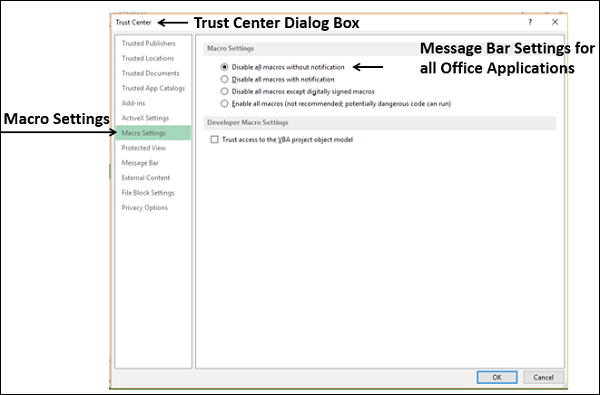
宏設定
宏設定位於信任中心。
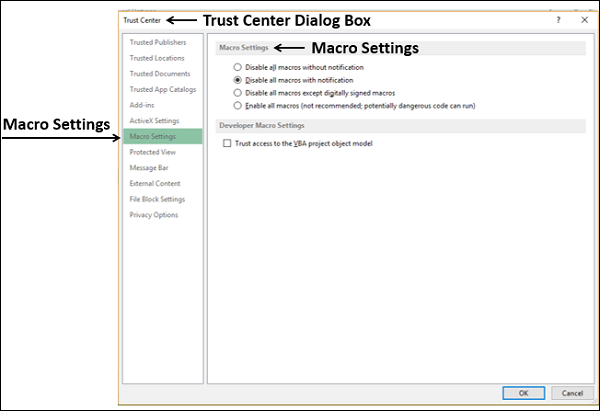
在宏設定下,提供四個選項。
停用所有宏而不發出通知 - 如果選擇此選項,則停用宏和關於宏的安全警報。
停用所有宏併發出通知 - 宏被停用,但如果存在宏,則會顯示安全警報。您可以根據具體情況啟用宏。
僅停用未經數字簽名的宏 - 宏被停用,但如果存在宏,則會顯示安全警報。但是,如果宏已由受信任的釋出者進行數字簽名,則在您信任釋出者的情況下,宏將執行。如果您不信任釋出者,系統會通知您啟用已簽名的宏並信任釋出者。
啟用所有宏(不推薦,易受宏病毒攻擊) - 如果選擇此選項,則所有宏都將執行。此設定使您的計算機容易受到潛在惡意程式碼的攻擊。
您在“開發工具”宏設定下還有一個帶有複選框的其他安全選項。
信任對VBA專案物件模型的訪問。
此選項允許從自動化客戶端以程式設計方式訪問Visual Basic for Applications (VBA)物件模型。
此安全選項適用於編寫用於自動化Office程式並操作VBA環境和物件模型的程式碼。
這是一個按使用者和按應用程式設定,預設情況下拒絕訪問,從而阻止未經授權的程式構建有害的自複製程式碼。
要使自動化客戶端訪問VBA物件模型,執行程式碼的使用者必須授予訪問許可權。要啟用訪問許可權,請選擇複選框。
定義受信任位置
如果您認為啟用了宏的工作簿來自可靠的來源,最好將檔案移動到Excel識別的受信任位置,而不是將預設的信任中心設定更改為安全性較低的宏安全設定。
您可以在信任中心找到受信任的資料夾設定。
在信任中心對話方塊中單擊受信任的位置。Microsoft Office設定的受信任位置顯示在右側。

您可以新增新位置、刪除現有位置和修改現有位置。Microsoft Office將把已識別的受信任位置視為開啟檔案的可靠位置。但是,如果您新增或修改位置,請確保該位置安全。
您還可以找到Office不推薦的選項,例如網際網路上的位置。
來自可靠來源的數字簽名宏
Microsoft提供了一個選項來適應數字簽名宏。但是,即使宏已進行數字簽名,您也需要確保它來自受信任的釋出者。
您將在信任中心找到受信任的釋出者。
在信任中心對話方塊中單擊受信任的釋出者。右側將顯示證書列表,其中包含詳細資訊——頒發給、頒發機構和到期日期。
選擇一個證書並單擊檢視。
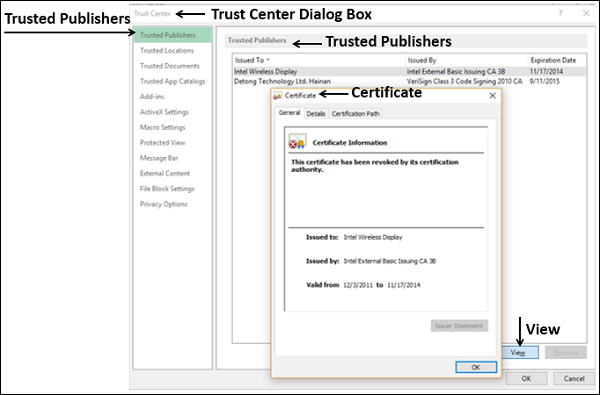
將顯示證書資訊。
正如您在本節前面學習的那樣,您可以設定一個選項,只有在您信任釋出者的情況下才能執行數字簽名的宏。如果您不信任釋出者,系統會通知您啟用已簽名的宏並信任釋出者。
使用警告訊息
當您開啟的檔案中存在宏時,訊息欄會顯示安全警報。帶有盾牌圖示的黃色訊息欄會警告您宏已被停用。

如果您知道宏來自可靠的來源,則可以單擊訊息欄上的啟用內容按鈕來啟用宏。
如果您不希望安全警報,可以停用訊息欄選項。另一方面,您可以啟用訊息欄選項以提高安全性。
啟用/停用訊息欄上的安全警報
您可以按如下方式啟用/停用帶有訊息欄的安全警報:
- 單擊功能區上的檔案選項卡。
- 單擊選項。將出現Excel選項對話方塊。
- 單擊信任中心。
- 單擊信任中心設定按鈕。
- 單擊訊息欄。
將顯示所有Office應用程式的訊息欄設定。
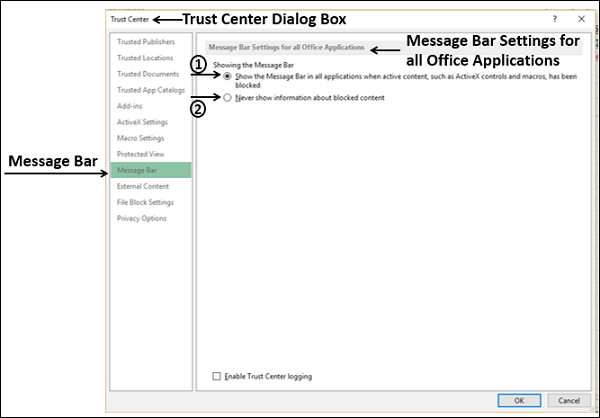
在顯示訊息欄下有兩個選項。
選項1 - 當活動內容(如宏)被阻止時,在所有應用程式中顯示訊息欄。
這是預設選項。當潛在不安全的內容被停用時,訊息欄將出現。
如果您在信任中心的宏設定中選擇了停用所有宏而不發出通知,則此選項未被選中,並且訊息欄不會出現。
選項2 - 從不顯示有關被阻止內容的資訊。
如果選擇此選項,它將停用訊息欄,並且無論信任中心中的任何安全設定如何,都不會顯示有關安全問題的任何警報。
