
- Excel 宏教程
- Excel 宏 - 首頁
- Excel 宏 - 概述
- Excel 宏 - 建立
- 單個工作簿中的宏
- Excel 宏 - 安全性
- Excel 宏 - 絕對引用
- Excel 宏 - 相對引用
- Excel 宏 - VBA
- Excel 宏 - 理解程式碼
- 將宏分配給物件
- Excel 宏 - 執行宏
- 使用 VBA 編輯器建立宏
- Excel 宏 - 編輯
- Excel 宏 - 使用者窗體
- Excel 宏 - 除錯程式碼
- Excel 宏 - 配置宏
- Excel 宏有用資源
- Excel 宏 - 快速指南
- Excel 宏 - 有用資源
- Excel 宏 - 討論
使用 VBA 編輯器建立宏
您可以透過在 VBA 編輯器中編寫程式碼來建立宏。在本節中,您將學習在哪裡以及如何編寫宏的程式碼。
VBA 物件和模組
在開始編寫宏程式碼之前,請了解 VBA 物件和模組。
- 開啟包含您的第一個宏的啟用宏的工作簿。
- 單擊功能區上的“開發工具”選項卡。
- 單擊“程式碼”組中的“Visual Basic”。
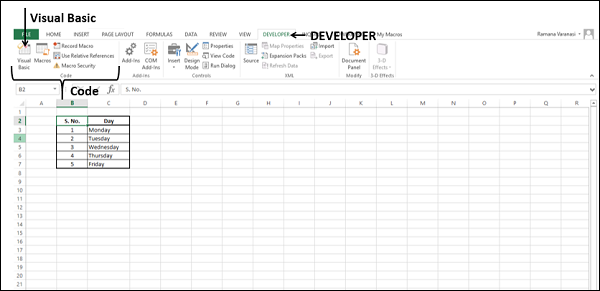
VBA 編輯器視窗開啟。
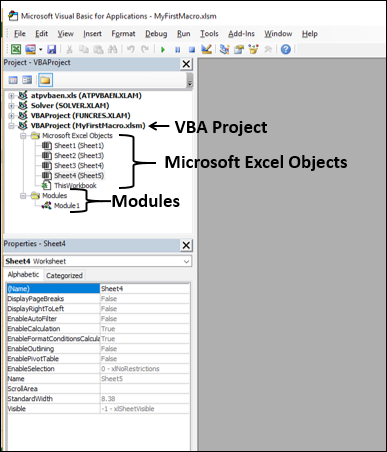
您將在“專案資源管理器”視窗中觀察到以下內容:
您的啟用宏的工作簿 – MyFirstMacro.xlsm 顯示為 VBA 專案。
所有工作表和工作簿都作為 Microsoft Excel 物件顯示在專案下。
Module1 出現在“模組”下。您的宏程式碼位於此處。
單擊 Module1。
單擊功能區上的“檢視”選項卡。
從下拉列表中選擇“程式碼”。

您的宏程式碼出現。

透過編碼建立宏
接下來,在同一工作簿中建立第二個宏 - 這次透過編寫 VBA 程式碼。
您可以分兩步完成此操作:
插入命令按鈕。
編寫程式碼,說明單擊命令按鈕時要執行的操作。
插入命令按鈕
建立一個新的工作表。
單擊新工作表。
單擊功能區上的“開發工具”按鈕。
單擊“控制元件”組中的“插入”。
從窗體控制元件中選擇按鈕圖示。

- 單擊工作表中要放置命令按鈕的位置。
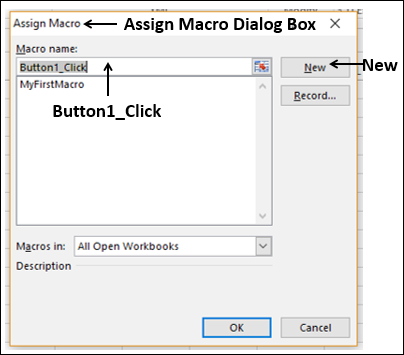
- 出現“分配宏”對話方塊。
出現 Visual Basic 編輯器。

您將觀察到以下內容:
- 在“專案資源管理器”中插入了一個新模組 - Module2。
- 出現標題為 Module2 (程式碼) 的程式碼視窗。
- 在 Module2 程式碼中插入了一個子過程 Button1_Click ()。
編寫宏程式碼
VBA 編輯器本身已完成了您編碼工作的一半。
例如,在子過程 Button1_Click () 中鍵入 MsgBox “祝您一切順利!”。單擊命令按鈕時,將顯示包含給定字串的訊息框。
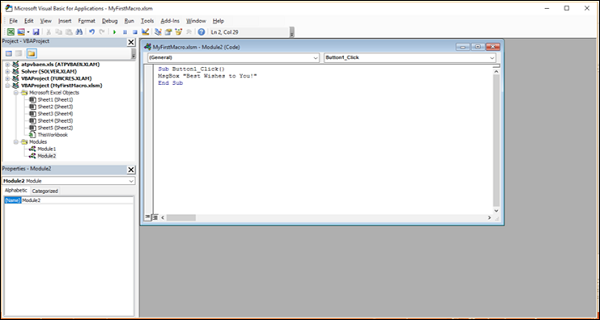
就是這樣!您的宏程式碼已準備好執行。如您所知,VBA 程式碼不需要編譯,因為它與直譯器一起執行。
從 VBA 編輯器執行宏
您可以從 VBA 編輯器本身測試您的宏程式碼。
單擊功能區上的“執行”選項卡。
從下拉列表中選擇“執行子/使用者窗體”。您鍵入的字串的訊息框將出現在您的工作表中。
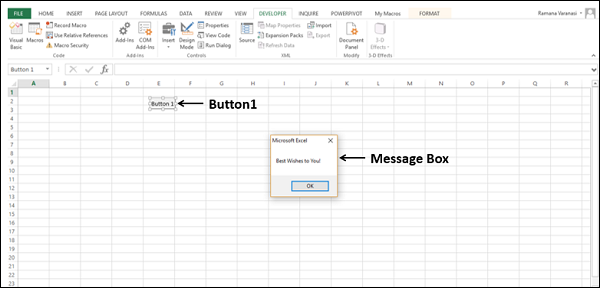
您可以看到按鈕已選中。在訊息框中單擊“確定”。您將返回到 VBA 編輯器。
從工作表執行宏
您可以從工作表中執行您編寫的宏任意次數。
- 單擊工作表中的某個位置。
- 單擊按鈕。訊息框出現在工作表上。

您已透過編寫 VBA 程式碼建立了一個宏。如您所見,VBA 編碼很簡單。
廣告