
 資料結構
資料結構 網路
網路 關係型資料庫管理系統
 作業系統
作業系統 Java
Java MS Excel
 iOS
iOS HTML
HTML CSS
CSS Android
 Python
 C語言程式設計
 C++
C++ C#
C# MongoDB
 MySQL
MySQL Javascript
 PHP
PHP 物理學
物理學 化學
化學 生物學
生物學 數學
數學 英語
英語 經濟學
經濟學 心理學
心理學 社會學
社會學 服裝設計
服裝設計 法律學
法律學Excel批次查詢和替換超連結中的特定文字
在某些情況下,您可能需要查詢和替換超連結中的特定文字,同時排除所有其他內容形式。在這種情況下,您幾乎只使用查詢和替換功能,該功能在應用於單個值時完全有效。
但是,如果需要替換數十個甚至數百個產品,沒有人願意一次手動進行所有這些替換,然後在資料發生更改時再重新執行所有操作。
令人欣慰的是,Excel提供了一些更強大的批次替換策略,我們將更深入地探討每種策略。
使用Excel中的查詢和替換功能,可以一次用不同的值替換整個文字字串或單個字元跨多個單元格,事實上,Excel的查詢和替換功能也能夠處理此任務。
在本教程中,我們將演示如何在Excel中替換超連結中的特定文字。
步驟 1
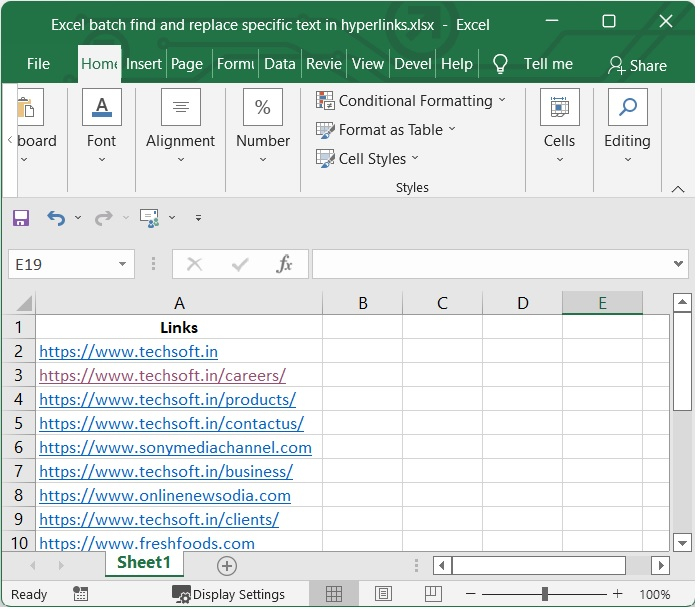
在我們的示例中,我們在Excel工作表中有一些超連結。選擇要查詢和替換超連結的單元格範圍,如下面的影像所示。在我們的例子中,我們選擇了A2到A10。
步驟 2
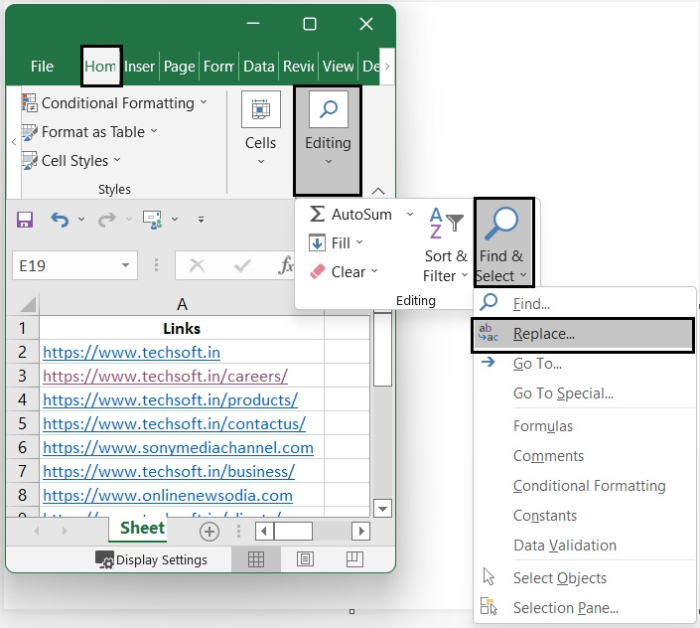
然後按Ctrl+H開啟查詢和替換對話方塊。或者轉到“開始”,然後從“編輯”功能區中,單擊查詢和選擇選項,從下拉列表中選擇替換選項,然後將開啟查詢和替換彈出視窗。
步驟 3
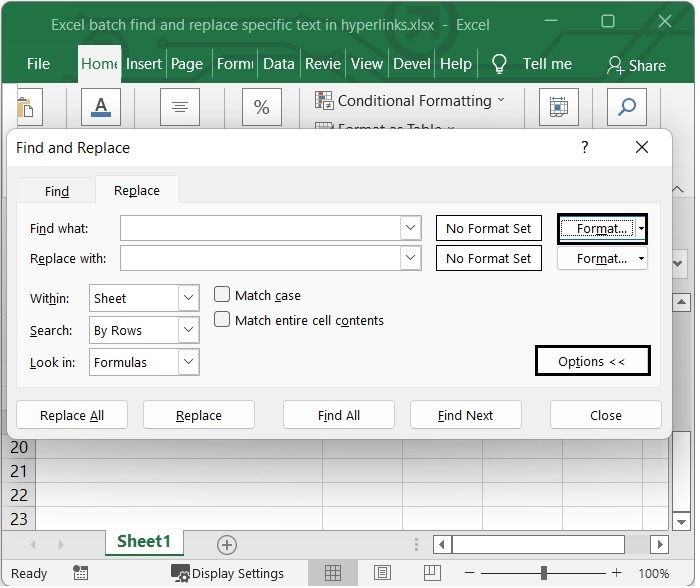
然後,在彈出視窗中,單擊選項。接下來,轉到“查詢內容”行上的格式選項,將開啟另一個彈出視窗查詢格式。
步驟 4
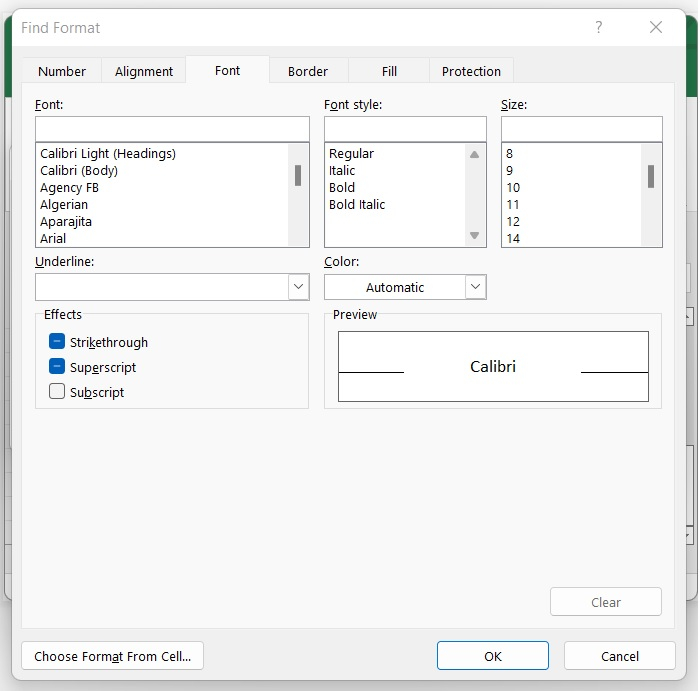
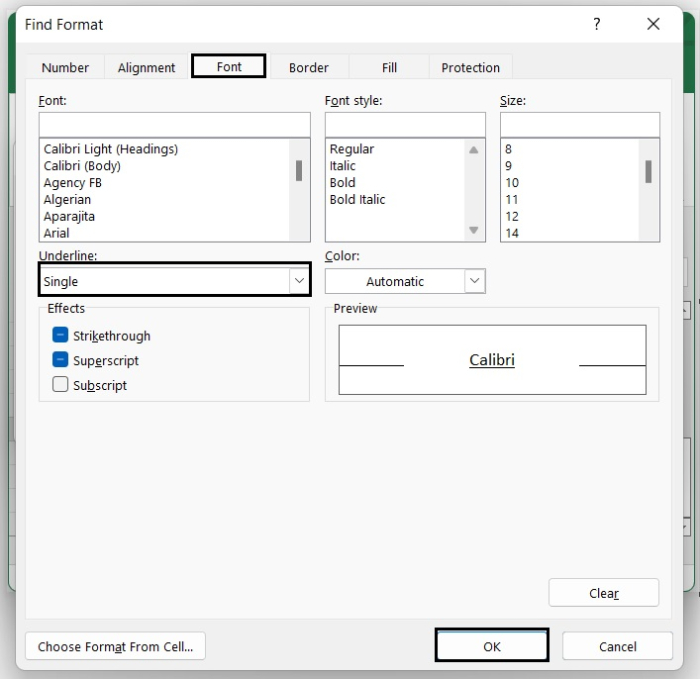
然後,選擇字型選項卡。在其中,從下劃線部分的下拉列表中選擇單下劃線。然後單擊確定。
步驟 5
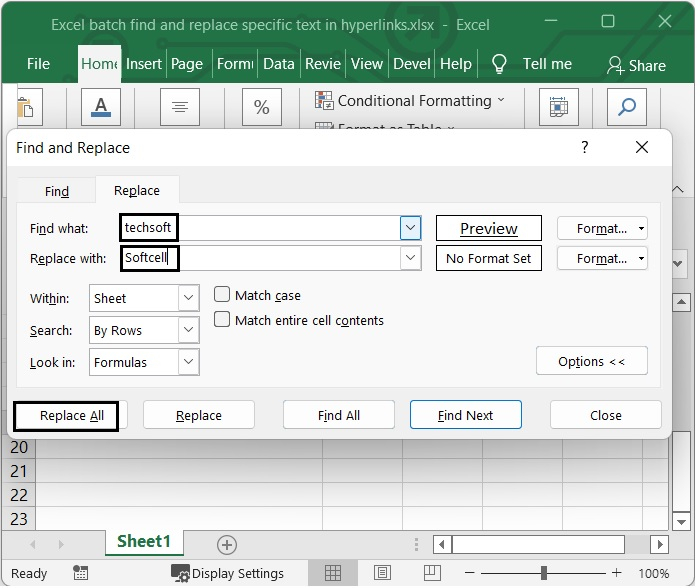
然後在查詢內容文字框中,鍵入要查詢的文字或字元。然後在替換為文字框中,鍵入要替換的文字或字串或字元。在我們的示例中,我們要替換文字techsoft。因此,在“查詢內容”文字框中,我們寫了techsoft,在“替換為”文字框中,我們寫了SoftCell。然後,單擊全部替換。
Excel將彈出一個對話方塊,顯示已進行多少次替換。
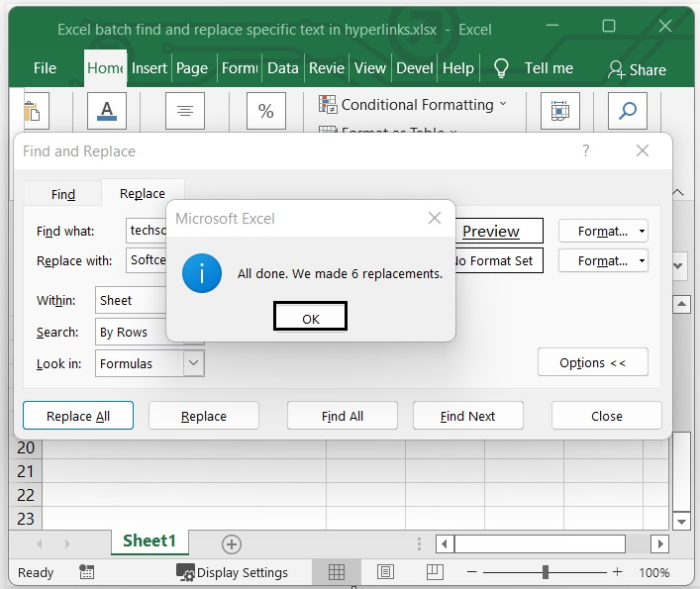
單擊確定關閉。然後,關閉查詢和替換視窗。
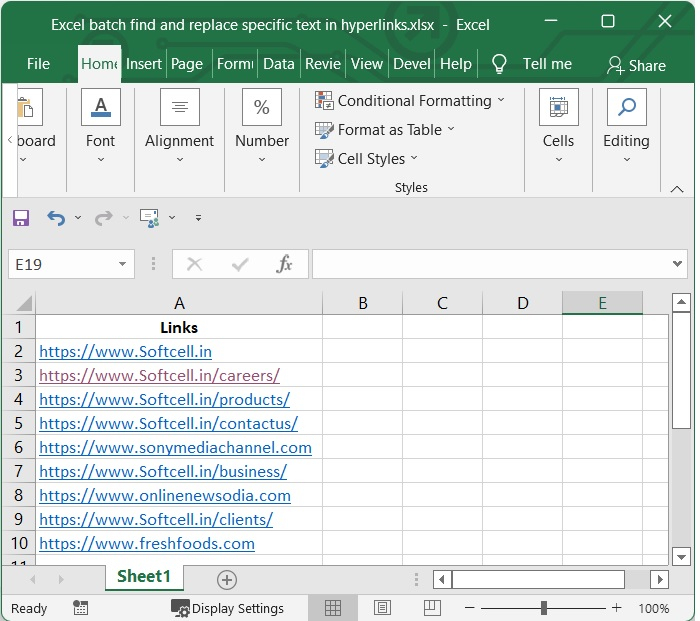
從下面給出的影像中,您可以看到所有文字“techsoft”都已替換為“SoftCell”。
結論
在本教程中,我們逐步說明了如何在Excel中替換超連結中的特定文字。

1K+ 次檢視
