
 資料結構
資料結構 網路
網路 關係型資料庫管理系統
 作業系統
作業系統 Java
Java MS Excel
 iOS
iOS HTML
HTML CSS
CSS Android
 Python
 C 語言程式設計
 C++
C++ C#
C# MongoDB
 MySQL
MySQL Javascript
 PHP
PHP 物理學
物理學 化學
化學 生物學
生物學 數學
數學 英語
英語 經濟學
經濟學 心理學
心理學 社會學
社會學 時尚研究
時尚研究 法律研究
法律研究Excel 教程 – 按特定位置提取文字或數字
您可能會發現,在許多情況下,您只需要從單元格中包含的句子或文字字串中提取有用的內容。例如,您可能需要從地址中提取省份、從句子中提取電子郵件地址或從對話中提取快遞單號。本文提供了一些替代方法,可以幫助您根據單元格的精確位置從 Excel 中的單元格中提取文字或數字。提取範圍縮小到單元格中的特定位置。
按位置提取文字
本節彙編了單元格中可以提取文字的典型位置,並逐步介紹了可以用來管理這些位置的相關方法。
從左側提取前兩個字元
步驟 1
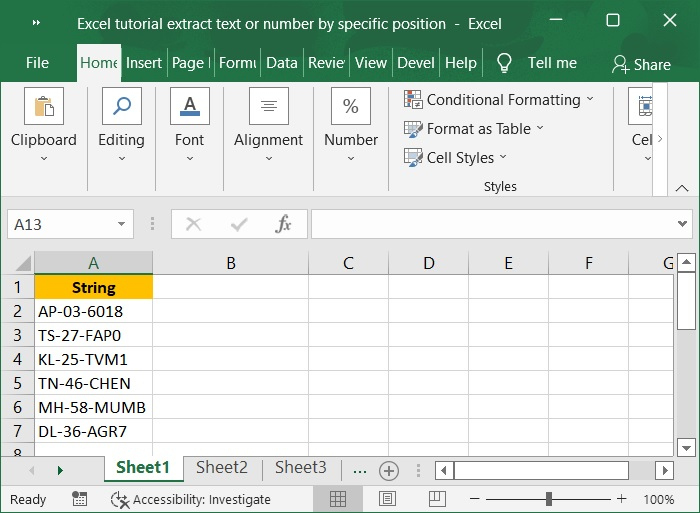
如果您在 A 列中有一系列文字字串,如下面的螢幕截圖所示,您可以使用以下公式從每個字串中提取前兩個字元以建立一個新字串。
步驟 2
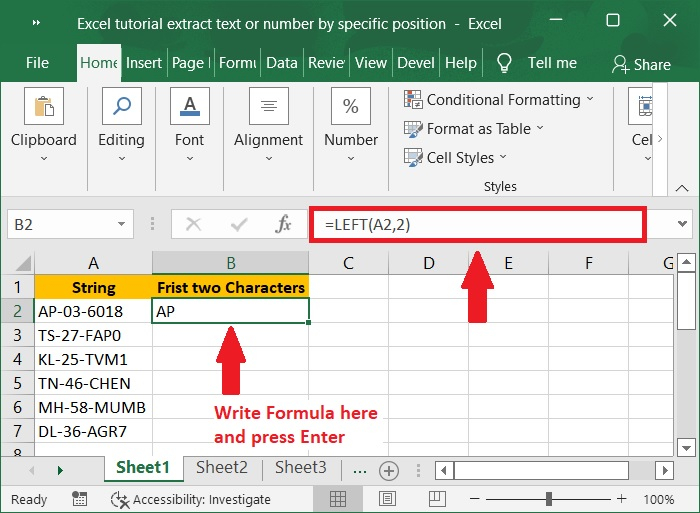
要從上面 A 列中的字串中提取前兩個字元,我們需要使用 LEFT() 函式。
例如,如果我們嘗試從 A2 行提取前兩個字元,則在 B2 單元格中輸入“=LEFT(A2,2)”並按 Enter 鍵。請參閱下面的螢幕截圖。
步驟 3
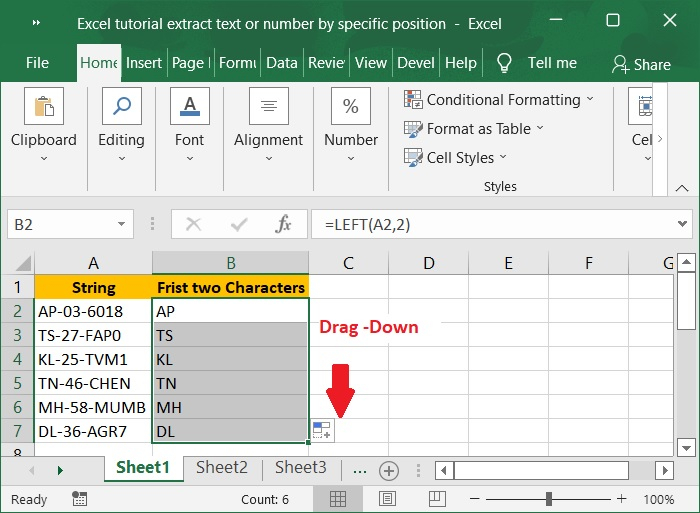
要將公式應用於其他單元格,請選擇包含結果的單元格,然後向下拖動自動填充柄。以下是相同的螢幕截圖。
從右側提取最後四個字元
步驟 1
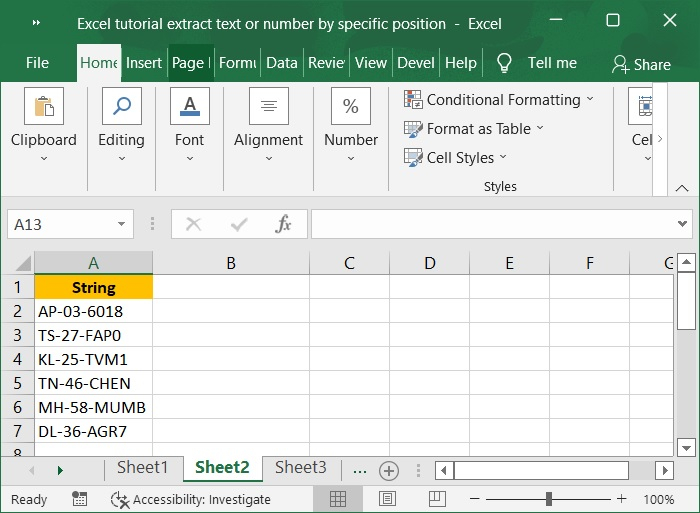
如果您在 A 列中有一系列文字字串,如下面的螢幕截圖所示,您可以使用以下公式從每個字串中提取最後四個字元以建立一個新字串。
步驟 2
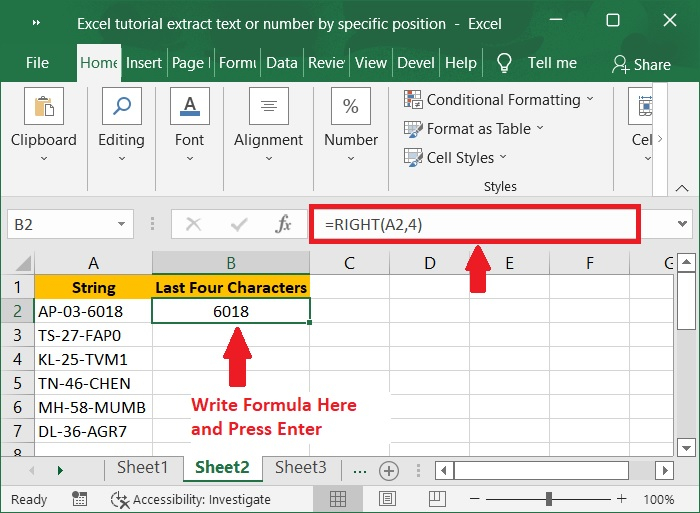
要從上面 A 列中的字串中提取最後四個字元,我們需要使用 RIGHT() 函式。
例如,如果我們嘗試從 A2 行提取最後四個字元,則在 B2 單元格中輸入“=RIGHT(A2,4)”並按 Enter 鍵。請參閱下面的螢幕截圖。
步驟 3
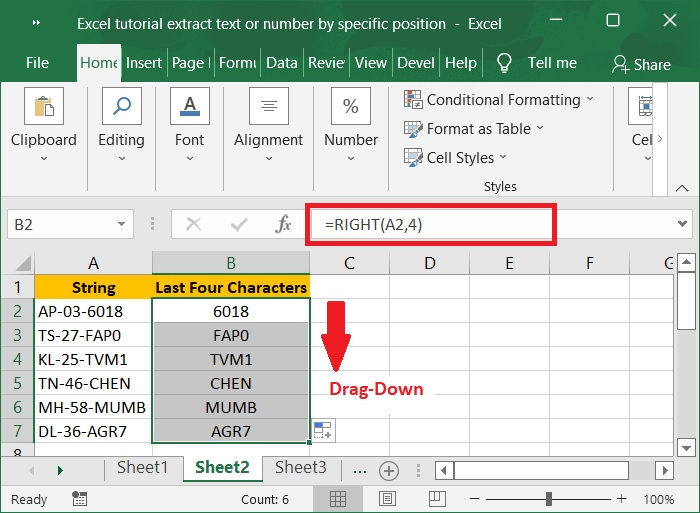
要將公式應用於其他單元格,請選擇包含結果的單元格,然後向下拖動自動填充柄。以下是相同的螢幕截圖。
提取第一個分隔符之前的文字
步驟 1
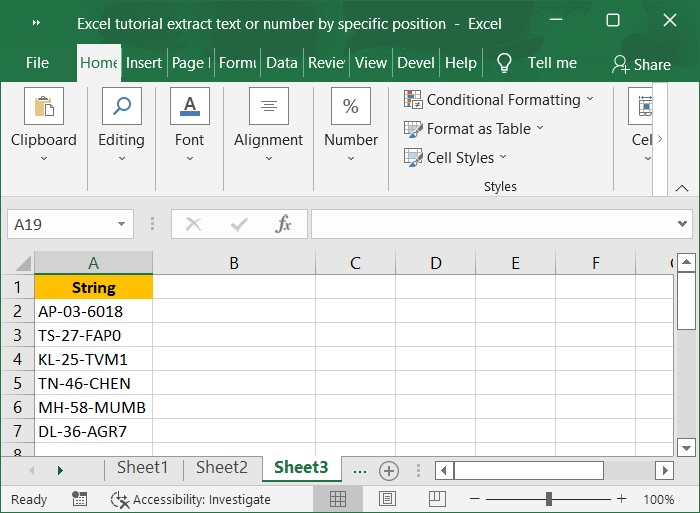
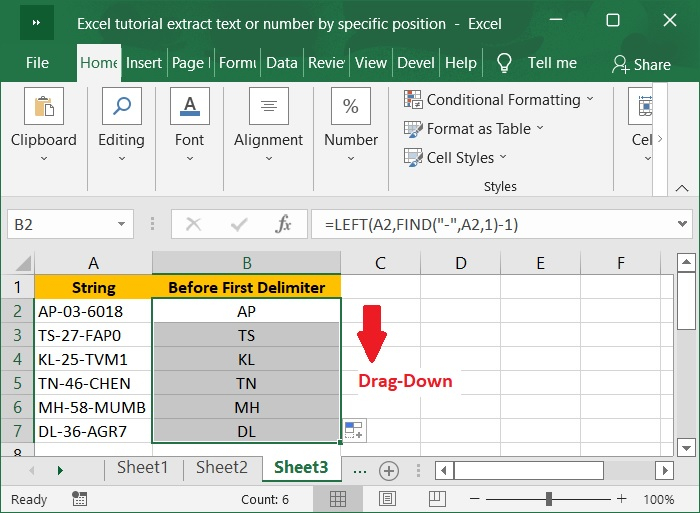
要檢索單元格中位於第一個分隔符之前的文字,您可以使用一個基於 LEFT 和 FIND 函式的公式來幫助您。在第一步中,建立如下面的螢幕截圖所示的示例資料。
步驟 2
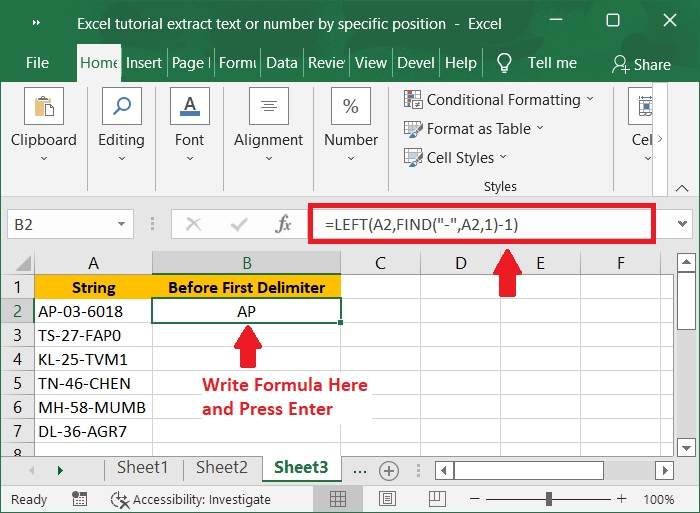
要從上面 A 列中的字串中提取第一個分隔符之前的兩個字元,我們需要使用 LEFT() 函式以及 FIND() 函式。
例如,如果我們嘗試從 A2 行提取第一個分隔符之前的兩個字元,則在 B2 單元格中輸入“=LEFT(A2,FIND("-",A2,1)- 1)”並按 Enter 鍵。請參閱下面的螢幕截圖。
步驟 3
要將公式應用於其他單元格,請選擇包含結果的單元格,然後向下拖動自動填充柄。以下是相同的螢幕截圖。
從文字字串的開頭提取數字
步驟 1
如果您正在處理文字位於數字之後的資料,您可以使用此通用公式從字串的開頭提取數字,以便文字位於數字之前。
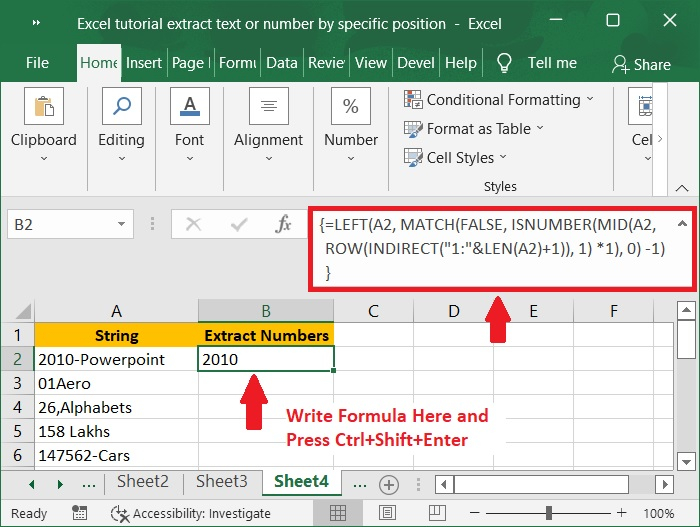
=LEFT(cell,MATCH(FALSE,ISNUMBER(MID(cell,ROW(INDIRECT("1:"&LEN(cell)+1)), 1) *1), 0) -1)
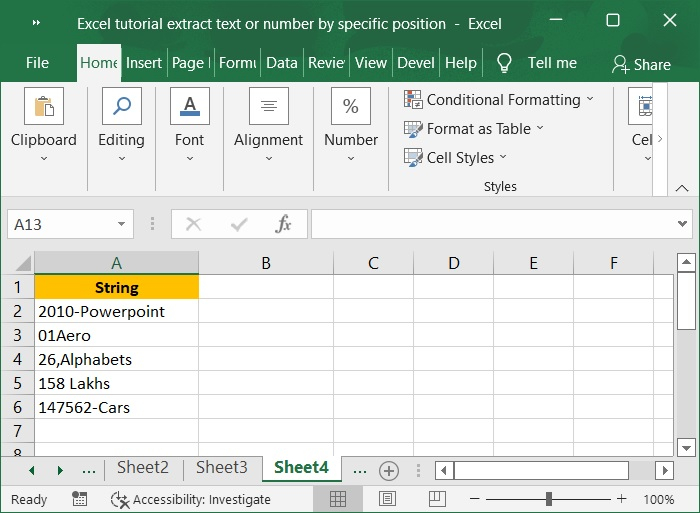
讓我們用下面的螢幕截圖所示的示例資料來理解上面的公式。
步驟 2
在下一步中,在 B2 單元格中輸入公式以從 A1 單元格中的字串開頭提取數字,然後按Ctrl+Shift+Enter。
步驟 3
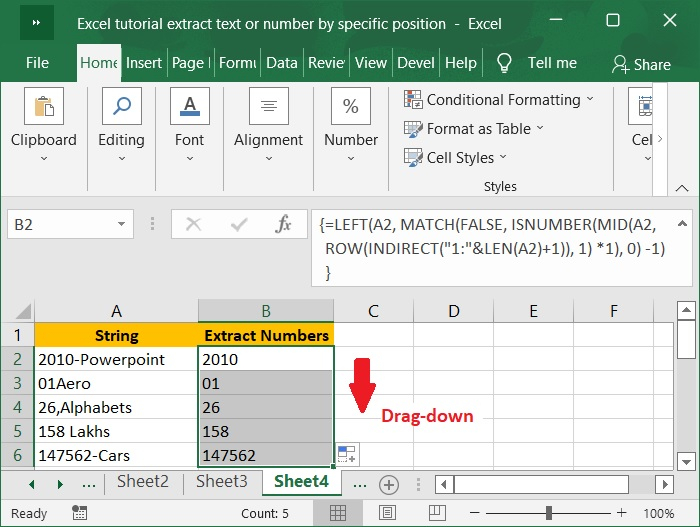
要將公式應用於其他單元格,請選擇包含結果的單元格,然後向下拖動自動填充柄。以下是相同的螢幕截圖。
從文字字串的末尾提取數字
步驟 1
如果您有一列字母數字字串,其中數字位於文字之後,您可以使用以下公式獲取它。
RIGHT(cell,LEN(cell)-MAX(IF(ISNUMBER(MID(cell,ROW(INDIRECT("1:"&LEN(cell))),1)*1)=FALSE, ROW(INDIRECT("1:"&LEN(cell))), 0)))
讓我們用下面的螢幕截圖所示的示例資料來理解上面的公式。
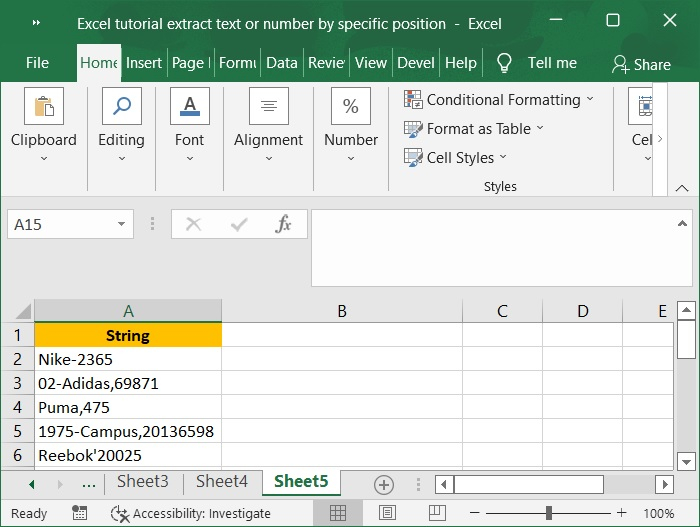
步驟 2
在下一步中,在 B2 單元格中輸入公式以從 A1 單元格中的字串末尾提取數字,然後按Ctrl+Shift+Enter。
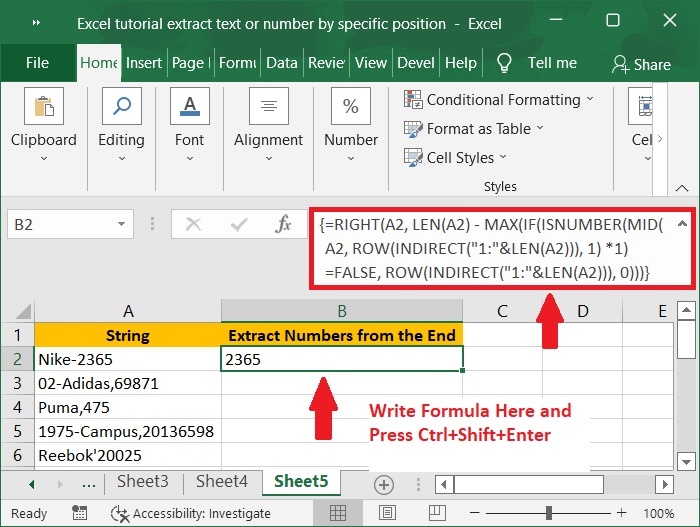
步驟 3
要將公式應用於其他單元格,請選擇包含結果的單元格,然後向下拖動自動填充柄。以下是相同的螢幕截圖。
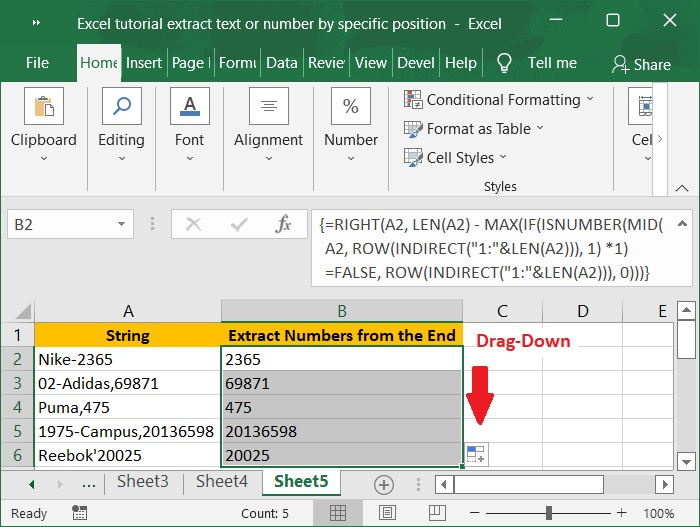
結論
在許多情況下,您可能只需要從單元格中的句子或文字字串中提取有價值的內容,例如從地址中提取省份或從句子中提取電子郵件地址。本文幫助我們瞭解從特定位置提取文字或數字的步驟。

1K+ 次檢視
