
 資料結構
資料結構 網路
網路 關係資料庫管理系統
 作業系統
作業系統 Java
Java MS Excel
 iOS
iOS HTML
HTML CSS
CSS Android
 Python
 C 程式設計
 C++
C++ C#
C# MongoDB
 MySQL
MySQL Javascript
 PHP
PHP 物理學
物理學 化學
化學 生物學
生物學 數學
數學 英語
英語 經濟學
經濟學 心理學
心理學 社會學
社會學 時尚研究
時尚研究 法律研究
法律研究在 Excel 中一次批次重新命名多個超連結
Excel 提供了多種生成超連結的選項。如果您想建立指向特定網站的連結,只需將頁面的 URL 寫入單元格,按 Enter 鍵,Microsoft Excel 就會立即將您的條目轉換為可點選的超連結。
您可以使用“超連結”上下文選單或 Ctrl + K 快捷鍵連結到 Excel 檔案中的另一個工作表,或者連結到另一個 Excel 檔案中的特定位置。如果您計劃輸入大量相同或非常相似的連結,則可以使用超連結公式,這使得在 Excel 中生成、複製和更新超連結變得更容易。
讓我們一步一步地瞭解它是如何工作的。
步驟 1
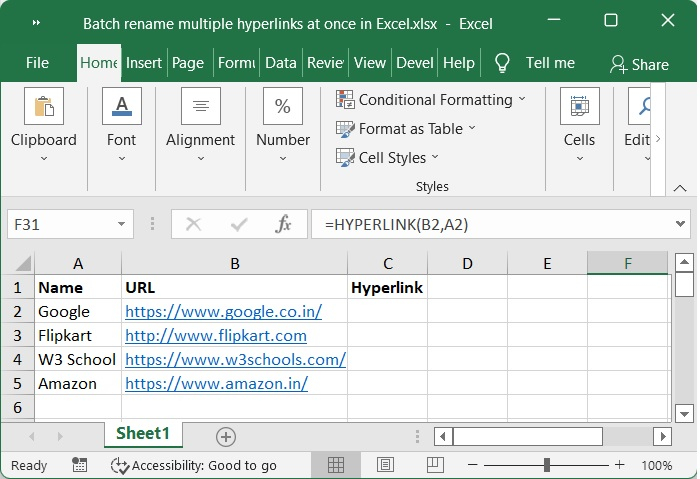
建立一個示例資料,其中包含一些網站地址,如下面的螢幕截圖所示。
步驟 2
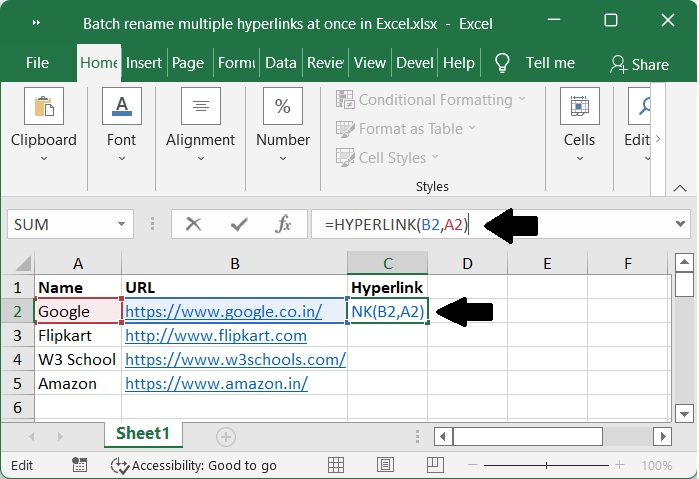
現在,選擇單元格 C2 並使用以下語法編寫公式。
HYPERLINK(link_location, [friendly_name])
讓我們瞭解此公式中使用的屬性的作用。
連結位置(必填) - 它是將要開啟的網站或檔案的地址。可以將連結位置作為對包含連結的單元格的引用,或者作為包含本地驅動器上儲存的檔案路徑、伺服器上儲存的 UNC 路徑或 Internet 或 Intranet 上儲存的 URL 的帶引號的文字字串來提供。這兩種選項都有效。當您點選包含超連結公式的單元格時,如果提供的連結路徑不存在或已損壞,則會生成錯誤。
友好名稱(可選) - 它是將在用作連結的單元格中顯示的文字(也稱為跳轉文字或錨文字)。如果您不包含它,則連結位置將顯示為連結文字。
您可以選擇將友好名稱提供為數值、帶引號的文字字串、名稱或對電子表格中包含連結文字的列的引用。
當您選擇包含超連結公式的單元格時,點選該單元格將開啟連結位置引數中給出的檔案或網頁。
以下是 Excel 超連結公式的最基本形式的表示形式,其中單元格 A2 具有友好名稱,單元格 B2 包含連結位置 -
公式
=HYPERLINK(B2,A2)
步驟 3
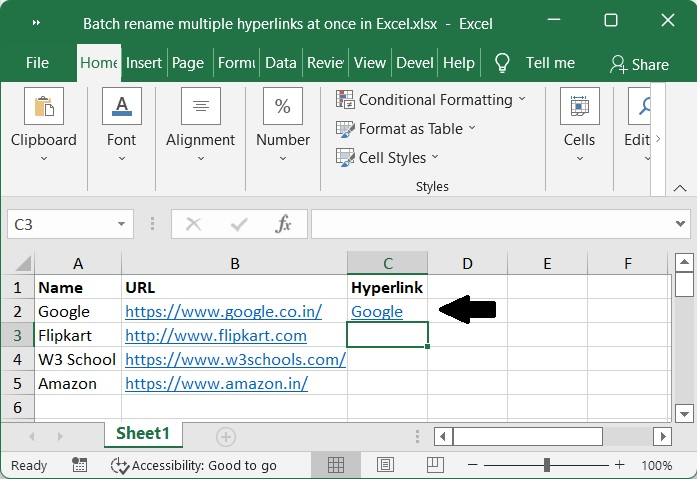
要應用此公式,請按鍵盤上的 Enter 鍵,然後將自動填充柄移到單元格上。如下面的螢幕截圖所示。
結論
在本教程中,我們詳細解釋瞭如何在 Excel 中一次批次重新命名多個超連結。

1K+ 瀏覽量
