
- 以太坊教程
- 以太坊 - 主頁
- 以太坊 - 簡介
- 以太坊 - 智慧合約
- 以太坊 - 用 Solidity 編寫合約
- 以太坊 - 開發 MyContract
- 以太坊 - 編譯合約
- 以太坊 - 部署合約
- 以太坊 - 與合約進行互動
- 以太坊 - Remix 的侷限性
- 以太坊 - 用 Ganache 為區塊鏈
- 以太坊 - Ganache 伺服器設定
- 以太坊 - 快速瀏覽
- 以太坊 - MyEtherWallet
- 以太坊 - 建立錢包
- 將錢包附加到 Ganache 區塊鏈
- 以太坊 - 部署合約
- 與已部署的合約互動
- 以太坊 - 建立合約使用者
- 以太坊 - 總結
- 以太坊有用資源
- 以太坊 - 快速指南
- 以太坊 - 有用資源
- 以太坊 - 討論
以太坊 - 快速瀏覽
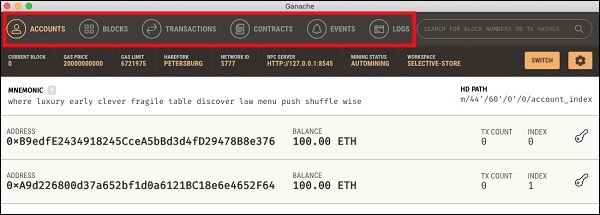
現在我們將簡要了解 Ganache 桌面上的可用內容。在桌面的頂部,我們有幾個選單選項,其中幾個與我們息息相關。選單欄在以下螢幕截圖中突出顯示 −
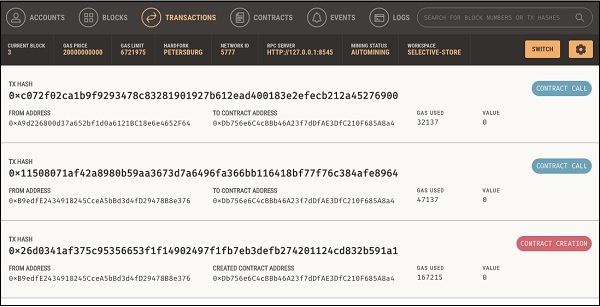
單擊事務選單將顯示到目前為止執行的所有事務。您很快將執行交易。現在,返回到上面的螢幕並時不時檢查交易。典型的交易螢幕如下所示 −
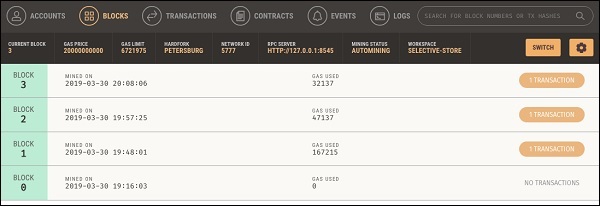
類似地,當您單擊區塊選單時,您將看到各種已挖掘的區塊。考慮以下螢幕截圖,瞭解 BLOCKS 選單的外觀 −
單擊日誌選單。它將為您開啟系統日誌。在這裡,您可以檢查您在以太坊區塊鏈上執行的各種操作。
現在,當您瞭解如何使用 Ganache 設定私有以太坊區塊鏈時,您現在將建立一些將使用此區塊鏈的客戶端。
廣告