
- 以太坊教程
- 以太坊 - 首頁
- 以太坊 - 簡介
- 以太坊 - 智慧合約
- 以太坊 - 用於合約編寫的Solidity
- 以太坊 - 開發MyContract
- 以太坊 - 編譯合約
- 以太坊 - 部署合約
- 以太坊 - 與合約互動
- 以太坊 - Remix的侷限性
- 以太坊 - 用於區塊鏈的Ganache
- 以太坊 - Ganache伺服器設定
- 以太坊 - 快速入門
- 以太坊 - MyEtherWallet
- 以太坊 - 建立錢包
- 將錢包連線到Ganache區塊鏈
- 以太坊 - 部署合約
- 與已部署合約互動
- 以太坊 - 建立合約使用者
- 以太坊 - 總結
- 以太坊有用資源
- 以太坊 - 快速指南
- 以太坊 - 有用資源
- 以太坊 - 討論
以太坊 - 用於區塊鏈的Ganache
Ganache用於設定個人以太坊區塊鏈以測試您的Solidity合約。與Remix相比,它提供了更多功能。在您使用Ganache的過程中,您將瞭解這些功能。在開始使用Ganache之前,您必須首先在本地機器上下載並安裝區塊鏈。
下載Ganache
您可以從以下URL下載Ganache:
https://truffleframework.com/ganacheGanache可在多個平臺上使用。我們在Mac上開發並測試了本教程的全部內容。因此,下面的螢幕截圖將顯示Mac安裝過程。當您開啟上面給出的安裝URL時,它會自動檢測您機器的作業系統並引導您進行相應的二進位制安裝。下面的螢幕截圖顯示了Mac安裝過程。
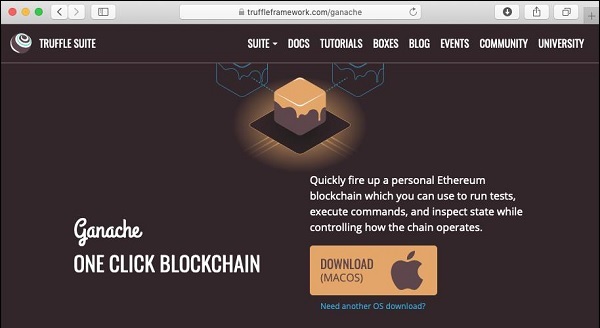
單擊“下載”按鈕後,它將開始下載用於Mac安裝的DMG檔案。
安裝Ganache
在您的“下載”資料夾中找到“Ganache-2.0.0.dmg”,雙擊它以安裝Ganache。安裝成功後,將出現以下螢幕:
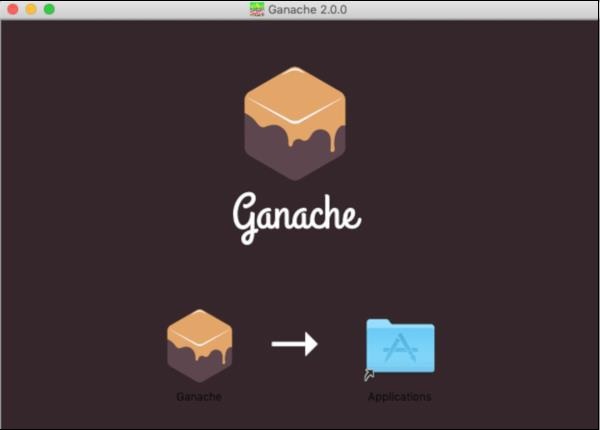
將Ganache圖示拖到應用程式資料夾。現在,Ganache可在您的Mac上作為應用程式使用。
如果您使用的是其他作業系統,請按照提供的說明進行安裝。
啟動Ganache
現在在您的應用程式資料夾中找到**Ganache**,雙擊其圖示以啟動Ganache。
Ganache桌面版
Ganache啟動後,將出現如下所示的Ganache螢幕:
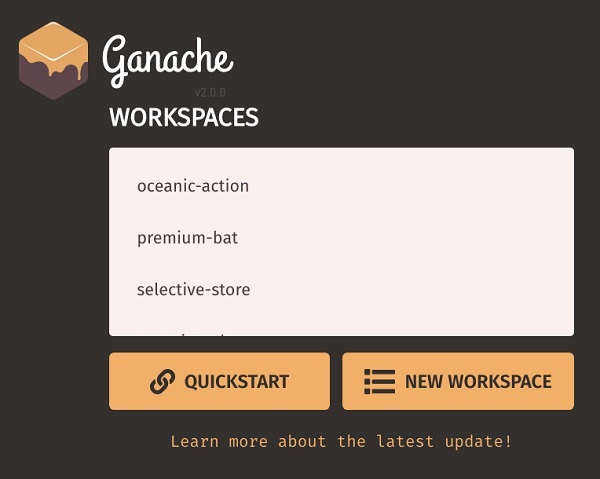
單擊“快速啟動”以啟動Ganache。您將看到如下所示的Ganache控制檯:
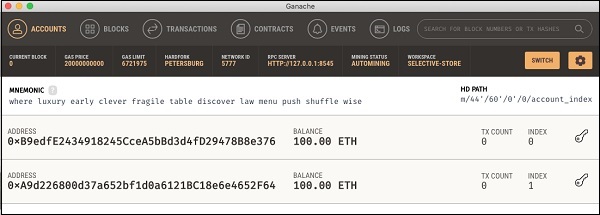
以上螢幕截圖中的控制檯顯示了兩個使用者帳戶,餘額為100 ETH(以太幣 - 以太坊平臺上交易的貨幣)。它還顯示每個帳戶的交易計數為零。由於使用者尚未執行任何交易,因此此計數顯然為零。
現在,我們將概述Ganache中一些與我們直接相關的重要的螢幕。
廣告