
- 以太坊教程
- 以太坊 - 首頁
- 以太坊 - 簡介
- 以太坊 - 智慧合約
- 以太坊 - 用於合約編寫的Solidity
- 以太坊 - 開發MyContract
- 以太坊 - 編譯合約
- 以太坊 - 部署合約
- 以太坊 - 與合約互動
- 以太坊 - Remix的侷限性
- 以太坊 - 用於區塊鏈的Ganache
- 以太坊 - Ganache伺服器設定
- 以太坊 - 快速入門
- 以太坊 - MyEtherWallet
- 以太坊 - 建立錢包
- 將錢包連線到Ganache區塊鏈
- 以太坊 - 部署合約
- 與已部署合約互動
- 以太坊 - 建立合約使用者
- 以太坊 - 總結
- 以太坊有用資源
- 以太坊 - 快速指南
- 以太坊 - 有用資源
- 以太坊 - 討論
以太坊 - 部署合約
要部署合約,請選擇如下螢幕截圖所示的合約選單選項:
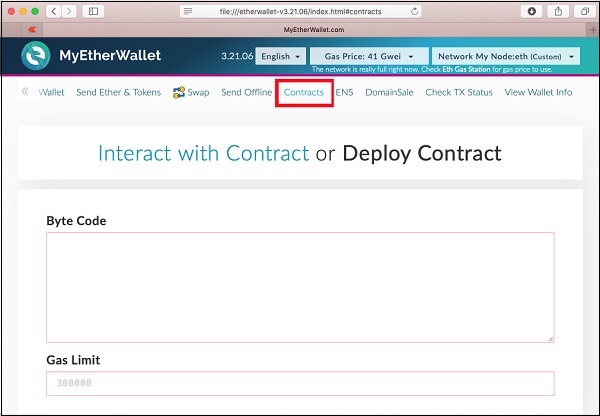
您需要在此螢幕上輸入合約的位元組碼。請記住,當您編譯Solidity合約程式碼時,它會生成在EVM上執行的位元組碼。您現在需要從Remix IDE獲取此位元組碼。
轉到Remix IDE螢幕,您之前鍵入的合約應該在程式碼視窗中。如果沒有,請在程式碼視窗中重新鍵入合約。單擊如下螢幕截圖所示的“位元組碼”按鈕:
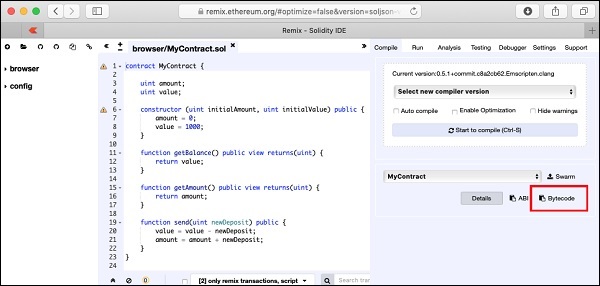
已編譯原始碼的位元組碼連同其他一些資訊一起復制到剪貼簿。將複製的程式碼貼上到您喜歡的文字編輯器中。以下是文字編輯器的螢幕截圖:
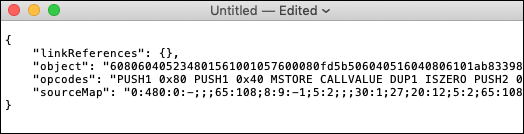
object標籤的值包含所需的位元組碼。仔細複製此程式碼,確保不要複製包含的引號。位元組碼非常長,因此請確保您一直複製到最後一個位元組(包括最後一個位元組)。現在,將此位元組碼貼上到如下所示的部署合約螢幕中:
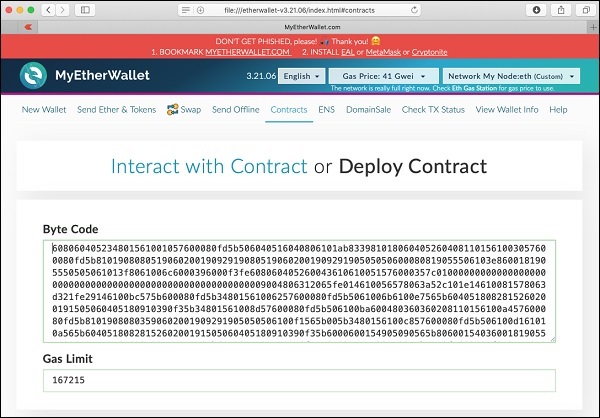
Gas Limit欄位會自動設定。
在Gas Limit欄位下方,您可以找到用於訪問錢包的選擇。
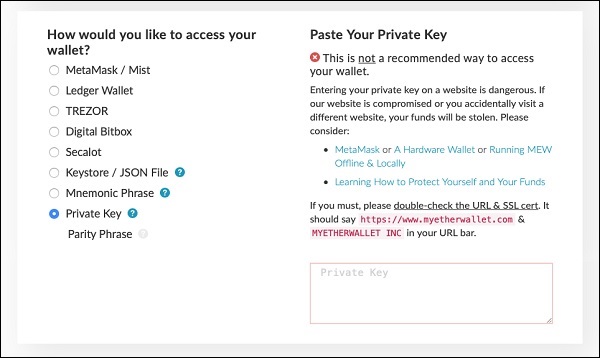
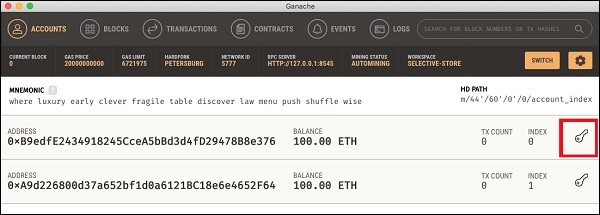
現在,使用將在此合約上部署的Ganache帳戶的私鑰訪問錢包。要獲取此私鑰,請返回Ganache視窗。單擊第一個帳戶的金鑰圖示,如下所示:
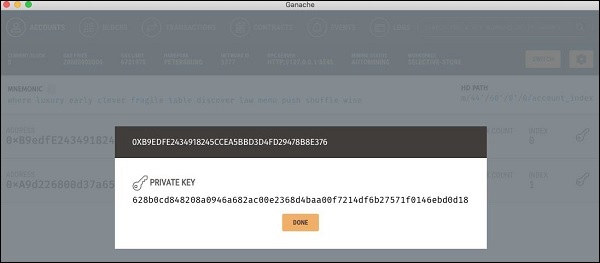
您將看到使用者帳戶#1的私鑰,如下螢幕截圖所示:
複製此私鑰並將其貼上到如下所示的“貼上您的私鑰”部分:
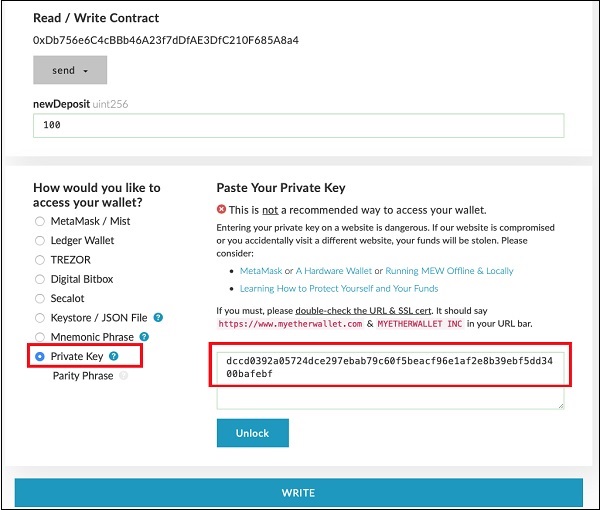
您將在螢幕底部看到“解鎖”按鈕。解鎖後,螢幕底部會出現“成功”訊息。此時,您的錢包已連線到Ganache區塊鏈的帳戶#1。
現在,您可以簽名並部署合約了。單擊如下螢幕截圖所示的“簽名交易”按鈕:
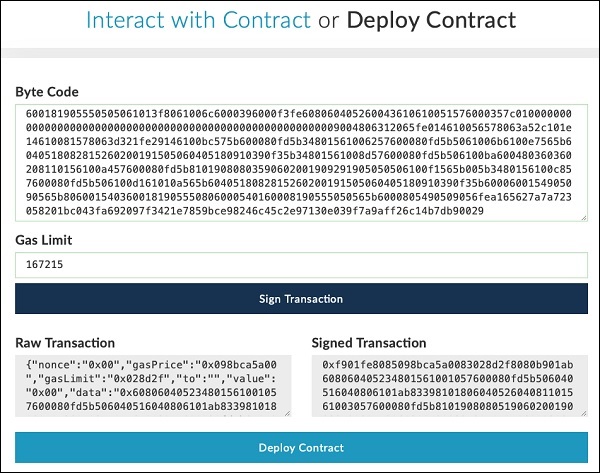
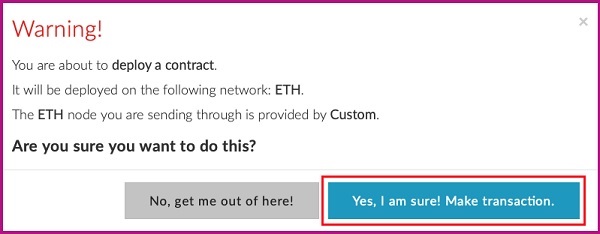
簽名交易會生成並顯示原始和簽名交易。單擊“部署合約”按鈕以在Ganache區塊鏈上部署合約。請記住,合約由Ganache區塊鏈的帳戶#1使用者部署。因此,帳戶#1使用者成為合約建立者。在部署合約之前,系統會要求您確認交易,因為如果您要在公共的真實以太坊區塊鏈上部署此合約,則可能會花費一些真錢。不用擔心,對於當前在本地計算機上執行的私有區塊鏈,不會涉及真錢。單擊如下螢幕截圖所示的進行交易按鈕:
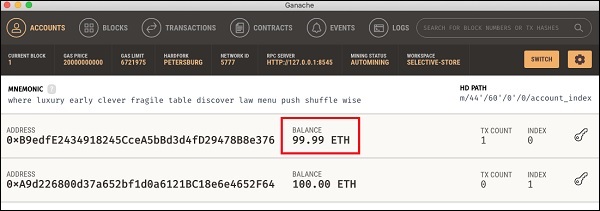
檢查Ganache控制檯;您會看到帳戶#1中的ETH餘額已減少,如下螢幕截圖所示:
現在,單擊如下螢幕截圖所示的交易選單:

您將看到交易詳細資訊。
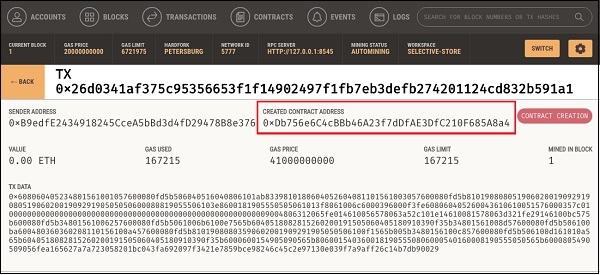
在此螢幕上,您可以找到合約的釋出地址。該地址在上圖中已標記。您將公開分發此地址,讓其他人知道您的合約在此指定地址可用,他們可以連線並執行合約方法,例如向您(合約建立者)傳送資金。複製此合約地址以供自己參考,因為您將在下一步中需要它。