
- 水晶報表教程
- 水晶報表 - 首頁
- 水晶報表 - 概述
- 水晶報表 - GUI 導航
- 水晶報表 - 選項
- 水晶報表 - 頁面佈局
- 水晶報表 - 獲取幫助
- 水晶報表 - 設計環境
- 水晶報表 - 資料來源
- 水晶報表 - 查詢
- 查詢過濾器和篩選條件
- 水晶報表 - 基於時間的過濾器
- 欄位物件控制元件和修改
- 水晶報表 - 節
- 水晶報表 - 刪除節
- 水晶報表 - 分組
- 水晶報表 - 分組選項
- 水晶報表 - 模板
- 水晶報表 - 插入物件
- 水晶報表 - 圖表
- 水晶報表 - 交叉表佈局
- 水晶報表 - 定義公式
- 水晶報表 - 公式工作區
- 建立和修改公式
- 水晶報表 - 應用布林公式
- 水晶報表 - If-Then-Else
- 水晶報表 - 應用計算
- 水晶報表 - 條件格式
- 水晶報表 - 建立變數
- 水晶報表 - 建立陣列
- 水晶報表 - 引數
- 水晶報表 - 過濾器
- 水晶報表 - 提示面板
- 水晶報表 - 級聯提示
- 水晶報表 - 建立引數欄位
- 水晶報表 - 編輯引數欄位
- 水晶子報表 - 概述
- 水晶報表 - 資料匯出概述
- 水晶報表 - 資料匯出到 Excel
- 水晶報表 - 資料匯出到 XML
- 水晶報表 - 資料匯出到 HTML
- 水晶報表 - 資料匯出到 CSV
- 水晶報表有用資源
- 水晶報表 - 快速指南
- 水晶報表 - 有用資源
- 水晶報表 - 討論
水晶報表 - 過濾器
過濾器用於根據使用者需求限制水晶報表中的記錄。過濾器根據物件、運算子和引數應用。
如何在報表中建立互動式過濾器?
轉到頂部的“資料”選項卡→“互動式過濾器”

點選“新增過濾器”→選擇過濾器中的第一個物件→選擇運算子→選擇引數
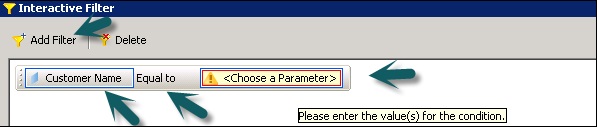
在下拉列表中,它將顯示為報表建立的所有引數的列表。要編輯引數,您可以點選末尾的省略號按鈕。

選擇引數後,點選“確定”。如果您在引數中選擇了值列表,它將要求您從下拉列表中選擇一個值→選擇值→“確定”
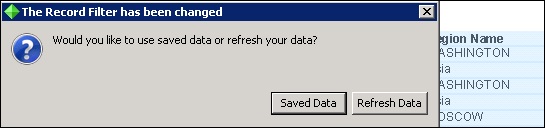
選擇儲存的資料或重新整理資料→報表現在僅顯示篩選資料。
要新增多個互動式過濾器,可以使用“AND”和“OR”運算子。
要刪除互動式過濾器
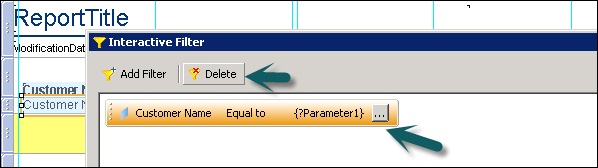
轉到“資料”選項卡→“互動式過濾器”→選擇要刪除的過濾器→點選“刪除”按鈕
廣告