
- 水晶報表教程
- 水晶報表 - 首頁
- 水晶報表 - 概述
- 水晶報表 - GUI 導航
- 水晶報表 - 選項
- 水晶報表 - 頁面佈局
- 水晶報表 - 獲取幫助
- 水晶報表 - 設計環境
- 水晶報表 - 資料來源
- 水晶報表 - 查詢
- 查詢篩選器和篩選條件
- 水晶報表 - 基於時間的篩選器
- 欄位物件控制元件和修改
- 水晶報表 - 節
- 水晶報表 - 刪除節
- 水晶報表 - 分組
- 水晶報表 - 分組選項
- 水晶報表 - 模板
- 水晶報表 - 插入物件
- 水晶報表 - 圖表
- 水晶報表 - 交叉表佈局
- 水晶報表 - 定義公式
- 水晶報表 - 公式工作區
- 建立和修改公式
- 水晶報表 - 應用布林公式
- 水晶報表 - If-Then-Else
- 水晶報表 - 應用計算
- 水晶報表 - 條件格式化
- 水晶報表 - 建立變數
- 水晶報表 - 建立陣列
- 水晶報表 - 引數
- 水晶報表 - 篩選器
- 水晶報表 - 提示面板
- 水晶報表 - 級聯提示
- 水晶報表 - 建立引數欄位
- 水晶報表 - 編輯引數欄位
- 水晶子報表 - 概述
- 水晶報表 - 資料匯出概述
- 水晶報表 - 資料匯出到 Excel
- 水晶報表 - 資料匯出到 XML
- 水晶報表 - 資料匯出到 HTML
- 水晶報表 - 資料匯出到 CSV
- 水晶報表有用資源
- 水晶報表 - 快速指南
- 水晶報表 - 有用資源
- 水晶報表 - 討論
水晶報表 - 刪除節
刪除節
在頂部開啟節專家,選擇要刪除的節→輸入刪除。
只有當節帶有字母編號時才能刪除。您不能刪除水晶報表最初提供的節。
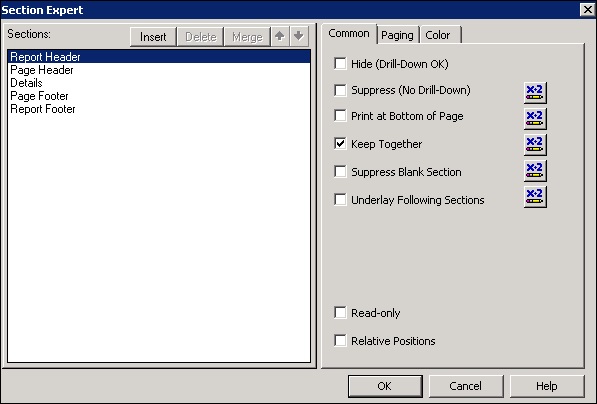
更改順序
開啟節專家→選擇要移動的節,並使用向上和向下箭頭更改節的順序。
合併節
開啟節專家→將要合併的節相互移動→選擇頂部節→單擊合併。
節將與列表中的下一個節合併。
拆分節
單擊要拆分的節的邊界→將出現拆分節的水平線→拖放至要拆分節的位置。
資料排序
有時需要按特定順序對水晶報表中的資料進行排序。當您對資料進行排序時,更容易在報表中找到特定記錄。您可以添加升序或降序排序,也可以將其應用於屬性和度量值。
您也可以使用“排序”選項卡中的“刪除”選項刪除排序。
讓我們看看如何在水晶報表中應用排序。
要在企業版 4.x 的水晶報表中應用排序,請轉到報表的“結構”選項卡→單擊頂部的“資料”選項卡,然後選擇“排序”。
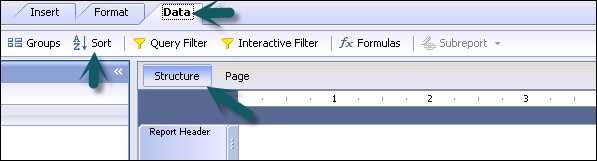
單擊“排序”選項後,將彈出一個包含分組和排序選項的視窗。
轉到“排序”選項卡,並展開“主體”選項卡以對報表中的度量和屬性值應用排序。
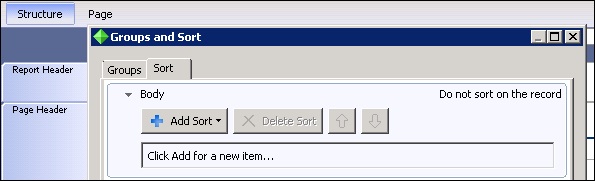
要新增排序,請單擊“新增排序”選項。它將顯示新增到報表的全部屬性和度量。選擇要應用排序的物件,然後單擊升序和降序選項。
A → Z 升序或 Z → A 降序
您還可以在單個報表中新增多個排序,然後單擊“確定”。
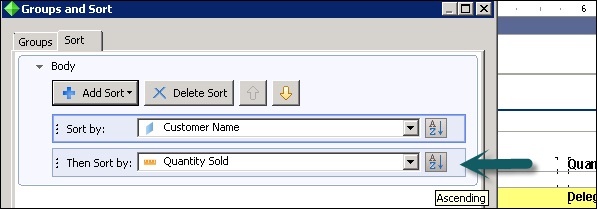
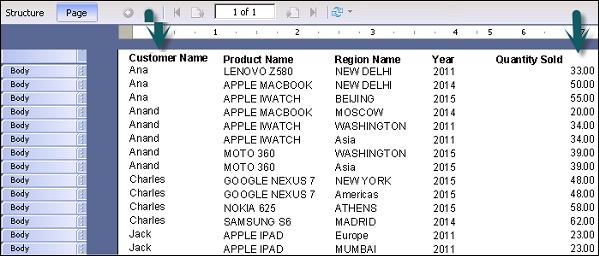
要檢視排序後的資料,請轉到“頁面”選項卡。
在上面的示例中,它已對客戶名稱和已售數量應用了排序。
要刪除排序,請選擇排序並單擊“刪除排序”選項。
廣告