- 水晶報表教程
- 水晶報表 - 首頁
- 水晶報表 - 概述
- 水晶報表 - GUI 導航
- 水晶報表 - 選項
- 水晶報表 - 頁面佈局
- 水晶報表 - 獲取幫助
- 水晶報表 - 設計環境
- 水晶報表 - 資料來源
- 水晶報表 - 查詢
- 查詢過濾器和篩選條件
- 水晶報表 - 基於時間的過濾器
- 欄位物件控制元件和修改
- 水晶報表 - 節
- 水晶報表 - 刪除節
- 水晶報表 - 分組
- 水晶報表 - 分組選項
- 水晶報表 - 模板
- 水晶報表 - 插入物件
- 水晶報表 - 圖表
- 水晶報表 - 交叉表佈局
- 水晶報表 - 定義公式
- 水晶報表 - 公式工作區
- 建立和修改公式
- 水晶報表 - 應用布林公式
- 水晶報表 - If-Then-Else
- 水晶報表 - 應用計算
- 水晶報表 - 條件格式化
- 水晶報表 - 建立變數
- 水晶報表 - 建立陣列
- 水晶報表 - 引數
- 水晶報表 - 篩選器
- 水晶報表 - 提示面板
- 水晶報表 - 級聯提示
- 水晶報表 - 建立引數欄位
- 水晶報表 - 編輯引數欄位
- 水晶子報表 - 概述
- 水晶報表 - 資料匯出概述
- 水晶報表 - 資料匯出到 Excel
- 水晶報表 - 資料匯出到 XML
- 水晶報表 - 資料匯出到 HTML
- 水晶報表 - 資料匯出到 CSV
- 水晶報表有用資源
- 水晶報表 - 快速指南
- 水晶報表 - 有用資源
- 水晶報表 - 討論
水晶報表 - 圖表
在本章中,我們將學習圖表型別、建立和格式化圖表。
圖表型別
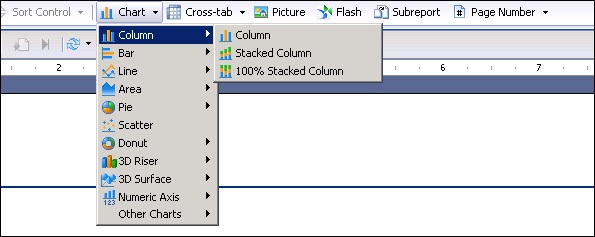
您可以在企業版 Crystal Reports 中使用以下圖表型別。要插入圖表,請轉到插入→圖表→選擇圖表型別,並在結構或頁面選項卡中插入圖表。
建立圖表和圖表佈局
您可以在報表頁尾中插入圖表。當您從“插入圖表”選項中選擇圖表型別時,您可以將游標移動到報表頁尾區域,然後單擊要插入圖表的位置。
當您插入圖表時,它會提供兩個選項:資料和顯示圖表。
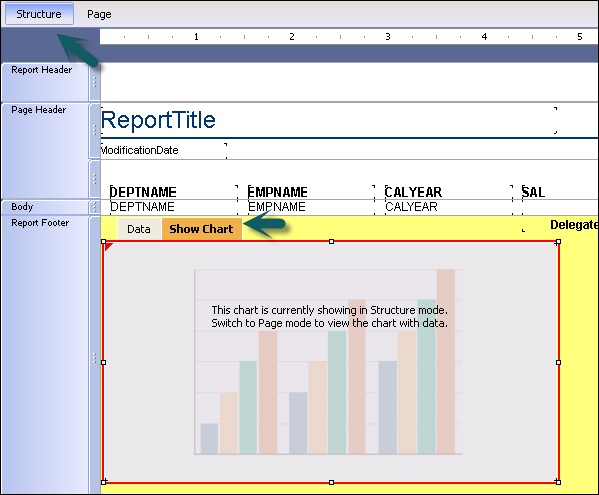
“顯示圖表”選項允許您調整圖表大小,在報表頁尾區域移動圖表(如上所示)。
“資料”選項卡允許您在圖表中插入資料。當您轉到“資料”選項卡時,它會要求您在 X、Y、Z 軸上新增值。
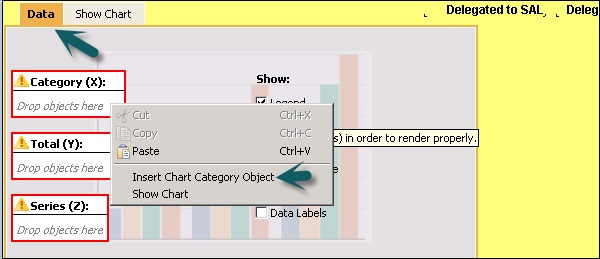
右鍵單擊每個軸,然後轉到“插入圖表類別物件”→您可以從下拉列表中選擇“選定的元素”→圖表資料物件、標題、副標題、腳註、圖例等。
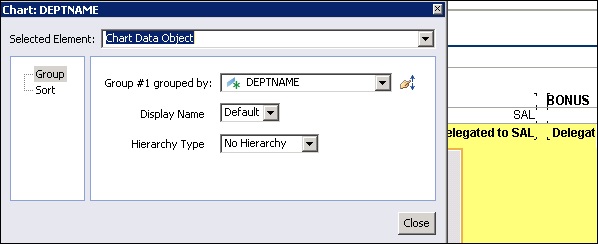
圖表資料物件允許您選擇要傳遞到圖表資料中的屬性名稱。標題、副標題和腳註允許您向圖表新增標題或註釋。
格式化圖表
當您右鍵單擊圖表時,它會提供以下格式化選項:
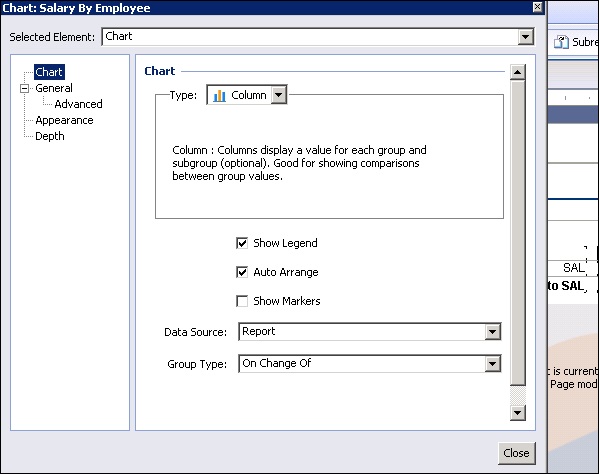
格式化圖表 - 透過進入高階、外觀和深度選項,允許您格式化圖表的結構。您還可以透過單擊“格式化圖表”選項卡中的“圖表”選項,從下拉列表中更改圖表型別。
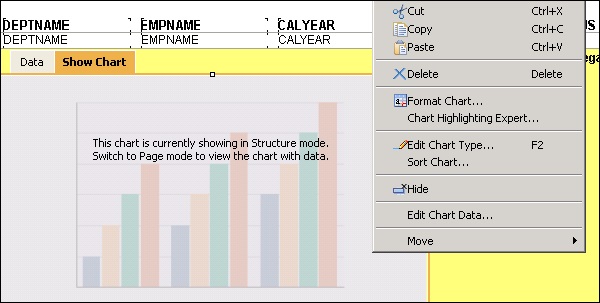
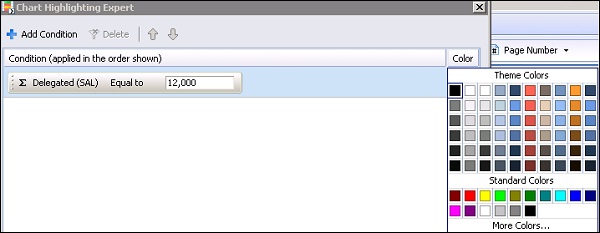
圖表突出顯示專家允許您突出顯示圖表中的特定值。您可以選擇不同的顏色來突出顯示圖表內的值。
新增條件 - 選擇要突出顯示在圖表中的屬性,如下面的影像所示。
編輯圖表型別與格式化圖表相同,所有選項都類似。
編輯圖表資料用於編輯圖表中的資料。如果要更改圖表軸上的引數值,可以單擊“編輯圖表資料”並更改值。“隱藏”選項用於隱藏圖表,“移動”選項用於將圖表向後或向前移動。
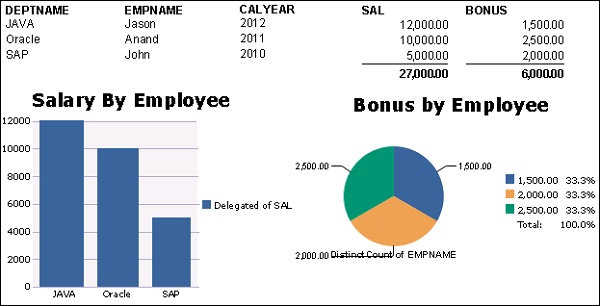
您可以透過格式化圖表大小,在一個報表或一行中新增多個圖表。例如,您可以為不同的值新增條形圖和餅圖以進行表示。您將看到第二個圖表的“顯示圖表”和“資料”選項→您可以新增所需的物件,還可以向圖表新增標題和頁腳註釋,如下面的影像所示。
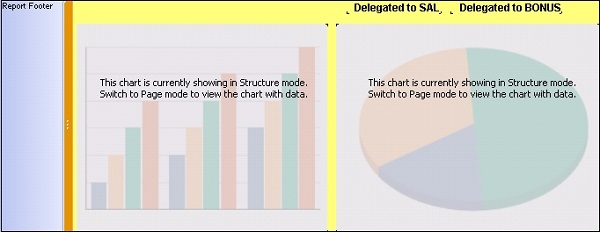
要檢視實際報表,請轉到“頁面”選項卡。