
- Chart.js 教程
- Chart.js - 首頁
- Chart.js - 簡介
- Chart.js - 安裝
- Chart.js - 語法
- Chart.js - 基礎
- Chart.js - 顏色
- Chart.js - 選項
- Chart.js - 互動
- Chart.js - 圖例
- Chart.js - 標題
- Chart.js - 動畫
- Chart.js - 提示框
- Chart.js - 折線圖
- Chart.js - 柱狀圖
- Chart.js - 雷達圖
- Chart.js - 環形圖
- Chart.js - 餅圖
- Chart.js - 極座標圖
- Chart.js - 氣泡圖
- Chart.js - 散點圖
- Chart.js - 混合圖表
- Chart.js - 直角座標系
- Chart.js - 類別軸
- Chart.js - 極座標軸
- Chart.js 有用資源
- Chart.js - 快速指南
- Chart.js - 有用資源
- Chart.js - 討論
Chart.js - 動畫
Chart.js 動畫用於為圖表或圖形新增動畫效果。它提供了各種選項來配置動畫並設定動畫顯示時間。動畫配置的名稱空間為“options.animation”。
下表列出了我們可以與圖表動畫一起使用的各種配置選項的描述:
| 名稱 | 型別 | 預設值 | 描述 |
|---|---|---|---|
| 持續時間 (duration) | 數字 | 1000 | 設定圖表中動畫持續的毫秒數。 |
| 緩動函式 (easing) | 字串 | 'easeOutQuart' | 用於動畫的緩動函式。一些選項包括 linear、easeInQuad、easeOutQuad、easeOutBounce 等。 |
| 延遲 (delay) | 數字 | 未定義 | 顧名思義,它表示在開始動畫之前延遲的時間。 |
| 迴圈 (loop) | 布林值 | 未定義 | 如果為 true,則圖表中的動畫將無限迴圈。 |
語法
Chart 動畫語法如下所示:
animations: {
   tension: {
      duration: 750,
      easing: 'easeInBounce',
      from: 1,
      to: 0,
      loop: true
   }
},
scales: {
   y: {
      min: 0,
      max: 45,
   }
}
動畫的“loop”屬性必須為 true 才能進行動畫。如果將其設定為 false,則“animation”將被停用。
示例
讓我們看一個使用各種動畫配置的示例:
<!DOCTYPE>
<html>
<head>
   <meta charset- "UTF-8" />
   <meta name="viewport" content="width=device-width, initial-scale=1" />
   <title> chart.js</title>
</head>
<body>
   <canvas id="toolTip" aria-label="chart" height="350" width="580"></canvas>
   <script src="https://cdnjs.cloudflare.com/ajax/libs/Chart.js/3.1.1/chart.min.js"></script>
   <script>
      var chartTooltip = document.getElementById("toolTip").getContext("2d");
      var toolTip = new Chart(chartTooltip, {
         type: "line",
         data: {
            labels: ["HTML", "CSS", "JAVASCRIPT", "CHART.JS", "JQUERY", "BOOTSTRP"],
            datasets: [{
            label: "online tutorial subjects",
            data: [20, 40, 30, 35, 30, 20],
            backgroundColor: ['coral', 'aqua', 'pink', 'lightgreen', 'lightblue', 'crimson'],
            borderColor: [
            "black",
            ],
            borderWidth: 1,
            pointRadius: 5,
            }],
         },
         options: {
            responsive: false,
            animations: {
               tension: {
               duration: 750,
               easing: 'easeInBounce',
               from: 1,
               to: 0,
               loop: true
               }
            },
            scales: {
               y: {
                  min: 0,
                  max: 45,
               }
            }
         }
      });
   </script>
</body>
</html>
輸出
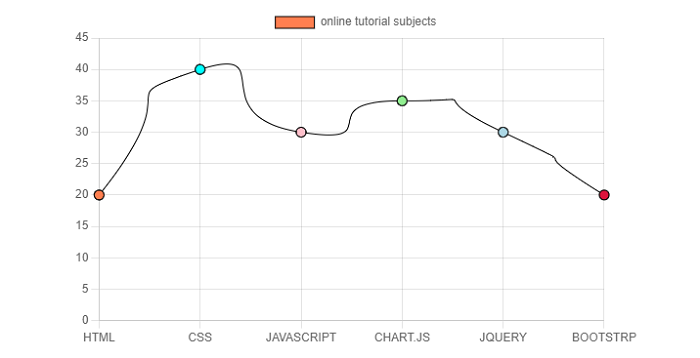
使用“編輯並執行”選項執行程式碼,並檢視圖表在應用動畫後的行為。
以下輸出圖表顯示了各種動畫配置:
廣告