
- Axure RP 教程
- Axure RP - 首頁
- 原型設計入門
- Axure RP - 簡介
- Axure RP - 使用者介面
- Axure RP - 基本互動
- 使用母版和動態面板
- Axure RP - 條件邏輯
- Axure RP - 高階互動
- Axure RP - 元件庫
- Axure RP - 匯出原型
- Axure RP 有用資源
- Axure RP - 快速指南
- Axure RP - 有用資源
- Axure RP - 討論
Axure RP - 使用者介面
安裝 Axure 後,您將看到如下所示的介面。
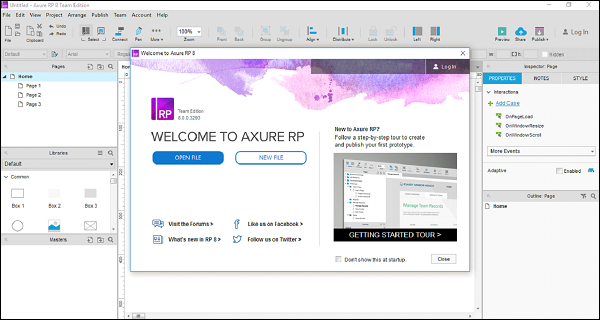
此螢幕將在啟動時始終顯示,直到您選擇不顯示它。
在此螢幕上,您有以下選項 -
- 在 Axure 中建立新檔案
- 開啟現有的 Axure 專案
現在讓我們使用 Axure 建立一個新檔案。
單擊“新建檔案”按鈕後,將顯示以下螢幕以建立新的原型。
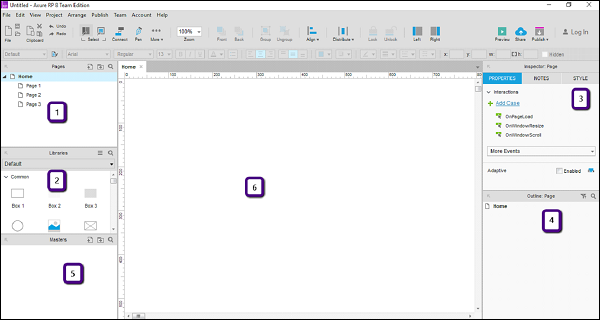
如上圖所示,工作區分為 6 個部分。
- 頁面
- 庫
- 檢查器
- 大綱
- 母版
- 設計區域
讓我們逐一瀏覽這些部分。
頁面
此部分顯示您正在處理的頁面。這些頁面以預設的樹狀結構顯示,如下所示。主頁有以下子頁面。
首頁
頁面 1
頁面 2
頁面 3
您可以繼續使用給定的結構,也可以根據您的需要更改它。為此,右鍵單擊任何頁面,然後將顯示新增、移動、刪除、重新命名、複製等選項。
與大多數可用的不同工具一樣,此部分允許您與原型中的頁面進行互動。您可以使用它來規劃預期原型中的螢幕。
庫面板
在庫面板中,提供了原型所需的大多數控制元件。此部分中提供的典型控制元件包括 - 框、影像、佔位符、按鈕等。Axure RP 提供了一套豐富的 UI 控制元件,並按其應用領域進行分類。
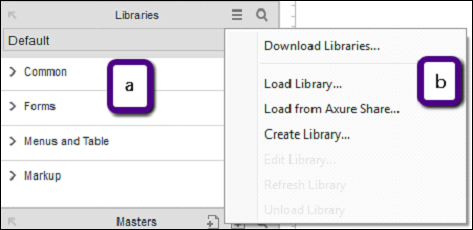
如上圖 (a) 所示,庫的類別為 - 常用、表單、選單和表格以及標記。開啟應用程式時,所有這些類別都會展開。為了方便起見,在此螢幕截圖中將其摺疊。
常用庫包括基本形狀、按鈕、標題文字、熱點、動態面板等。
使用 Axure RP,對於您的所有原型設計需求,都提供了一個非常有效的控制元件,稱為熱點。使用此控制元件,您可以為 UI 中幾乎任何控制元件提供點選互動。將在後續頁面中提供示例。
在表單庫中,顧名思義,包含列表框、複選框、單選按鈕、文字區域和文字欄位控制元件。要設計使用者輸入表單,您可以使用庫下此部分中的控制元件。
選單和表格具有傳統的結構。這種結構,可以是水平或垂直形式,在此稱為選單和表格的庫下可用。
最後但並非最不重要的是標記庫,其中包括便籤、標記和箭頭。大多數情況下,這將用於原型中的註釋。
設計區域
這是 UX 工程師的實際遊樂場。此空間將用於根據您的需求建立原型。首先,請參考以下螢幕截圖中標有數字 6 的區域。
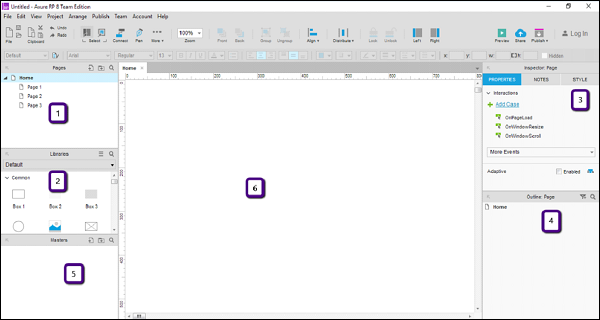
在此區域中,您可以從庫中拖放所需的控制元件。讓我們使用庫快速建立一個選單欄。
示例 - 選單欄
從庫中,在“選單和表格”下,將“經典選單 - 水平”控制元件拖動到設計區域。
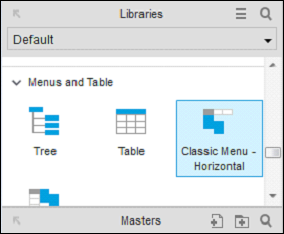
將控制元件拖動到設計區域後,您將看到以下螢幕。
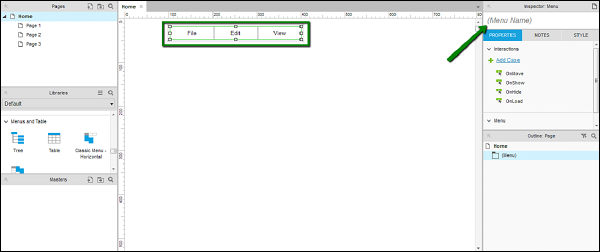
如上圖所示,Axure RP 足夠智慧,可以在選單中顯示預期的文字。考慮到它是一個選單欄,Axure RP 已自動在控制元件中建立了檔案、編輯和檢視選單。
如箭頭所示,檢查器部分顯示控制元件的屬性。建立複雜原型時,使用此部分為控制元件建立名稱以進行唯一識別。
讓我們為此控制元件命名為 TestMenu。我們將在後續示例中使用此名稱。
頁面屬性
在規劃原型時,瞭解使用者以及將在其上展示/檢視原型的裝置的想法非常有意義。為了獲得最佳的原型互動體驗,Axure 提供了設定頁面屬性的功能。
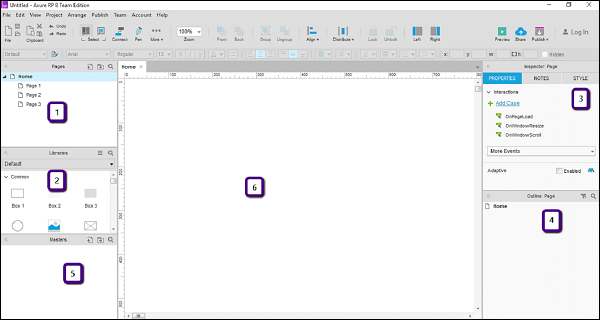
如上圖所示,編號 3 表示的區域是頁面屬性部分。在此部分中,您將能夠看到互動下拉選單和自適應子部分。
讓我們詳細討論這些部分。
互動部分處理頁面可能的互動(案例)。如您所見,互動案例 OnPageLoad 處理頁面載入時的事件。在大多數原型中,UX 工程師更喜歡新增動畫以留下第一印象。此特定用於顯示動畫的事件通常在 OnPageLoad 案例中觸發。
同樣,其他案例包括 - OnWindowResize、OnWindowScroll。在下拉選單“更多事件”中,您可以看到其他支援的案例,以配置與頁面相關的互動。
使用自適應部分,Axure RP 進入了響應式網頁設計。如今,僅為網站設計體驗是不夠的,除此之外,企業更喜歡移動網站與網站共存。
從不同螢幕尺寸和佈局檢視的同一頁面構成不同的自適應檢視。通常,自適應檢視專為手機和平板電腦設計。Axure 提供了自適應檢視的功能,以便 UX 工程師從一開始就掌握原型的響應式方面。
元件的檢查器面板
元件互動面板是 Axure 中最關鍵的部分。您可以透過單擊設計區域中的任何元件來檢視此面板。
考慮我們在上一節中使用的選單項的示例。選擇名為 TestMenu 的選單項,並觀察以下螢幕截圖中突出顯示的部分。
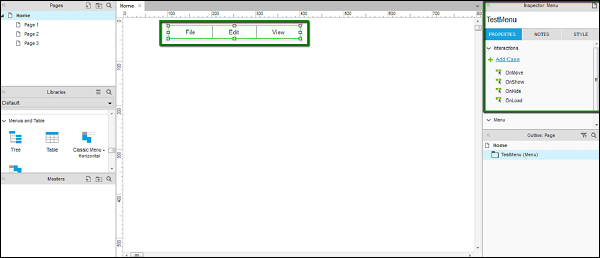
如您在“屬性”選項卡下所見,存在不同的互動,例如 OnMove、OnShow、OnHide 和 OnLoad。這些特定於整個選單控制元件。
現在,從選單控制元件中單擊“檔案”。
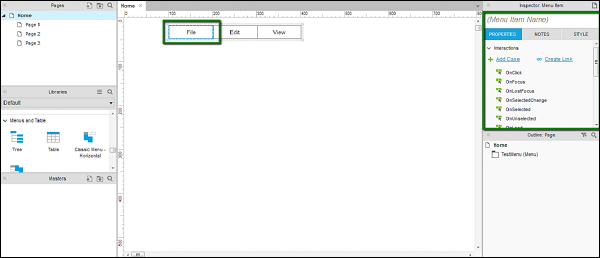
您會注意到元件屬性面板中互動型別的變化。此外,它還提供了為該選單項提供名稱的靈活性。讓我們以 OnClick 案例為例。
OnClick - OnClick 案例定義了控制元件的行為,當您在執行原型時單擊控制元件時。這使您可以進行各種互動,例如頁面導航、選單彈出視窗等。
註釋面板 - 在檢查器面板本身中,有一個名為註釋的子部分。在註釋面板中,您將能夠為所選控制元件新增某些要點以供記住。
在下一章深入探討示例後,這些要點將更加清晰。
網格和參考線
對於具有最大質量和精度的原型,UX 工程師需要能夠將一個控制元件與另一個控制元件對齊/定位。
例如,假設您想顯示一個登入彈出視窗。如果此彈出視窗要顯示在螢幕正中間,則需要螢幕的整體尺寸。此外,要精確對齊到螢幕中央,您應該使用網格來適當地對齊它。
Axure 提供了網格和參考線的功能,以便您可以有效地使用設計區域。
要檢視可用的網格和參考線,請右鍵單擊設計區域,然後將彈出以下螢幕截圖中所示的上下文選單。
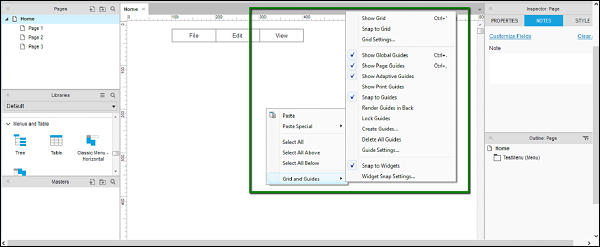
現在,讓我們瞭解可用的選項。
網格 - 上下文選單中顯示的前三個選項與網格相關。它們是顯示網格、吸附到網格和網格設定。
顯示網格 - 啟用“顯示網格”後,您將能夠在設計區域中看到網格,如以下螢幕截圖所示。這在將控制元件與螢幕上的其他控制元件對齊時非常有用。
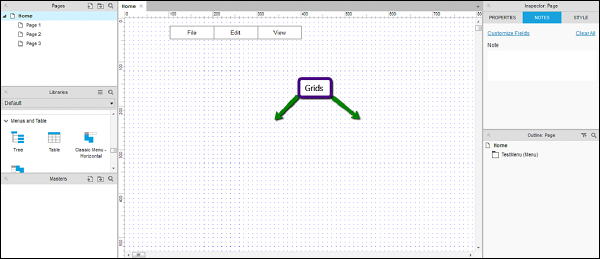
吸附到網格 - 啟用“吸附到網格”後,控制元件將根據周圍存在的網格自動附加。在拖動控制元件並將其附加到附近的網格時,您將能夠看到此行為。
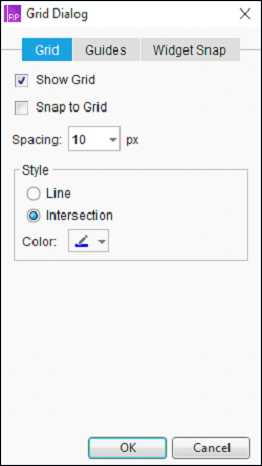
網格設定 - 此對話方塊中提供了更多與網格相關的設定。如以下螢幕截圖所示,此對話方塊中將提供網格之間的間距、網格型別等。您可以根據需要選擇交叉型別網格。
參考線 - 在以下螢幕截圖中所示的上下文選單中,第一個分隔符後的選項與參考線相關。
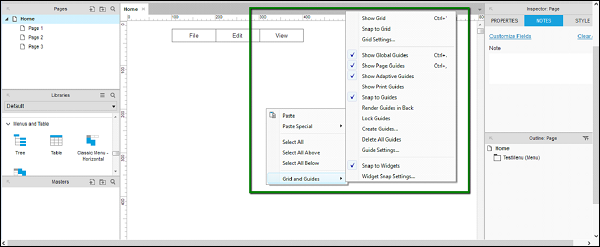
我們將介紹常用參考線選項。
顯示全域性參考線 - 當您從設計區域中的水平和垂直標尺拖動時,這些參考線將可見。自己試試吧!
顯示頁面參考線 - 參考線在頁面級別上也可用。當您從垂直和水平標尺拖動它們時,會建立這些參考線。它們比全域性參考線更常見。使用頁面參考線可以提高頁面級別的設計靈活性。
顯示自適應參考線 - 在為不同的自適應檢視設計頁面時,使用自適應參考線非常有用。此選項啟用自適應參考線的可見性,這些參考線將用於跨不同自適應檢視對齊物件。
對齊到參考線 - 在設計區域排列不同的螢幕元素時,此功能使物件能夠對齊到參考線。當您將特定物件放置在螢幕上並相對於其他物件進行排列時,此功能非常方便。