- Axure RP 教程
- Axure RP - 首頁
- 原型設計入門
- Axure RP - 簡介
- Axure RP - 使用者介面
- Axure RP - 基本互動
- 使用母版和動態面板
- Axure RP - 條件邏輯
- Axure RP - 高階互動
- Axure RP - 元件庫
- Axure RP - 匯出原型
- Axure RP 有用資源
- Axure RP - 快速指南
- Axure RP - 有用資源
- Axure RP - 討論
Axure RP - 條件邏輯
本章將討論 Axure RP 中使用的條件邏輯。
Axure 中的 If-Then-Else
與其他任何程式設計工具一樣,Axure 也支援條件邏輯來建立原型中增強的互動。一旦您熟悉如何提供互動,為互動提供條件邏輯就是下一個層次。
以下是條件邏輯的簡單簡潔流程:
- 如果,單擊特定的元件/螢幕
- 則,執行特定的操作/互動
- 否則,保持/更改元件或螢幕的狀態
為了更好地理解這一點,讓我們從之前的示例繼續我們的流程。為此,我們需要熟悉條件構建器。
條件構建器
雙擊任何互動,例如 OnClick。您將能夠看到如下螢幕截圖所示的案例編輯器。
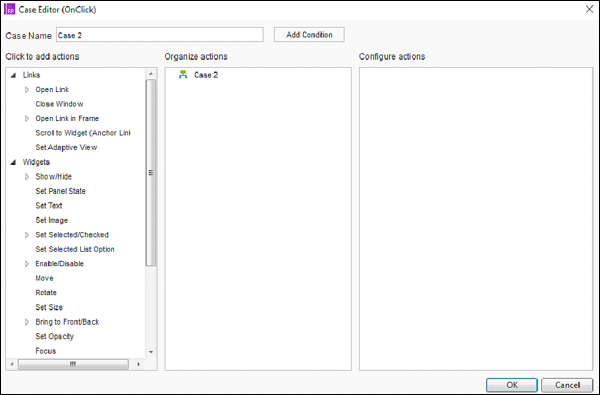
單擊“新增條件”按鈕(位於“案例名稱”附近)。它將顯示在下面的對話方塊中。
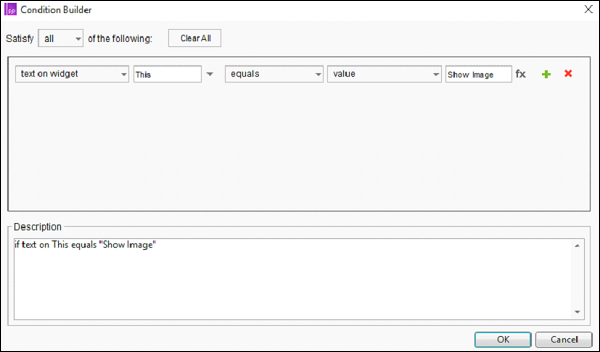
如“描述”下所示,條件構建器將根據在條件部分中選擇的條件建立 If-Then-Else 流程。
讓我們在這個按鈕上建立一個條件。
我們希望在動態面板可見後顯示隱藏影像按鈕。我們在前面的示例中單擊“顯示影像”按鈕使動態面板可見。現在,讓我們使另一個按鈕“隱藏影像”可見。
關閉條件構建器,返回設計區域。
從“常用庫”下的庫中插入“隱藏影像”按鈕。需要重申的是,最好在將 UI 元素插入設計區域後立即對其命名。
右鍵單擊“隱藏影像”按鈕,然後單擊“設定為隱藏”。該按鈕將從設計區域隱藏,如下面的螢幕截圖所示。
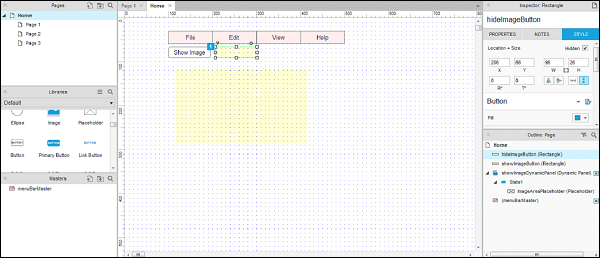
現在,讓我們回到“顯示影像”按鈕的互動。
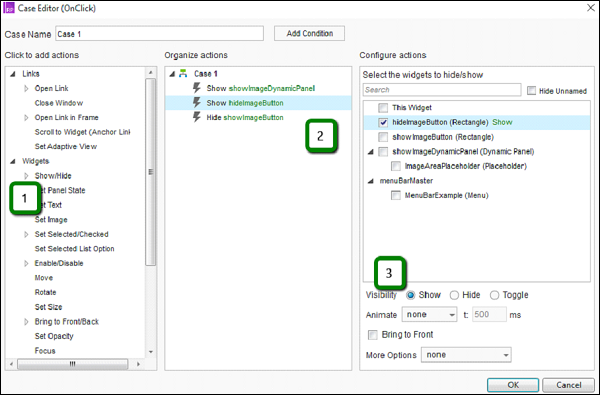
首先,在“顯示影像”按鈕互動下,雙擊“案例 1”,您將能夠看到案例編輯器。使用“顯示/隱藏”操作,選擇 hideImageButton 並將其可見性設定為顯示。
同樣,使用“顯示/隱藏”操作,選擇 showImageButton 並將其可見性設定為隱藏。
我們已經管理了“隱藏影像”按鈕的可見性,以便當我們單擊“顯示影像”按鈕時,該按鈕將顯示。
完整的條件將如下面的螢幕截圖所示。
讓我們構建條件。
在設計區域下,單擊“隱藏影像”按鈕。在“檢查器”部分,單擊“新增案例”。
在“新增案例”下,單擊“新增條件”按鈕。根據前面提供的背景,使用條件構建器中的下拉值建立條件集。
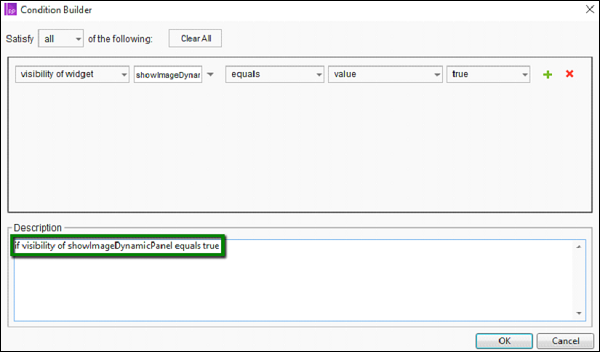
簡單來說,透過上述條件,我們正在檢查動態面板 showImageDynamicPanel 是否可見。
現在,讓我們設計“隱藏影像”按鈕的互動,配置如下:
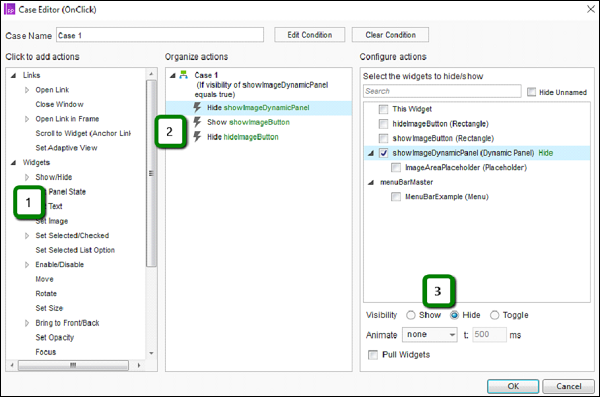
- 選擇“顯示/隱藏”操作。
- 選擇元件 showImageDynamicPanel。
- 將可見性設定為隱藏。
同樣,對顯示 showImageButton 和隱藏 hideImageButton 重複此操作。
完成後,單擊“確定”關閉案例編輯器。
然後,單擊“預覽”檢視所做的更改。
成功的結果將如下面的螢幕截圖所示。
單擊“顯示影像”按鈕時:
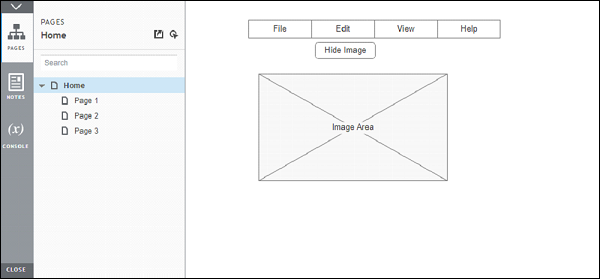
單擊“隱藏影像”按鈕時: