
 資料結構
資料結構 網路
網路 關係資料庫管理系統 (RDBMS)
 作業系統
作業系統 Java
Java MS Excel
 iOS
iOS HTML
HTML CSS
CSS Android
 Python
 C語言程式設計
 C++
C++ C#
C# MongoDB
 MySQL
MySQL Javascript
 PHP
PHP 物理學
物理學 化學
化學 生物學
生物學 數學
數學 英語
英語 經濟學
經濟學 心理學
心理學 社會學
社會學 服裝設計
服裝設計 法學
法學安全模式可排除所有系統問題
現在,由於公司或家庭場所長時間或24小時使用電腦,電腦變得複雜且精細。這臺複雜精細的機器有時會在更新BIOS、下載新驅動程式或只是上網時出現故障。為了解決這些問題,使用者不必購買昂貴的裝置或將其更換為新的裝置。
微軟提供了一個非常有用的Windows功能,稱為安全模式功能。啟動Windows安全模式來排除任何對系統產生不良影響的問題總是一個好方法。但是,使用此模式只能執行某些程式,因為它主要用於刪除病毒、更改不良驅動程式和其他在正常模式下無法刪除的診斷任務。它是Windows作業系統的精簡版本,需要安全地將系統引導到桌面,而不會受到任何設定或有問題的軟體干擾。它的存在使使用者能夠進一步排除故障以消除問題並再次正常啟動系統。
請按照以下說明啟動Windows安全模式。
將計算機置於安全模式啟動的步驟
方法一 - 適用於Windows 8和7
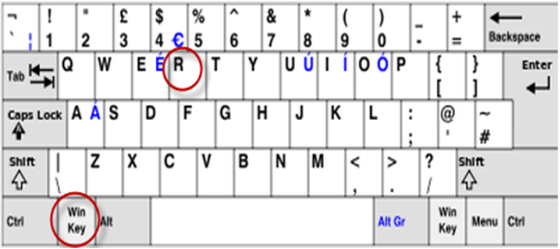
按Windows + R鍵或單擊“開始”->“執行”開啟“執行”對話方塊。
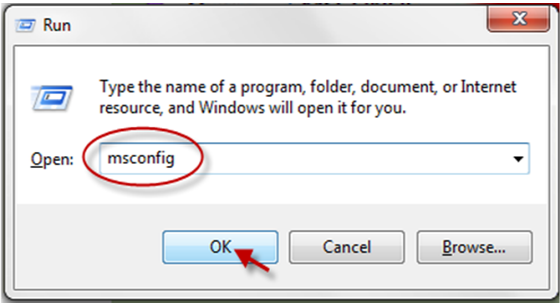
開啟“執行”對話方塊後,鍵入“msconfig”並按Enter鍵。
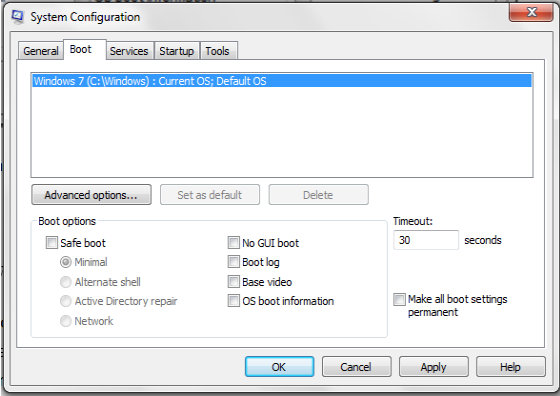
開啟系統配置視窗後,單擊“引導”選項卡,選中“安全啟動”複選框和“最小”選項,然後單擊“應用”和“確定”。根據此方法,每當計算機重新啟動時,計算機都會自動進入安全模式。

要將計算機置於非安全模式,請重複相同的步驟並取消選中“安全啟動”複選框。
方法二 - 適用於Windows 8
在登入螢幕上 - 單擊電源按鈕,如果使用者無法正常登入Windows,請使用此方法。按住Shift鍵,然後從電源選單中單擊“重新啟動”。這將在計算機重新啟動後開啟“啟動設定”。

一旦使用者進入“啟動設定”選單,請選擇計算機引導過程的模式以排除計算機問題。
方法三 - 適用於Windows XP、Vista、7
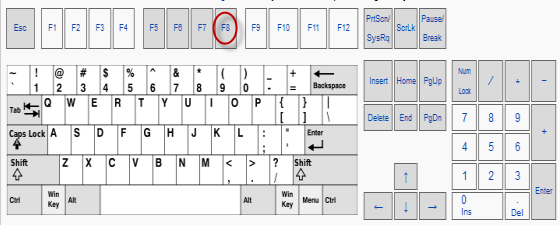
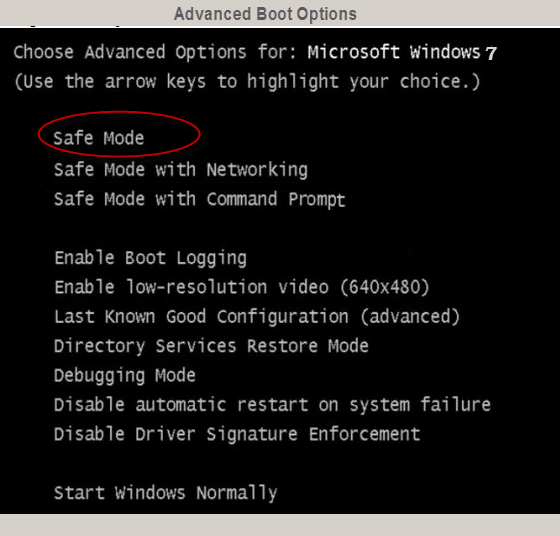
要在安全模式下重新啟動計算機,請重新啟動計算機,並在出現“高階啟動選項”介面後立即開始按F8鍵。
當用戶開始按“F8”時,並非所有計算機都會顯示“鍵盤錯誤”訊息。但是,要解決此錯誤,請重新啟動計算機並重試。
如果計算機正常啟動,則表示使用者按“F8”按鈕失敗,然後再次重新啟動計算機並重試。
安全模式下有三個選項
- 常規安全模式
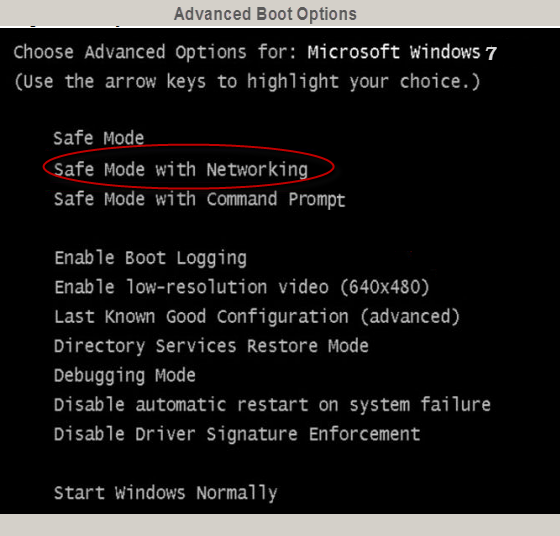
- 帶網路的安全模式
- 帶命令提示符的安全模式
常規安全模式
這是Windows最常用的方法,用於使用最少的驅動程式(無網際網路連線)處理病毒和其他惡意軟體。
帶網路的安全模式
一種有用的Windows方法,用於在安全模式下使用網際網路連線排除故障或下載驅動程式。
帶命令提示符的安全模式
它為使用者提供DOS命令提示符而不是Windows。這對於執行命令提示符工具(如chkdsk)很有幫助。按“Enter”鍵後,計算機將開始在安全模式下啟動。

結論
微軟的Windows安全模式看起來簡單易用,但它是一個非常有效的故障排除工具。使用安全模式,使用者可以避免硬體或軟體衝突,因為大多陣列件未載入。使用者可以完全控制控制面板 - 可以刪除驅動程式、解除安裝軟體並停止程式和服務。安全模式是使用者可以突然執行典型的Windows問題的地方,例如系統緩慢或凍結、隨機崩潰或嚴重的啟動問題。

瀏覽量:177
