
 資料結構
資料結構 網路
網路 關係型資料庫管理系統
 作業系統
作業系統 Java
Java MS Excel
 iOS
iOS HTML
HTML CSS
CSS Android
 Python
 C 程式設計
 C++
C++ C#
C# MongoDB
 MySQL
MySQL Javascript
 PHP
PHP 物理學
物理學 化學
化學 生物學
生物學 數學
數學 英語
英語 經濟學
經濟學 心理學
心理學 社會學
社會學 服裝設計
服裝設計 法律研究
法律研究如何在 Windows 作業系統中使用 PowerShell 開啟埠?
要在 Windows 作業系統中開啟埠,我們需要了解一些事項。例如
我們需要為哪個配置檔案開啟埠(**公共、私有或域**)? - **可選**
我們需要開啟哪個埠(**埠號**)?
埠的方向 – 入站(即 **傳入請求**)或出站(即 **傳出請求**)。
協議名稱(**TCP、UDP、ICMPv4 或 ICMPv6**)或編號(**0-255**)。
一旦我們擁有所有詳細資訊,我們就可以開啟埠。在下面的示例中,我們需要在當前被阻止的計算機上開啟埠 **5985**(**WINRM HTTP**)。因此,我們將使用以下命令。
New-NetFirewallRule -DisplayName "Allow WINRM HTTP Port" `
                    -Direction Outbound `
                    -LocalPort 5985 `
                    -Protocol TCP `
                    -Action Allow
要開啟多個埠,
New-NetFirewallRule -DisplayName "Allow web ports" `
                    -Direction Outbound `
                    -LocalPort 80,8080 `
                    -Protocol TCP `
                    -Action All
開啟防火牆設定後,您可以檢查埠是否列在允許列表中。
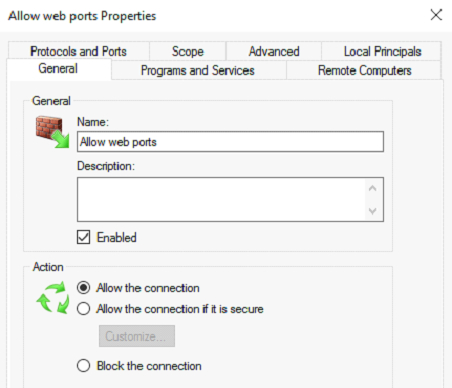
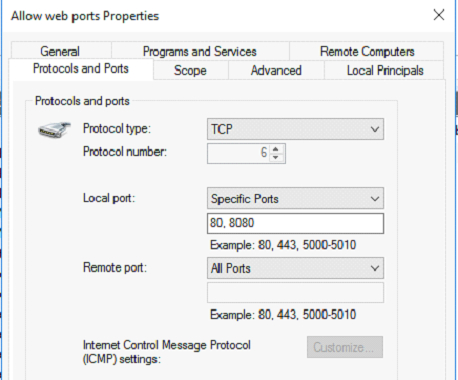
要在遠端計算機上執行相同的設定,您需要使用 **Invoke-Command** cmdlet。確保遠端計算機可訪問並且在遠端計算機上開啟埠之前具有 **WINRM** 連線。
Invoke-Command -ComputerName Test1-Win2k12 -ScriptBlock{
    New-NetFirewallRule -DisplayName "Allow web ports" `
    -Direction Outbound `
    -LocalPort 80,8080 `
    -Protocol TCP `
    -Action All
}
如果我們沒有指定方向(**入站或出站**),則預設情況下將開啟兩個方向的埠。

更新於: 2020年10月16日
2K+ 瀏覽量

廣告