
 資料結構
資料結構 網路
網路 關係資料庫管理系統 (RDBMS)
 作業系統
作業系統 Java
Java MS Excel
 iOS
iOS HTML
HTML CSS
CSS Android
 Python
 C 程式設計
 C++
C++ C#
C# MongoDB
 MySQL
MySQL Javascript
 PHP
PHP 物理學
物理學 化學
化學 生物學
生物學 數學
數學 英語
英語 經濟學
經濟學 心理學
心理學 社會學
社會學 服裝設計
服裝設計 法學
法學什麼是 ScrollView 元件以及如何在 React Native 中使用它?
ScrollView 是一個滾動容器,可以容納多個元件和檢視。它是 reactnative 中的核心元件之一,使用它可以垂直和水平滾動。
ScrollView 將根據其執行的平臺對映到其本機等效項。因此,在 Android 上,檢視將對映到 <ScrollView>,在 iOS 上將是 <UIScrollView>,在 Web 環境中將是 <div>。
示例 1:使用 ScrollView 垂直滾動
在這個示例中,ScrollView 包含一個 View 和一個 Text 元件,它們都包含在一個 View 中。
要使用 ScrollView,首先匯入元件:
import { Text, View, StyleSheet, ScrollView} from 'react-native';要顯示在 ScrollView 內的資料儲存在 state 物件的 names 中,如下所示:
state = {
   names: [
      {'name': 'Ben', 'id': 1},
      {'name': 'Susan', 'id': 2},
      {'name': 'Robert', 'id': 3},
      {'name': 'Mary', 'id': 4},
      {'name': 'Daniel', 'id': 5},
      {'name': 'Laura', 'id': 6},
      {'name': 'John', 'id': 7},
      {'name': 'Debra', 'id': 8},
      {'name': 'Aron', 'id': 9},
      {'name': 'Ann', 'id': 10},
      {'name': 'Steve', 'id': 11},
      {'name': 'Olivia', 'id': 12}
   ]
}
資料,即 **this.state.names** 是一個數組。map() 方法用於陣列,名稱顯示在 View->Text 元件中,如下所示:
<ScrollView>
   {this.state.names.map((item, index) => (<View key = {item.id} style = {styles.item}><Text>{item.name}</Text></View>))
}
</ScrollView>
ScrollView 最適合用於小型靜態資料。但是,如果您想處理可能非常大的動態列表,最好使用 FlatList 元件。
以下是 ScrollView 的完整程式碼。
import React, { Component } from "react";
import { Text, View, StyleSheet, ScrollView} from 'react-native';
class ScrollViewExample extends Component {
   state = {
      names: [
         {'name': 'Ben', 'id': 1},
         {'name': 'Susan', 'id': 2},
         {'name': 'Robert', 'id': 3},
         {'name': 'Mary', 'id': 4},
         {'name': 'Daniel', 'id': 5},
         {'name': 'Laura', 'id': 6},
         {'name': 'John', 'id': 7},
         {'name': 'Debra', 'id': 8},
         {'name': 'Aron', 'id': 9},
         {'name': 'Ann', 'id': 10},
         {'name': 'Steve', 'id': 11},
         {'name': 'Olivia', 'id': 12}
      ]
   }
   render(props) {
      return (
         <View style={{flex :1, justifyContent: 'center', margin: 15 }}>
            <ScrollView>
               {this.state.names.map((item, index) => (<View key = {item.id} style =       {styles.item}><Text>{item.name}</Text></View>))
            }
            </ScrollView>
         </View>
      );
   }
}
export default ScrollViewExample;
const styles = StyleSheet.create ({
   item: {
      flexDirection: 'row',
      justifyContent: 'space-between',
      alignItems: 'center',
      padding: 30,
      margin: 2,
      borderColor: '#2a4944',
      borderWidth: 1,
      backgroundColor: '#d2f7f1'
   }
})
輸出

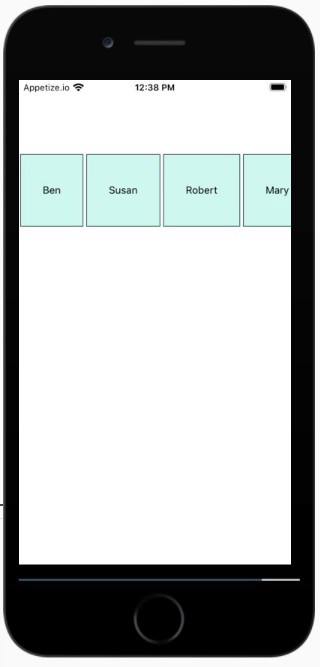
示例 2:使用 ScrollView 水平滾動
預設情況下,ScrollView 垂直顯示資料。要水平顯示資料,請使用屬性
horizontal={true},如下所示:
<ScrollView horizontal={true}>
   {this.state.names.map((item, index) => (<View key = {item.id} style = {styles.item}><Text>{item.name}</Text></View>))
}
</ScrollView>
import React, { Component } from "react";
import { Text, View, StyleSheet, ScrollView} from 'react-native';
class ScrollViewExample extends Component {
state = {
names: [
{'name': 'Ben', 'id': 1},
{'name': 'Susan', 'id': 2},
{'name': 'Robert', 'id': 3},
{'name': 'Mary', 'id': 4},
{'name': 'Daniel', 'id': 5},
{'name': 'Laura', 'id': 6},
{'name': 'John', 'id': 7},
{'name': 'Debra', 'id': 8},
{'name': 'Aron', 'id': 9},
{'name': 'Ann', 'id': 10},
{'name': 'Steve', 'id': 11},
{'name': 'Olivia', 'id': 12}
]
}
render(props) {
return (
<View style={{flex :1, justifyContent: 'center', marginTop: 100 }}>
<ScrollView horizontal={true}>
{this.state.names.map((item, index) => (<View key = {item.id} style = {styles.item}><Text>{item.name}</Text></View>))
}
</ScrollView>
</View>
);
}
}
export default ScrollViewExample;
const styles = StyleSheet.create ({
item: {
flexDirection: 'row',
justifyContent: 'space-between',
alignItems: 'center',
padding: 30,
margin: 2,
borderColor: '#2a4944',
borderWidth: 1,
height:100,
backgroundColor: '#d2f7f1'
}
})輸出

更新於:2021-07-01
657 次瀏覽

廣告