- 虛擬化 2.0 教程
- 虛擬化 2.0 - 首頁
- 虛擬化 2.0 - 概述
- 虛擬化 2.0 - 優缺點
- 虛擬化 2.0 - 常用場景
- 虛擬化 2.0 - 硬體
- 虛擬化 2.0 - Microsoft Hyper-V
- VMware Workstation 播放器
- 虛擬化 2.0 - VirtualBox
- 虛擬化 2.0 - OpenStack
- 準備基礎設施
- 虛擬化 2.0 - 故障排除
- 虛擬機器備份、恢復和遷移
- 虛擬化 2.0 有用資源
- 虛擬化 2.0 - 快速指南
- 虛擬化 2.0 - 有用資源
- 虛擬化 2.0 - 討論
VMware Workstation 播放器
在本章中,我們將瞭解如何安裝 VMware Workstation 播放器及其用法。
安裝 VMware Workstation 播放器
VMware Workstation 播放器是“託管型 hypervisor”,因此您必須先安裝作業系統才能繼續安裝它。
VMware Workstation 播放器是免費版本,可用於非商業、個人和家庭用途。他們還鼓勵學生和非盈利組織受益於此產品。要下載 VMware Workstation 播放器,您可以點選以下連結 https://www.vmware.com/products/player/playerpro-evaluation.html。要安裝 VMware Workstation 播放器,請按照以下步驟操作。
步驟 1 - 點選“立即下載”,如下面的螢幕截圖所示。
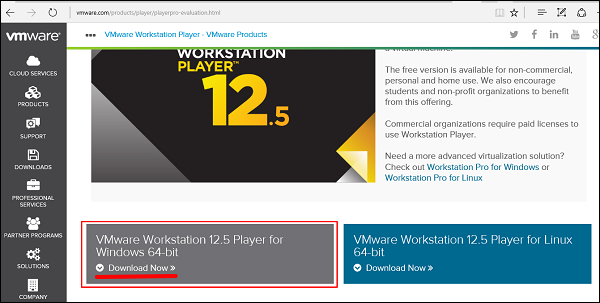
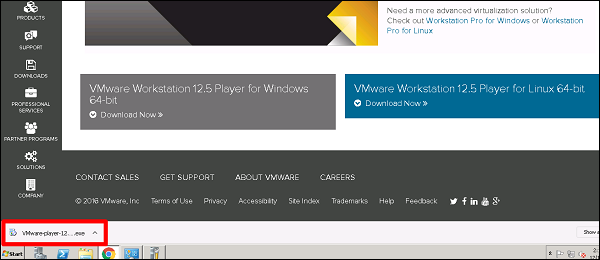
步驟 2 - 您將看到已下載了一個檔案 → 雙擊它。
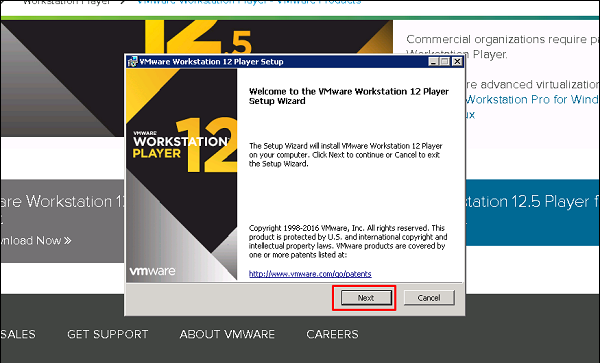
步驟 3 - 將彈出一個表格,初始化 VMware 的安裝 → 點選“下一步”。
步驟 4 - 選中“我接受許可協議中的條款”複選框 → 點選“下一步”。
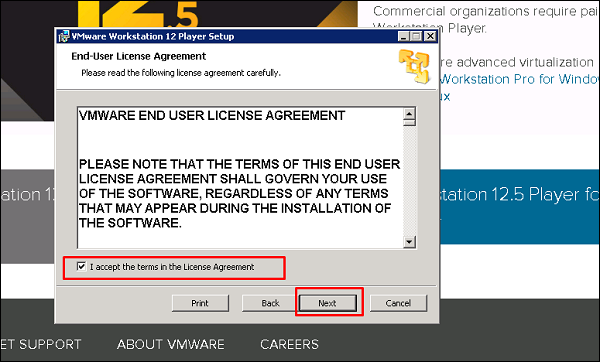
步驟 5 - 再次點選“下一步”按鈕。
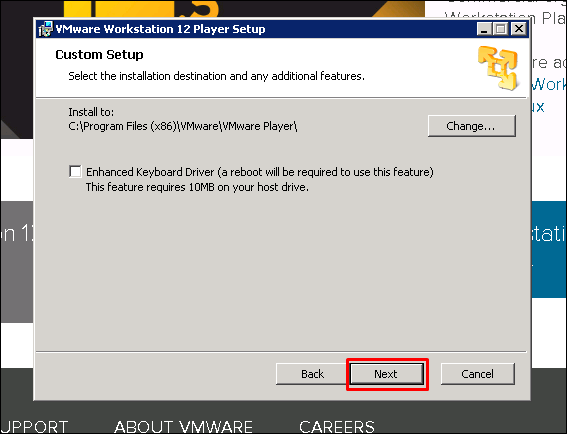
步驟 6 - 保留預設值,然後點選“下一步”。
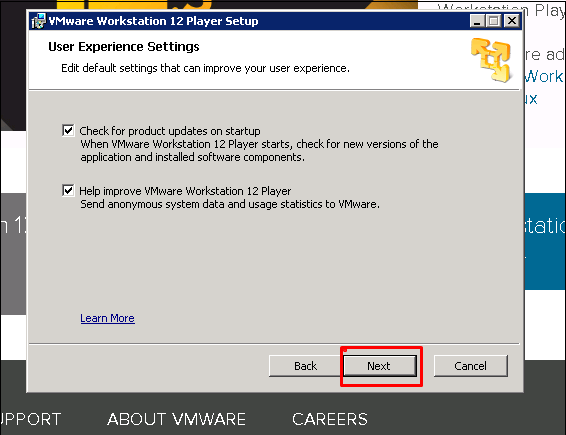
步驟 7 - 再次點選“下一步”。
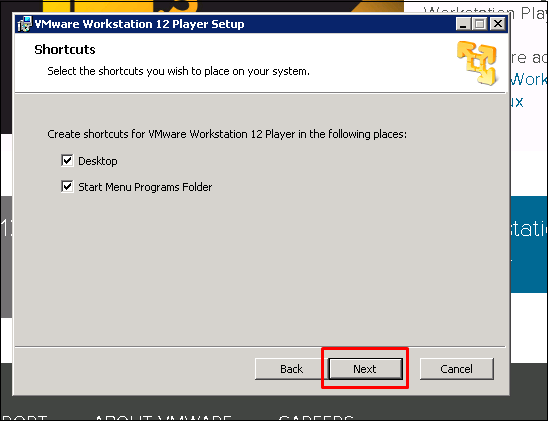
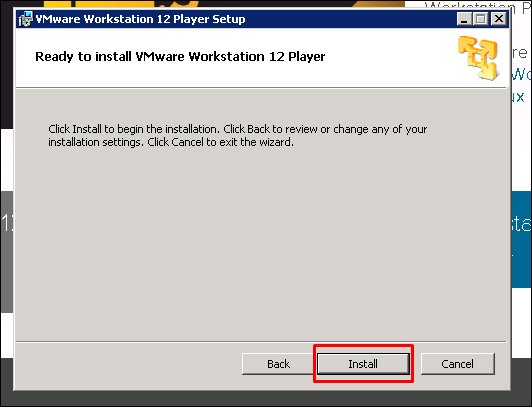
步驟 8 - 點選“安裝”。
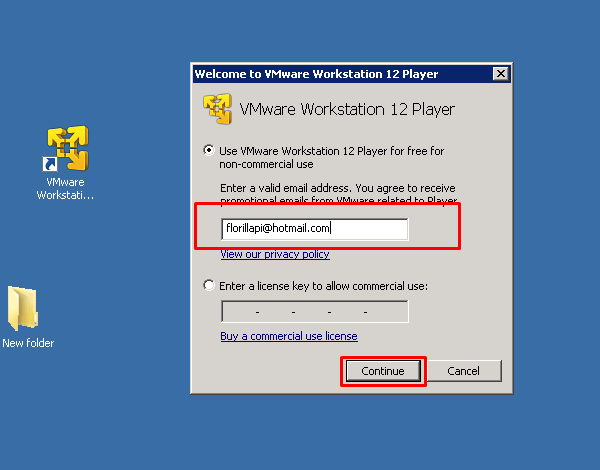
步驟 9 - 將在桌面上建立一個圖示。點選它,將彈出一個表格,您有兩個選擇:如果您想將其用作非商業版本,只需輸入您的電子郵件地址。如果您想將其用作商業版本,請選中第二個選項並輸入您的序列號。
使用 VMware Workstation 建立虛擬機器
要建立虛擬機器,我們必須按照以下步驟操作。
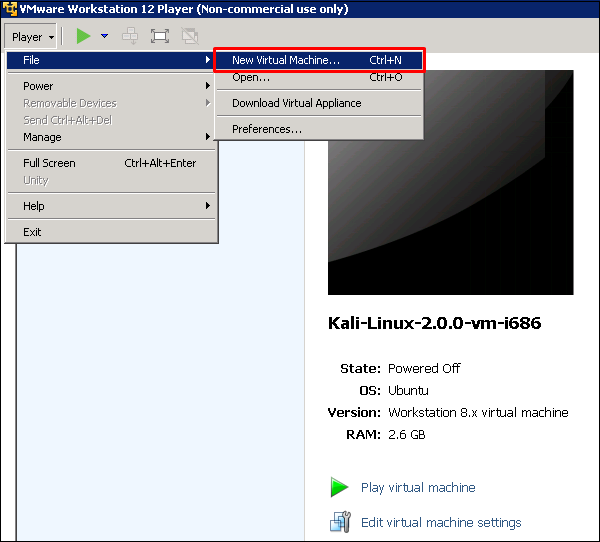
步驟 1 - 點選“播放器”→ 檔案 → 新建虛擬機器。
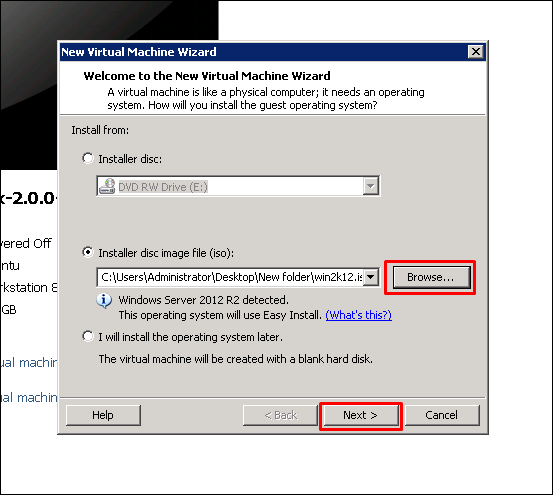
步驟 2 - 將彈出一個表格,要求您查詢“啟動磁碟”、“啟動映像”或稍後安裝作業系統。
我們將選擇第二個選項並點選“瀏覽”。然後,我們必須點選要安裝的 ISO 映像。完成後,點選“下一步”。
步驟 3 - 由於我正在安裝 Windows Server 2012,因此將彈出一個表格,要求輸入序列號 → 如果您想啟用 Windows 的非商業版本,請直接點選“下一步”。
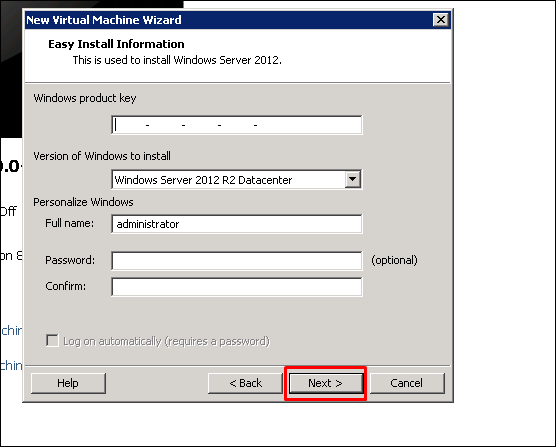
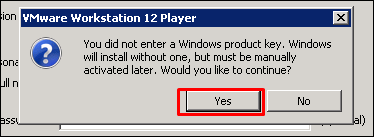
步驟 4 - 完成上述步驟後,將開啟一個對話方塊。點選“是”。
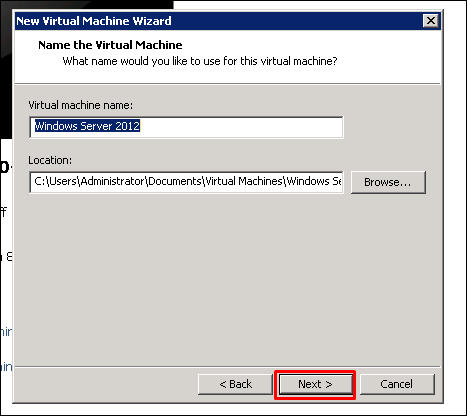
步驟 5 - 點選“下一步”。
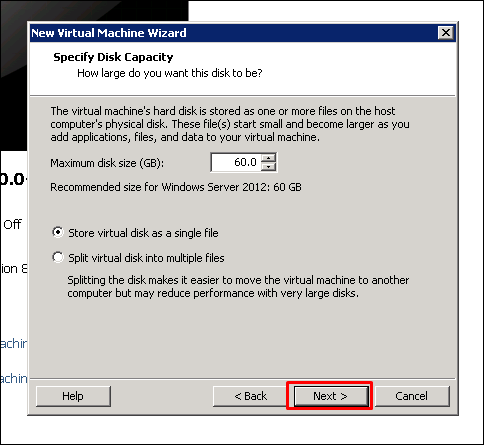
步驟 6 - 在“最大磁碟大小”框中,輸入虛擬硬碟的值,在本例中為 60GB。然後點選“下一步”。
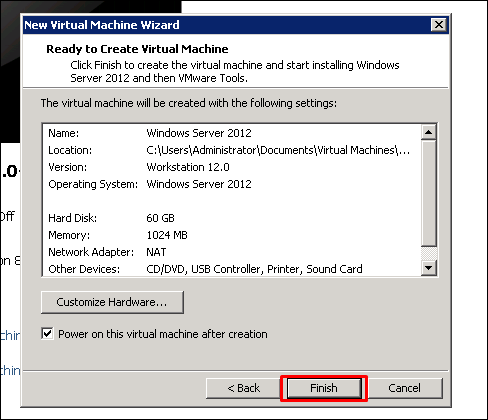
步驟 7 - 點選“完成”。
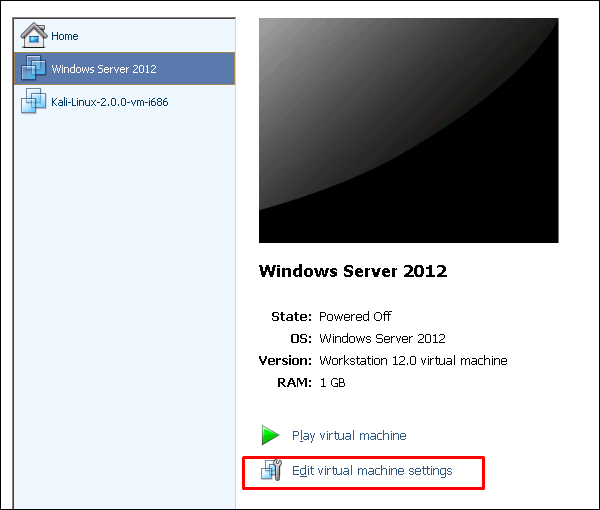
使用 VMware Workstation 設定網路
要在 VMware Workstation 中設定虛擬機器的網路模式,我們必須點選“編輯虛擬機器設定”。
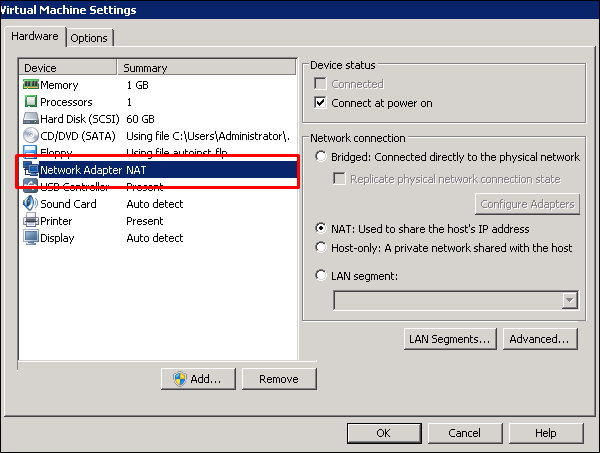
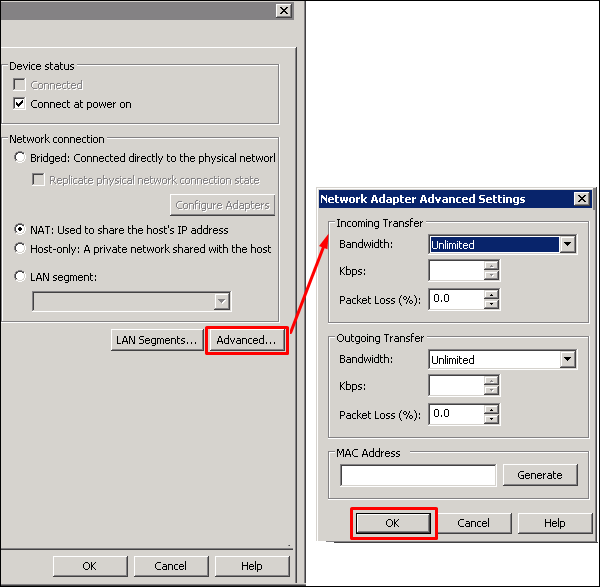
將開啟一個包含網路設定的表格,並在該表格的左側面板上點選“網路介面卡”。
在此表格的左側,您可以看到網路模式,如下面的螢幕截圖所示。
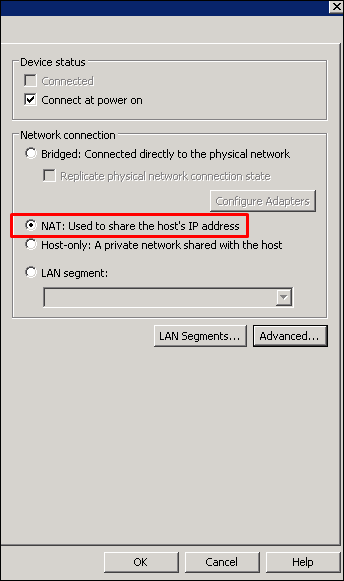
如果我們想限制虛擬機器的頻寬使用,請點選“高階”並設定傳入和傳出頻寬。
使用 VMware Workstation 為虛擬機器分配處理器和記憶體
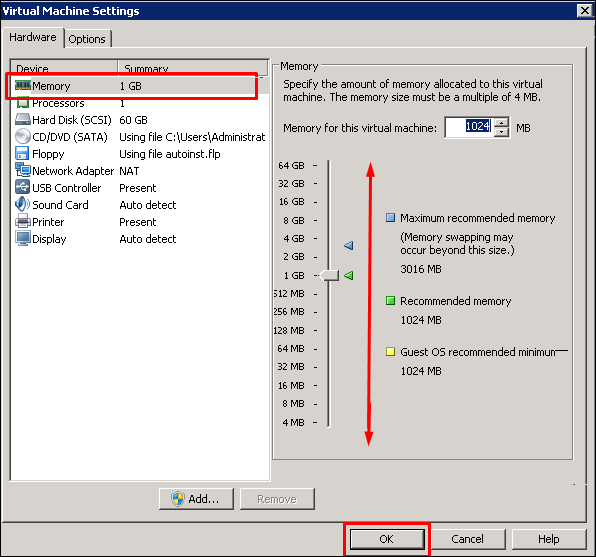
要在 VMware Workstation 中為虛擬機器分配記憶體,我們必須點選“編輯虛擬機器設定”。將開啟一個表格,我們必須點選“記憶體”。
在左側面板上,我們必須手動輸入記憶體量或透過上下移動箭頭來輸入,如下面的螢幕截圖所示。
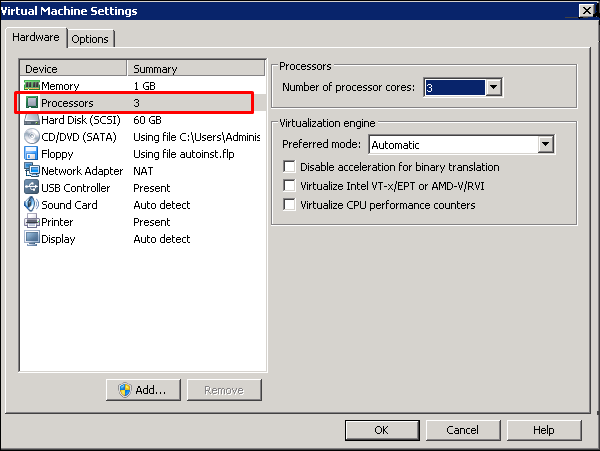
如果點選“處理器”。在左側面板上,我們必須輸入 vCPU 的數量,如下面的螢幕截圖所示。
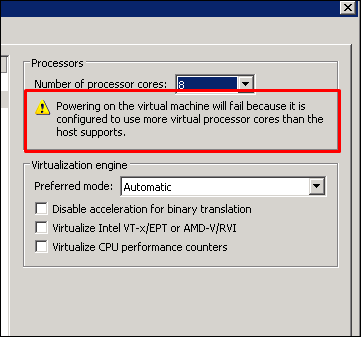
注意 - 如果您設定的 vCPU 超過主機支援的數量,則虛擬機器將無法啟動。
使用 VMware Workstation 複製虛擬機器
要建立虛擬機器的副本,我們必須使用 VMware Workstation 商業版。
讓我們看看如何透過以下步驟在實踐中做到這一點。
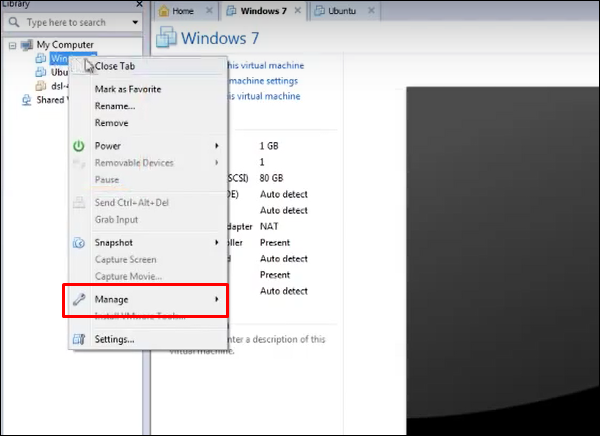
步驟 1 - 開啟 VMware 管理控制檯,右鍵點選要複製的虛擬機器。點選“管理”。
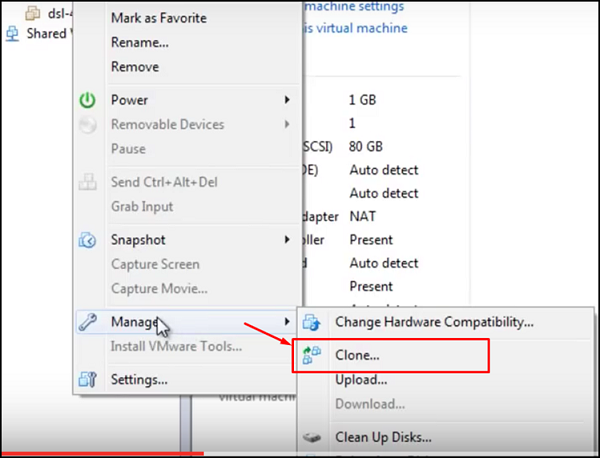
步驟 2 - 點選“克隆…”,將開啟一個嚮導。
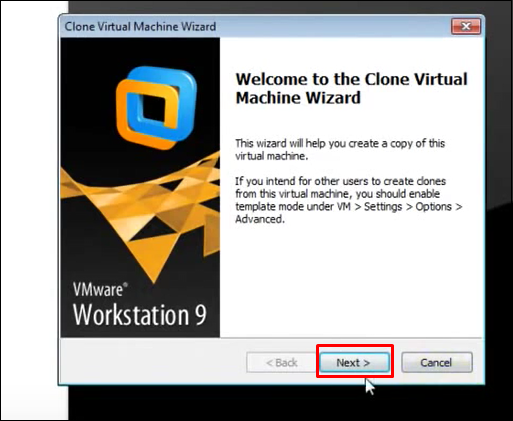
步驟 3 - 點選“下一步”。
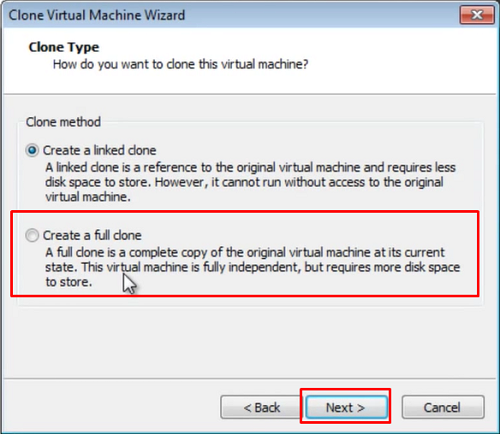
步驟 4 - 點選“建立完整克隆”和“下一步”。
步驟 5 - 為將要建立的克隆命名,然後點選“完成”。
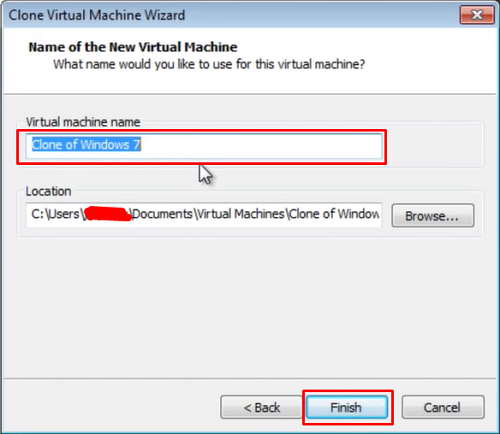
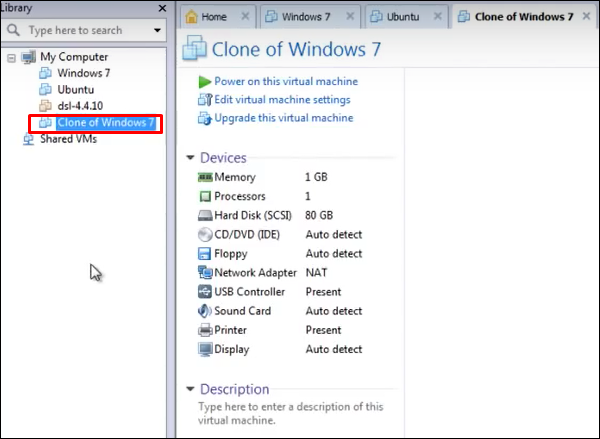
以下螢幕截圖描述了克隆過程。
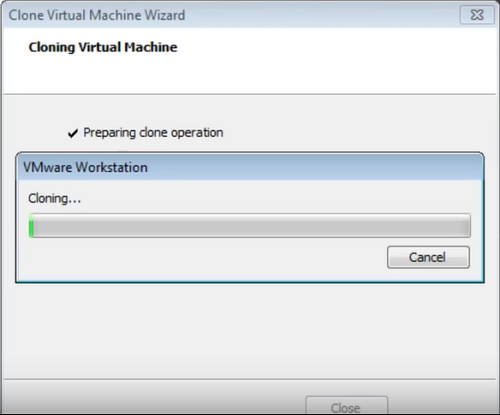
克隆過程完成後,將開啟以下視窗。