- 虛擬化 2.0 教程
- 虛擬化 2.0 - 首頁
- 虛擬化 2.0 - 概述
- 虛擬化 2.0 - 優缺點
- 虛擬化 2.0 - 常用場景
- 虛擬化 2.0 - 硬體
- 虛擬化 2.0 - Microsoft Hyper-V
- VMware Workstation Player
- 虛擬化 2.0 - VirtualBox
- 虛擬化 2.0 - OpenStack
- 準備基礎設施
- 虛擬化 2.0 - 故障排除
- 虛擬機器備份、恢復和遷移
- 虛擬化 2.0 有用資源
- 虛擬化 2.0 - 快速指南
- 虛擬化 2.0 - 有用資源
- 虛擬化 2.0 - 討論
虛擬化 2.0 - Microsoft Hyper-V
本章將討論 Microsoft Hyper-V 及其各種模組。
在 Windows Server 2012 中安裝 Hyper-V
Microsoft Hyper-V,也稱為 Windows Server 虛擬化,是一個原生(裸機)虛擬機器管理程式。它可以在執行 Windows 作業系統的 x86-64 系統上建立虛擬機器,從 Windows 8 開始。Hyper-V 取代了Windows Virtual PC,成為 Windows NT 客戶端版本的硬體虛擬化元件。執行 Hyper-V 的伺服器可以配置為將單個虛擬機器公開給一個或多個網路。
Hyper-V 最初與 Windows Server 2008 和 Windows 7 一起釋出,從那時起,所有 Windows Server 版本和一些客戶端作業系統都可以免費使用。
讓我們看看如何按照以下步驟在 Windows Server 2012 中安裝 Hyper-V 角色。
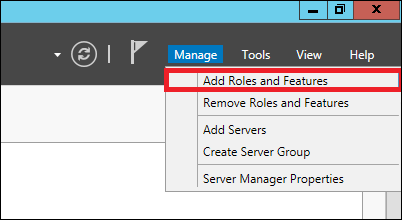
步驟 1 - 要安裝 Hyper-V 角色,請轉到“伺服器管理器”→“管理”→“新增角色和功能”。
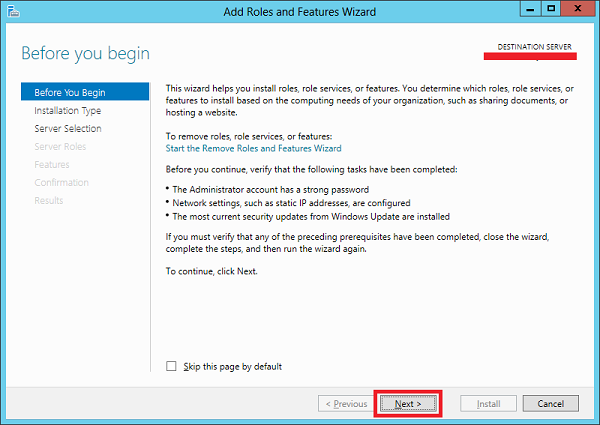
步驟 2 - 單擊“下一步”。
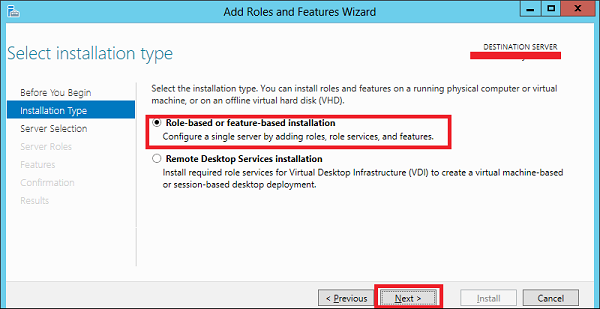
步驟 3 - 選擇“基於角色或基於功能的安裝”選項→單擊“下一步”。
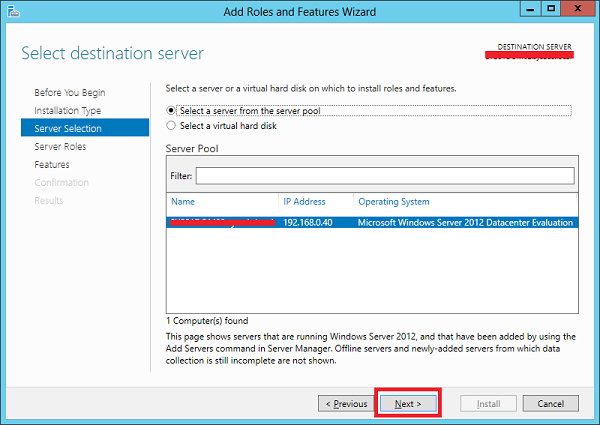
步驟 4 - 我們將在本地安裝 Hyper-V 角色,因此選擇“從伺服器池中選擇伺服器”→單擊“下一步”。
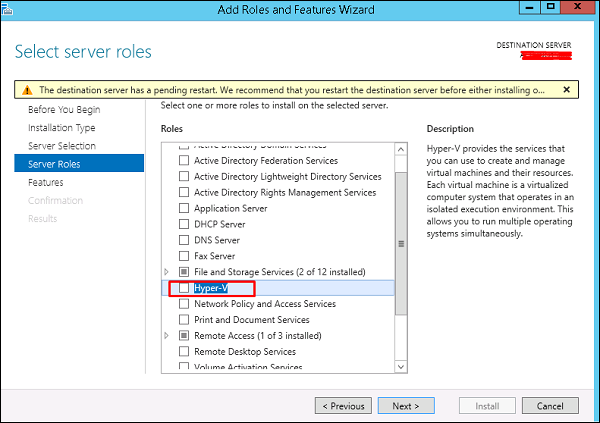
步驟 5 - 從角色列表中,選中“Hyper-V”伺服器角色→在彈出視窗中單擊“新增功能”→單擊“下一步”。
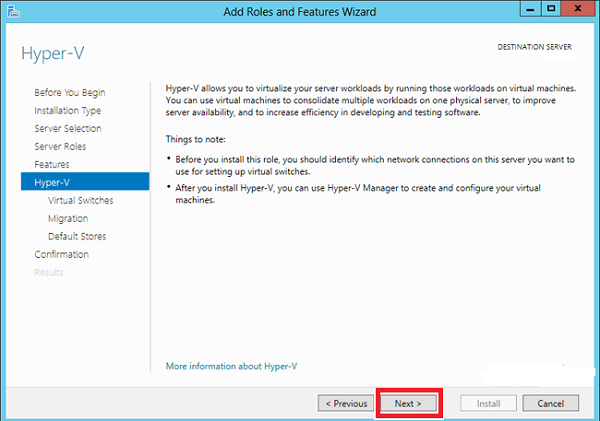
步驟 6 - 單擊“下一步”。
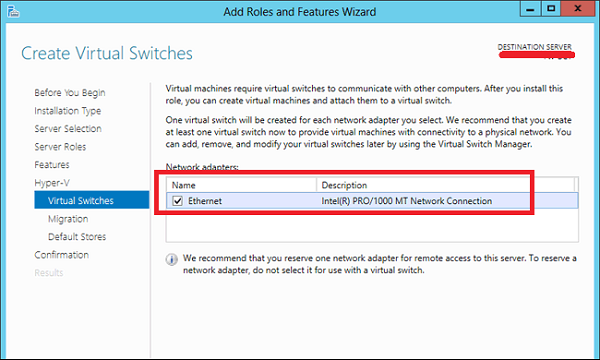
步驟 7 - 選擇將參與虛擬化並負責網路交換的伺服器物理網路介面卡→單擊“下一步”。
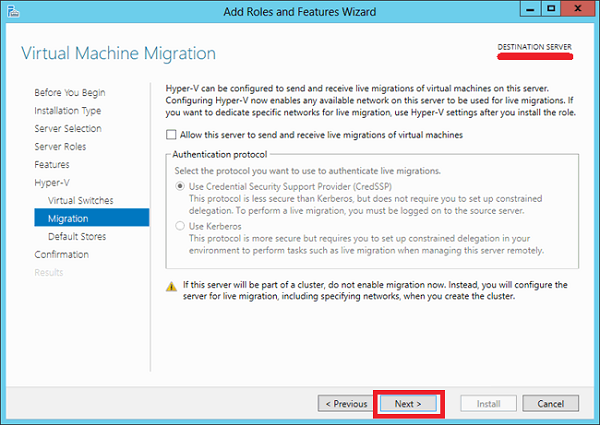
步驟 8 - 在“遷移”下,保留預設設定→單擊“下一步”。
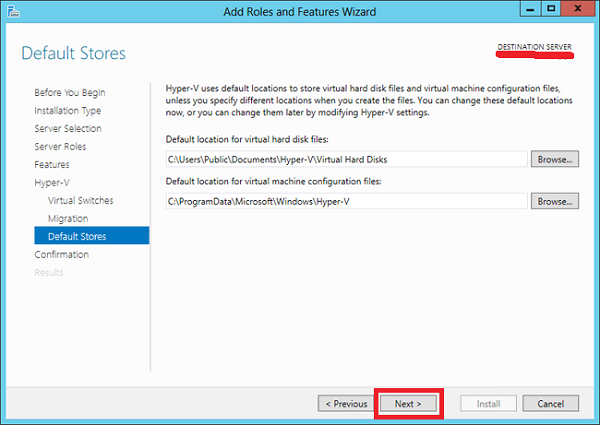
步驟 9 - 選擇要儲存檔案的路徑→單擊“下一步”。
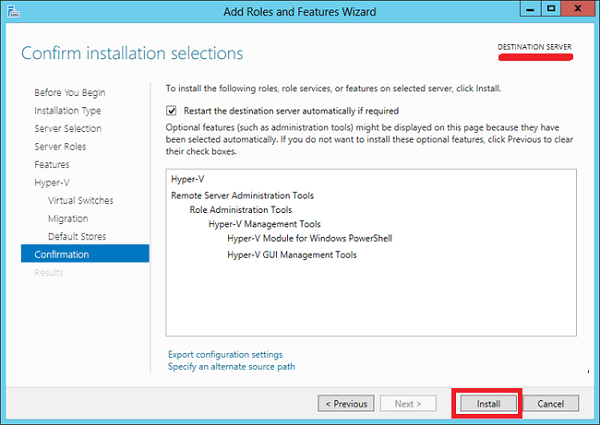
步驟 10 - 單擊“安裝”並等待安裝進度條完成。
在 Windows 10 工作站中安裝 Hyper-V
要在 Windows 7、8、10 版本中安裝它,您必須檢查您的計算機是否支援虛擬化。以下是基本要求:
- Windows 10 專業版或企業版 64 位作業系統。
- 具有二級地址轉換 (SLAT) 的 64 位處理器。
- 至少 4GB 系統記憶體。
- BIOS 級硬體虛擬化支援。
在我的情況下,我有一臺支援它的筆記型電腦HP Probook 450 G3。
在繼續安裝之前,請按照以下步驟操作。
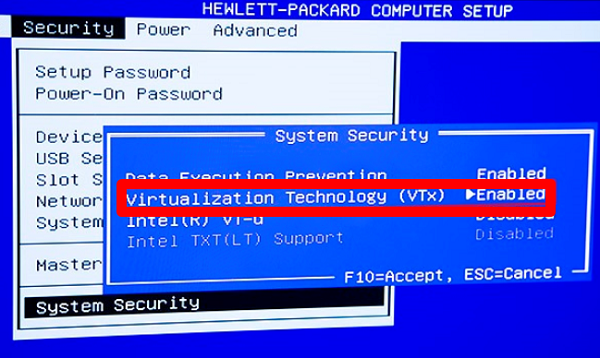
步驟 1 - 確保在 BIOS 設定中啟用了硬體虛擬化支援,如下所示:
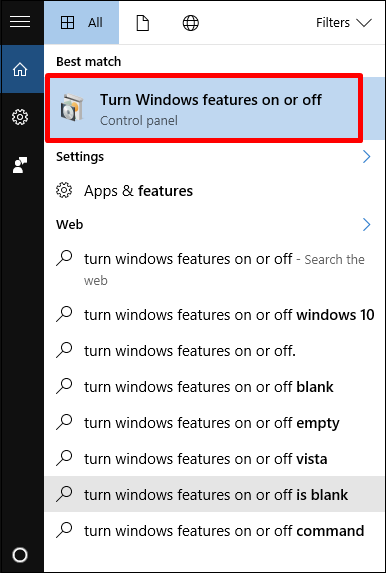
步驟 2 - 在搜尋欄中鍵入“開啟或關閉 Windows 功能”,然後單擊該功能,如下所示。
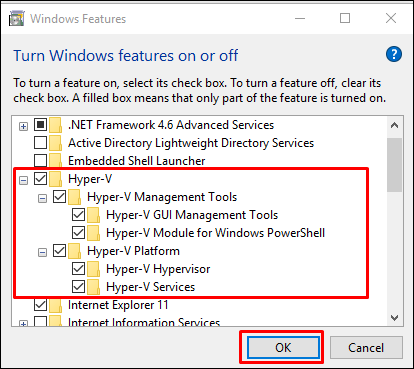
步驟 3 - 選擇並啟用 Hyper-V。
使用 Hyper-V 建立虛擬機器
在本節中,我們將學習如何建立虛擬機器。首先,我們必須開啟 Hyper-V 管理器,然後按照以下步驟操作。
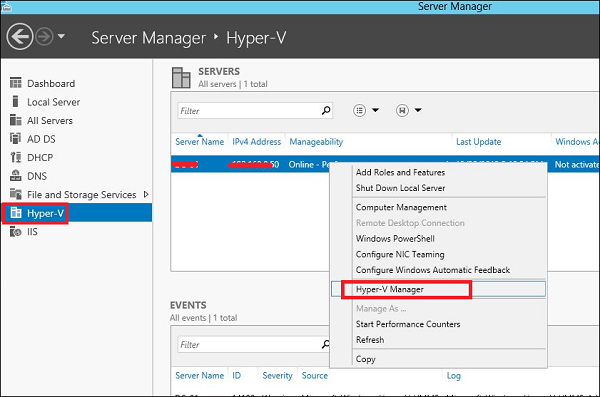
步驟 1 - 轉到“伺服器管理器”→單擊“Hyper-V 管理器”。
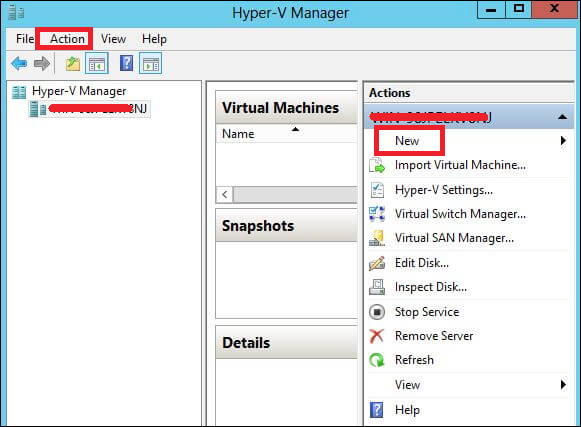
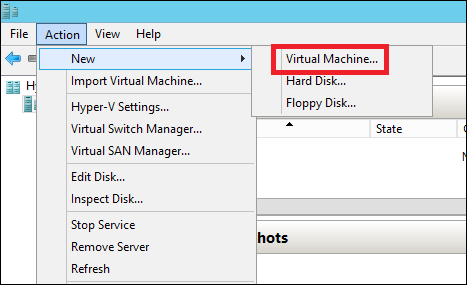
步驟 2 - 單擊左側面板上的“新建”或“操作”按鈕。
步驟 3 - 雙擊“虛擬機器…”。
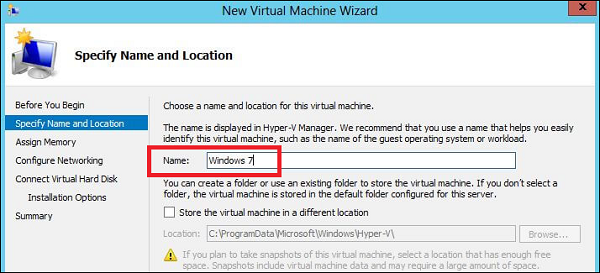
步驟 4 - 將開啟一個新表格→鍵入新機器的名稱→單擊“下一步”。
步驟 5 - 將開啟一個新表格,您必須在其中分配記憶體。請記住,您不能選擇超過物理記憶體的記憶體。

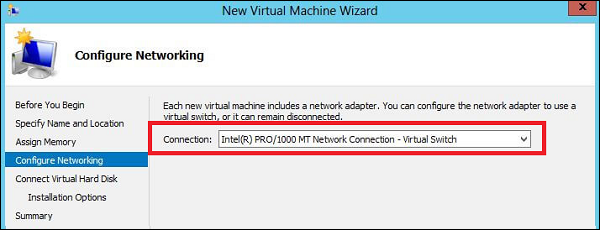
步驟 6 - 在“連線”下拉框中,選擇您的物理網路介面卡→單擊“下一步”。
步驟 7 - 現在是建立虛擬硬碟的時候了,如果您已經有一個,請選擇第二個選項。
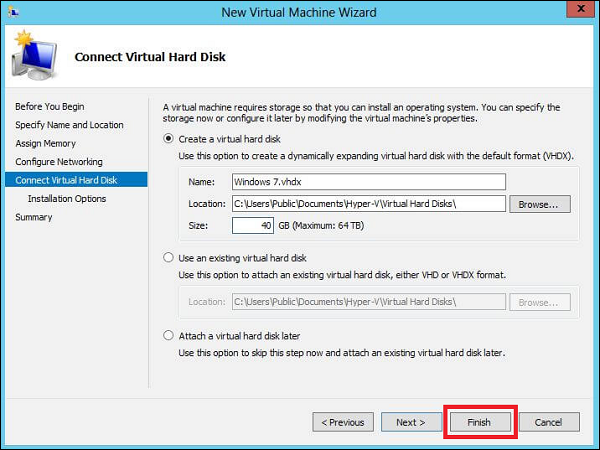
步驟 8 - 選擇要安裝的 ISO 映像→單擊“完成”。
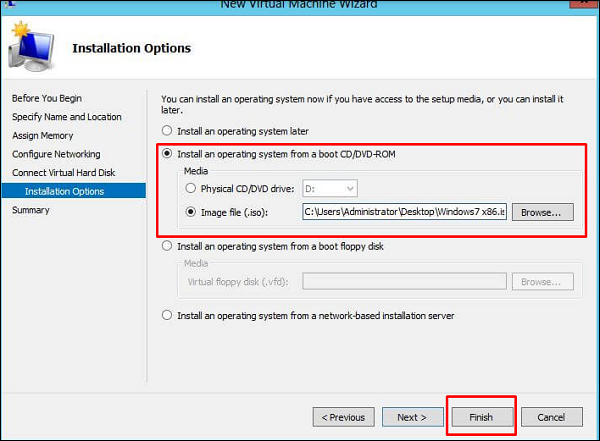
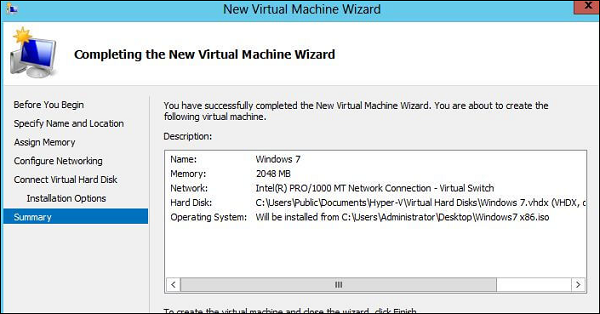
步驟 9 - 單擊“完成”後,您將收到如下截圖所示的訊息。
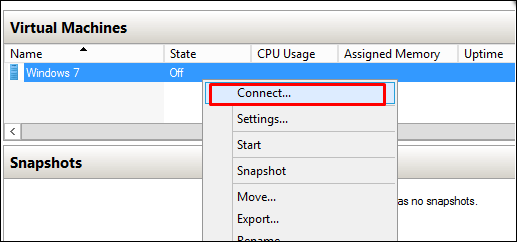
步驟 10 - 要連線到虛擬機器,請右鍵單擊建立的機器→單擊“連線…”。
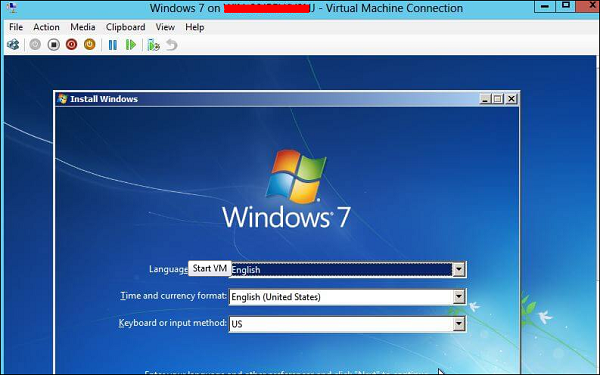
步驟 11 - 之後,您的 ISO 安裝將繼續。
設定 Hyper-V 網路
Hyper-V vSwitch 是一種軟體,第二層乙太網網路流量交換機。它允許管理員將虛擬機器連線到物理網路或虛擬網路。它在 Hyper-V 管理器安裝中預設可用,幷包含用於安全和資源跟蹤的擴充套件功能。
如果您嘗試在設定過程結束後立即建立虛擬機器,則將無法將其連線到網路。
要設定網路環境,您需要在 Hyper-V 管理器的右側面板中選擇虛擬交換機管理器,如下面的螢幕截圖所示。
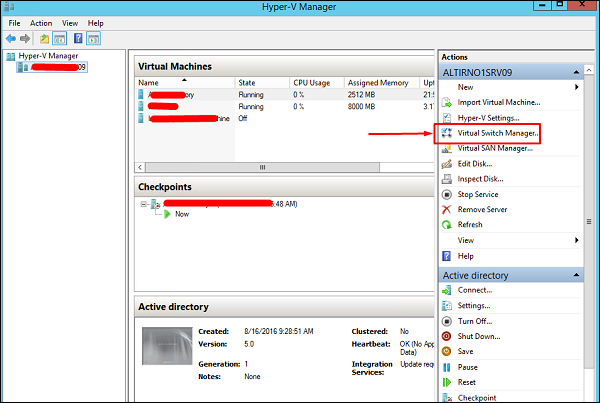
虛擬交換機管理器有助於配置 vSwitch 和全域性網路設定,它只需讓您更改預設的“MAC 地址範圍”,如果您有任何原因需要這樣做。
建立虛擬交換機很容易,並且有三種可用的 vSwitch 型別,如下所述:
外部 vSwitch 將 Hyper-V 主機的物理 NIC 與虛擬 NIC 連結,然後讓您的虛擬機器訪問主機外部。這意味著您的物理網路和網際網路(如果您的物理網路連線到網際網路)。
內部 vSwitch 應用於構建獨立的虛擬網路,當您需要將虛擬機器彼此連線以及連線到虛擬機器管理程式時。
專用 vSwitch 將建立一個虛擬網路,其中所有連線的虛擬機器將彼此可見,但 Hyper-V 主機不可見。這將完全隔離該沙箱中的虛擬機器。
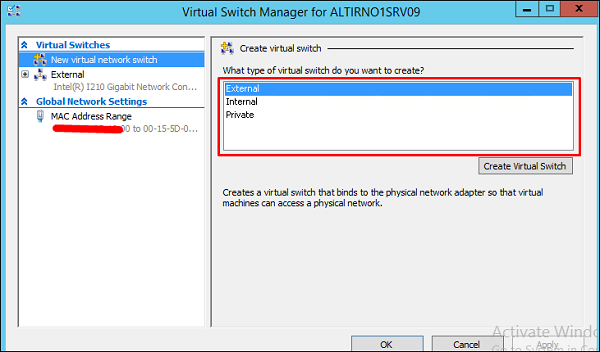
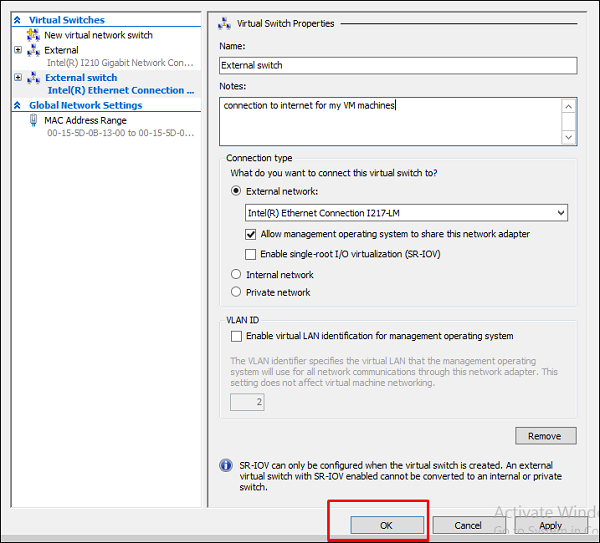
在這裡,我們選擇了“外部”,然後是“建立虛擬交換機”。將開啟包含 vSwitch 設定的表格,我們將在其中填寫如下所示的欄位
名稱 - 是我們將用於識別 vSwitch 的名稱。
備註 - 是對我們的描述,通常,我們使用友好的描述來理解。
連線型別 - 如前所述為外部,並在我的伺服器上選擇物理網絡卡。
輸入所有內容後,單擊“確定”。
使用 Hyper-V 為虛擬機器分配處理器和記憶體
在本節中,我們將看到為在伺服器上執行的虛擬機器分配 CPU、記憶體和磁碟資源的任務。在 Hyper-V 中分配 CPU 或任何其他型別資源的關鍵是記住一切都是相對的。
例如,Microsoft 釋出了一些關於 Exchange Server 虛擬化的指南。列出的內容之一是,無論 Exchange 執行在虛擬機器上還是專用伺服器上,Exchange 的整體系統要求都是相同的。
要分配上述功能之一,我們需要單擊右側面板中的“設定…”選項卡。
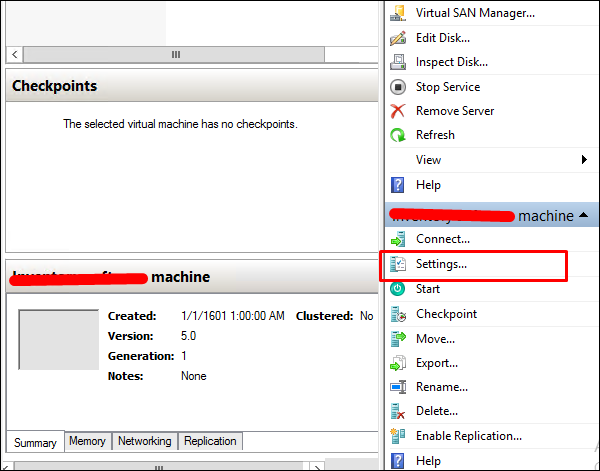
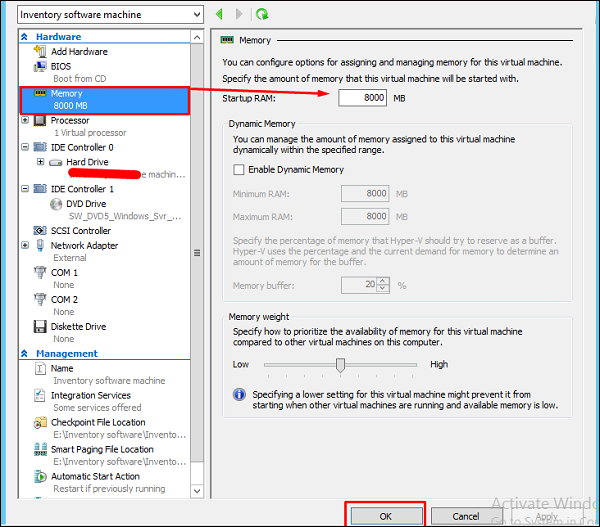
要為選定的虛擬機器分配更多記憶體,請單擊螢幕左側的“記憶體”選項卡。您還將擁有“啟動 RAM”,您可以在其中為虛擬機器分配儘可能多的物理 RAM→單擊“確定”。
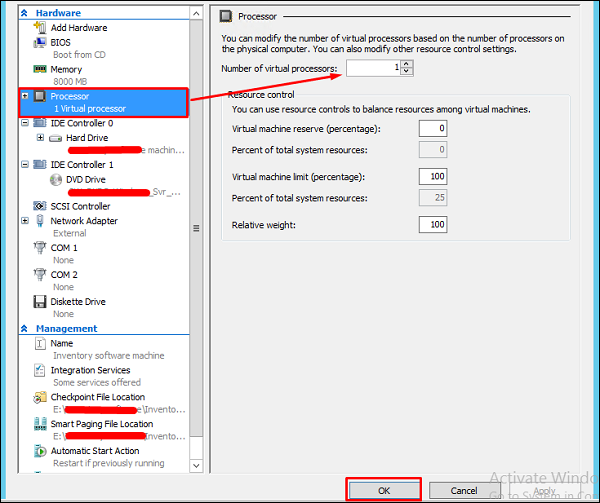
要分配更多處理器,請單擊面板左側的“處理器”選項卡。然後,您可以輸入機器的虛擬處理器數量。
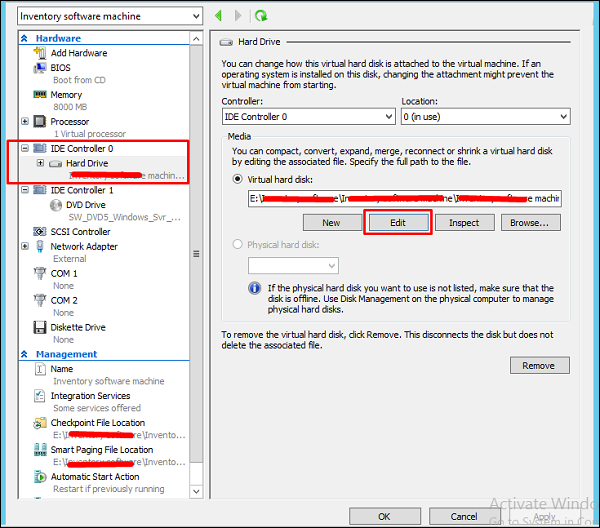
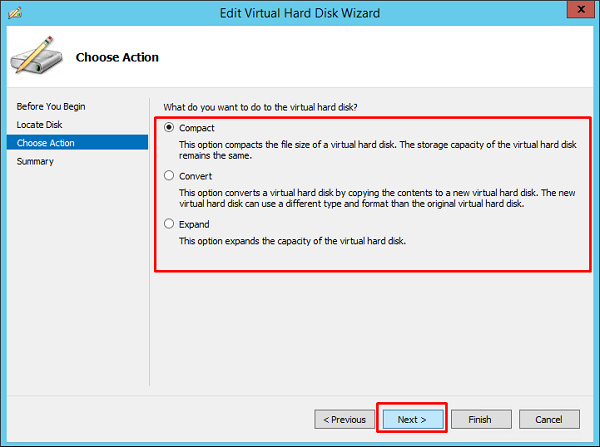
如果需要擴充套件或壓縮虛擬硬碟的容量,請單擊左側面板上的“IDE 控制器 0”→單擊“編輯”。
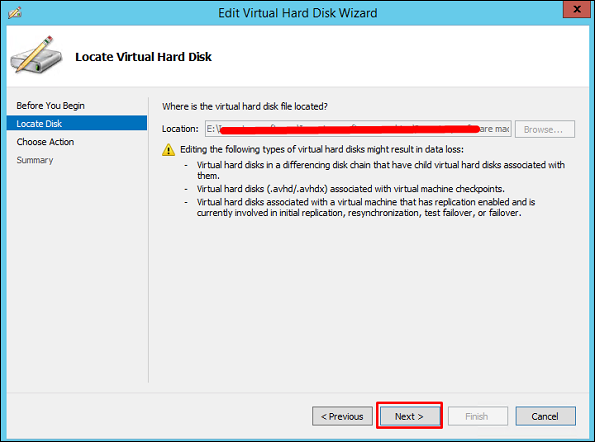
完成上述所有更改後,單擊“下一步”。
根據您的需求選擇一個選項(所有選項都有各自的描述),然後單擊“下一步”。
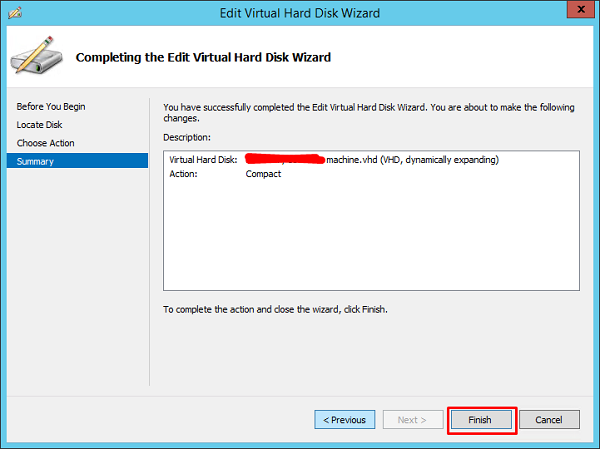
單擊“完成”並等待該過程完成。
在 Hyper-V 中使用檢查點
Hyper-V 中的檢查點稱為快照,它們可以幫助我們將機器恢復到過去所需的狀態。
要建立檢查點,我們應該按照以下步驟操作。
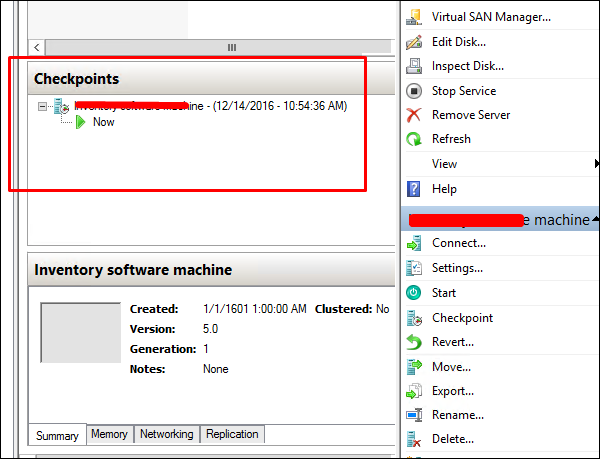
步驟 1 - 透過單擊它來選擇虛擬機器。在左側面板上,單擊“檢查點”。
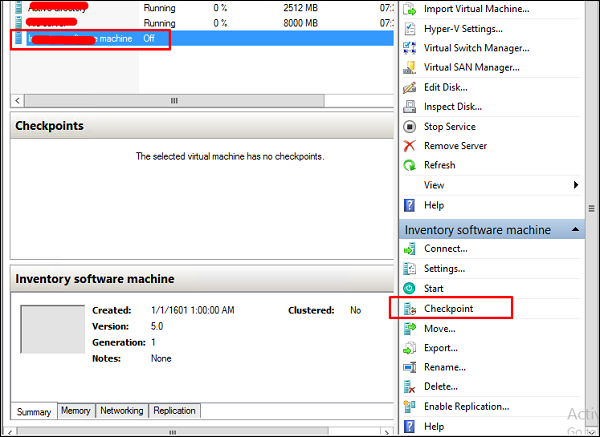
步驟 2 - 以下檢查點將與 Hyper-V 管理器控制檯中的相應日期和時間一起建立。