
- Vim 教程
- Vim - 首頁
- Vim - 簡介
- Vim - 安裝與配置
- Vim - 它的朋友
- Vim - 熟悉 Vim
- Vim - 獲取幫助
- Vim - 編輯
- Vim - 導航
- Vim - 重新審視編輯
- Vim - 搜尋
- Vim - 處理多個事物
- Vim - 標記
- Vim - 宏
- Vim - 暫存器
- Vim - 摺疊
- Vim - 差異比較
- Vim - 外掛
- Vim - 使用 Vim 作為 IDE
- Vim - 遠端檔案編輯
- Vim - 提示與技巧
- Vim - 個性化設定
- Vim - 總結
- Vim 有用資源
- Vim - 快速指南
- Vim - 有用資源
- Vim - 討論
Vim - 使用 Vim 作為 IDE
我們可以配置 Vim 以將其用作 IDE。在本節中,我們將討論以下內容
- 語法高亮
- 智慧縮排
- 跳轉
- 執行 shell 命令
- 配置 ctags 和 cscope
- 自動完成和自動建議
語法高亮
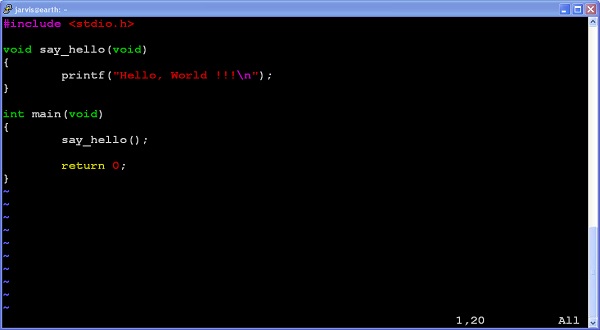
語法高亮是 IDE 的重要功能之一。要啟用語法高亮,請使用 -
:syntax on
例如,下圖顯示了 C 程式碼的語法高亮 -
要停用語法高亮,請使用 -
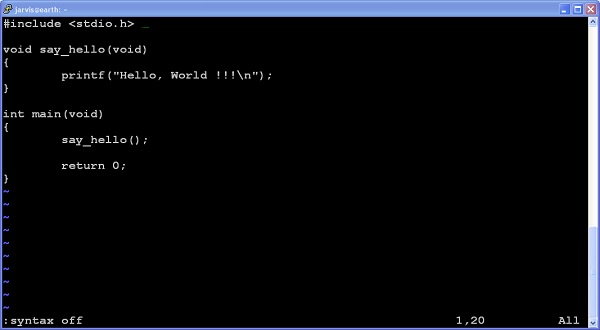
:syntax off
停用語法高亮後,將顯示以下輸出 -
智慧縮排
要執行自動和智慧縮排,請使用以下命令 -
: set autoindent
: set smartindent
此外,您可以使用以下命令自動縮排 C 程式碼 -
: set cindent
跳轉
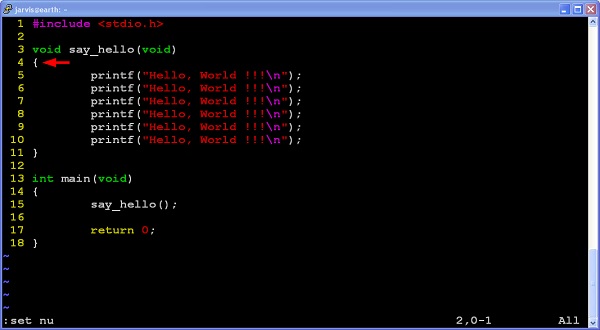
如果您使用的程式語言使用花括號來組合多個語句,那麼 % 鍵將是您的朋友。此鍵將快速地在花括號的開始和結束之間跳轉。
例如,您位於第 11 行並執行 % 命令,則它會將游標移動到第 4 行。下圖顯示了這一點 -
執行 shell 命令
要從 Vim 編輯器執行單個命令,使用者 -
:!<command>
例如,要執行 pwd 命令,請使用以下語法 -
:!pwd
但是,如果要執行多個 shell 命令,請執行以下命令 -
:shell
上述命令將為您提供終端訪問許可權,您可以在其中執行多個命令。完成後,只需鍵入 exit 命令即可返回到 Vim 會話。
配置 ctags 和 cscope
ctags 和 cscope 的組合提供了許多有用的功能,例如轉到函式定義、轉到函式宣告、查詢函式呼叫、搜尋檔案等等。執行以下步驟來配置這些工具 -
- 使用以下命令生成標籤 -
$ ctags <file>
此命令將生成一個名為 tags 的新檔案
- 使用以下命令向 vim 提供標籤檔案 -
:set tags = tag
- 現在將游標移動到函式名稱下,然後按 Ctrl + ] 轉到函式定義。
- 使用 Ctrl + t 返回到先前位置。
要安裝和配置 cscope,請執行以下步驟 -
- 安裝 cscope
$ sudo apt-get install cscope
- 生成 ctags 並啟動主視窗
$ cscope –R
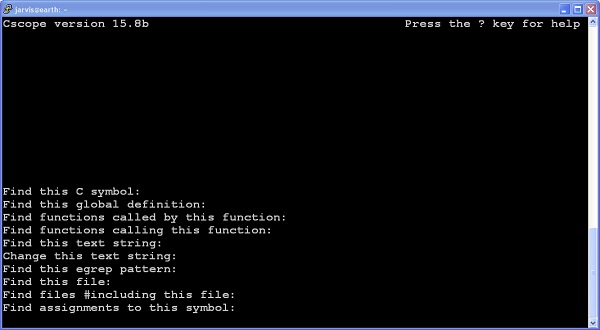
- 使用者可以使用 Ctrl + d 關閉 cscope 視窗
自動完成和自動建議
我們可以使用以下命令進行自動完成 -
| 序號 | 命令和描述 |
|---|---|
| 1 | Ctrl + x Ctrl + N
單詞補全 |
| 2 | Ctrl + x Ctrl + L
行補全 |
| 3 | Ctrl + x Ctrl + F
檔名補全 |
請注意,我們必須在插入模式下使用這些命令。
廣告