
- Vim 教程
- Vim - 首頁
- Vim - 簡介
- Vim - 安裝與配置
- Vim - 它的朋友們
- Vim - 熟悉Vim
- Vim - 獲取幫助
- Vim - 編輯
- Vim - 導航
- Vim - 回顧編輯
- Vim - 搜尋
- Vim - 多檔案操作
- Vim - 標記
- Vim - 宏
- Vim - 暫存器
- Vim - 摺疊
- Vim - 差異比較
- Vim - 外掛
- Vim - 將Vim用作IDE
- Vim - 遠端檔案編輯
- Vim - 提示與技巧
- Vim - 個性化設定
- Vim - 總結
- Vim 有用資源
- Vim - 快速指南
- Vim - 有用資源
- Vim - 討論
Vim - 編輯
Vim 提供了許多命令,使編輯功能非常強大。本章將討論以下內容:
- 插入
- 追加
- 換行
- 替換
- 更改
- 替換
- 連線
在游標前插入文字
要在游標前插入文字,請執行以下步驟:
- 在游標前插入文字
- 切換到插入模式
i
在行首插入文字
假設您在行中間,並且想要在當前行的開頭插入文字,請執行以下步驟:
- 切換到命令模式
Esc
- 啟用插入模式
I
此操作將游標移動到當前行首,並將 Vim 切換到插入模式。
在游標後追加文字
要在游標後追加文字,請執行以下步驟:
- 切換到命令模式並將游標移動到適當的位置。
Esc
- 切換到插入模式
a
此操作將游標向後移動一個位置,並將 Vim 切換到插入模式。
在行尾追加文字
假設您在行中間,並且想要在當前行的末尾追加文字,請執行以下步驟:
- 切換到命令模式
Esc
- 切換到插入模式
A
此操作將游標移動到行尾,並將 Vim 切換到插入模式。
在游標下方開啟新行
假設您在行中間,並且想要在當前行的下方開啟新行,請執行以下步驟:
- 切換到命令模式
Esc
- 切換到插入模式
o
此操作將在當前行的下方插入空行,並將 Vim 切換到插入模式。
在游標上方開啟新行
假設您在行中間,並且想要在當前行的上方開啟新行,請執行以下步驟:
- 切換到命令模式
Esc
- 切換到插入模式
o
此操作將在當前行的上方插入空行,並將 Vim 切換到插入模式。
替換文字
假設您要替換單個字元,請執行以下步驟:
- 切換到命令模式
Esc
- 將游標移動到適當的位置。
- 切換到插入模式
s
此操作將刪除游標下的字元,並將 Vim 切換到插入模式。要替換整行,請使用:
s
此操作將刪除整行,並將 Vim 切換到插入模式。
更改文字
假設您要更改當前行的文字,請執行以下步驟:
- 切換到命令模式
Esc
- 執行以下命令:
cc
這類似於使用 S 的替換操作。
要更改從當前游標位置開始的文字,請執行以下命令:
C
此操作將刪除當前游標位置後的文字,並將 Vim 切換到插入模式。
替換文字
要替換單個字元,請執行以下步驟:
- 切換到命令模式
Esc
- 將游標移動到適當的位置。
- 執行以下命令:
r
- 輸入要替換的字元。
請注意,此命令不會將 Vim 切換到插入模式。
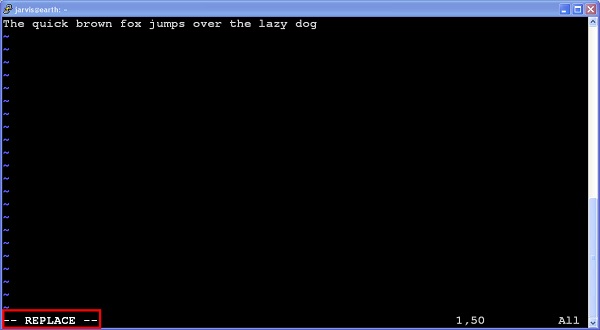
要替換整行,請執行:
R
它將 Vim 切換到替換模式,如下所示:
連線文字
要連線兩行,請執行以下步驟:
- 切換到命令模式
Esc
- 將游標移動到適當的行。
- 執行以下命令:
J
廣告