
- TweetDeck 教程
- TweetDeck - 首頁
- Twitter 及微型部落格
- TweetDeck - Twitter API
- 第三方 Twitter 客戶端
- TweetDeck - TweetDeck 客戶端
- 使用多個 Twitter 帳戶
- TweetDeck - 團隊訪問
- TweetDeck - 高階功能
- TweetDeck - 專業技巧
- 常見故障排除
- TweetDeck - 開發狀態
- TweetDeck 有用資源
- TweetDeck - 快速指南
- TweetDeck - 有用資源
- TweetDeck - 討論
TweetDeck 客戶端
TweetDeck 最好的描述是用於管理 Twitter 帳戶的社交媒體資訊中心。它最初是由Ian Dodsworth領導的一家獨立公司,但在 2011 年被 Twitter 以 2500 萬英鎊的價格收購。與上面提到的其他客戶端一樣,它使用 Twitter API 傳輸新聞資訊,並允許使用者回覆推文和關注他人。
目前,它是繼 Twitter 官方網站之後使用最多的 Twitter 客戶端。儘管 TweetDeck 客戶端 Windows 版本已停止進一步開發,但仍有適用於 Mac OS X、Google Chrome 和網路應用(連結:https://www.tweetdeck.twitter.com)的客戶端可用。高階使用者會欣賞常用功能的鍵盤快捷鍵。
早些時候,TweetDeck 除了支援 Twitter 之外,還支援 Facebook、LinkedIn、MySpace 等其他社交網路,但自 2013 年以來,它放棄了對其他網路的支援,並將更多精力放在核心 Twitter 體驗上。TweetDeck 最引人注目的功能是其一次顯示多個時間線的能力。它還包括許多更高階的功能,例如:
- 多帳戶支援
- 預排推文
- 建立收藏集等。
它還可以將訪問許可權委託給團隊,多個使用者可以共享一個 Twitter 帳戶,而無需共享密碼。
探索 TweetDeck 使用者介面
TweetDeck 介面分為幾列,顯示 Twitter 個人資料的不同方面。可以根據使用者希望在新聞資訊流中看到的內容自定義這些列。典型的 TweetDeck 介面採用四列設定,顯示首頁(包含由流式 API 提供的流式新聞資訊流)、通知資訊流、活動資訊流和直接訊息或訊息資訊流。
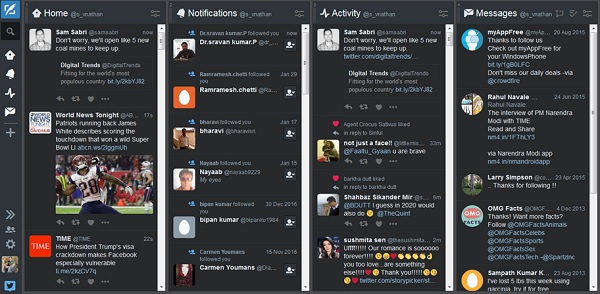
這些列都是動態的,並即時持續更新,給人一種資訊中心的感覺。介面最左側的圖示包含用於撰寫新推文、搜尋使用者和主題以及每個選定顯示列的圖示(顯示未讀或新專案的數量)的選項。可以從此處新增其他列。它還包含用於管理使用者帳戶和鍵盤快捷鍵和搜尋詞設定的選項。
側邊欄的自定義選項
側邊欄允許撰寫新推文和搜尋 Twitter 上的人、主題等。此示例中顯示的面板(旁邊的螢幕截圖)預設配置為顯示以下選項:
- 首頁
- 通知
- 活動
- 訊息資訊流
只需拖放即可更改這些資訊流的位置。點選摺疊按鈕即可將面板摺疊成簡單的圖示,從而為其他窗格提供更多螢幕空間。
帳戶按鈕允許新增多個帳戶或加入團隊,我們將在後續章節中進行回顧。
設定面板允許配置許多設定,其中一些設定同時反映在 Twitter 和 TweetDeck 中。
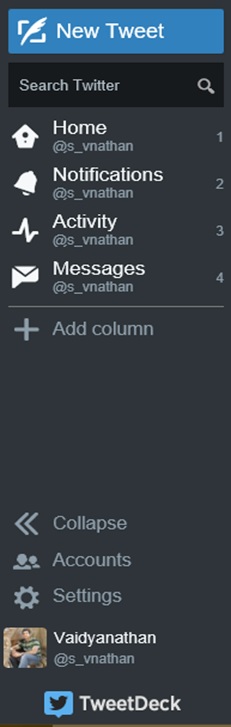
最後,點選個人資料圖片,會彈出一個視窗,顯示當前登入帳戶的 Twitter 個人資料。
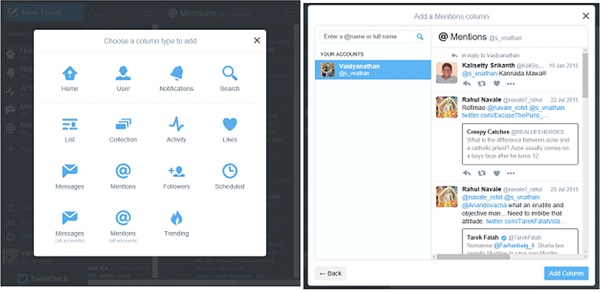
新增列按鈕會彈出一個視窗,顯示可以新增的各種其他列。只需點選可用列表中的列型別即可新增列。點選列型別將進一步開啟要包含的選項。例如,我選擇將提及列新增到我的時間線。
點選提及列將開啟選項,用於新增我參與過的提及。我也可以選擇包含其他 Twitter 帳戶(例如名人的帳戶)的提及。
最後,點選右下角的新增列按鈕,將列新增到您的主要登入頁面。顯示的選項是上下文相關的,並根據所選列的型別而有所不同。如果使用者感覺介面沒有變得雜亂,則可以使用任意數量的列。
設定選單
設定選單提供以下選項:
- 常規
- 連結縮短
- 靜音
現在讓我們詳細討論每一個選項。
常規設定
在常規部分,您可以選擇停止推文的即時流式傳輸,這在推文過多且您需要時間跟上每條推文時非常有用。可以開啟或關閉通知,它還包括一個用於顯示敏感媒體的過濾器。可以選擇深色或淺色主題。在 AMOLED 顯示屏上使用該應用程式時,深色主題特別有用。它可以節省電池電量,防止螢幕燒屏,而且對眼睛也很友好。

列的寬度可以設定為窄、中或寬。值得注意的是,沒有自由大小調整選項,即您不能拖動列以佔據主介面上的所需寬度,您只能選擇這三種選擇之一。
最後,可以選擇將字型大小從最小更改為最大——同樣,無法自定義大小。
連結縮短
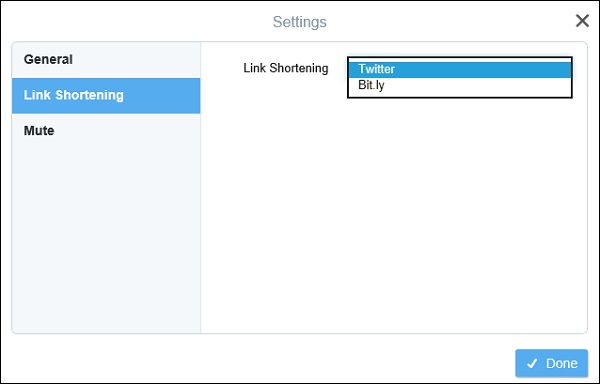
連結縮短部分允許使用 Twitter 的 t.co URL 縮短服務或Bit.ly URL 縮短服務。通常需要 URL 縮短來壓縮長 URL 並將它們與實際推文一起容納,因為推文限制為僅 140 個字元。
當然,您也可以在應用程式外部使用其他第三方 URL 縮短服務。
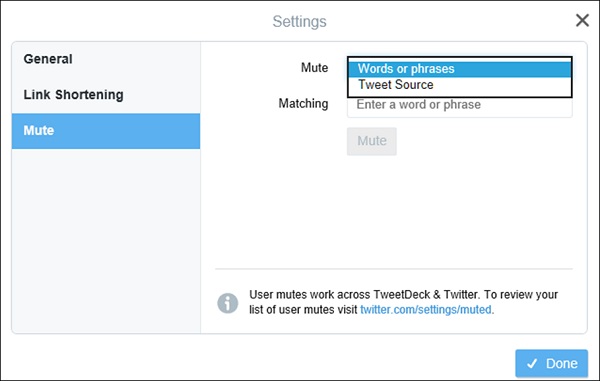
靜音設定
靜音部分提供選項,用於靜音您不想在時間線中看到的某些單詞或短語。例如,如果太多政治新聞佔據了您的資訊流,您可以靜音特定新聞來源或單詞,以便它們不會顯示出來分散您的注意力。
當然,這是完全可逆的。值得注意的是,這些偏好也同時適用於您的主要 Twitter 個人資料。
按完成返回主要新聞資訊流。
TweetDeck 面板自定義選項
除了全域性設定外,新增到主介面的每個面板也都有單獨的自定義選項。讓我們來看一下首頁面板的示例,並探索它提供的選項。
點選面板右上角的篩選圖示,會開啟一個浮出視窗,詳細說明與該面板相關的各種選項。在這裡,我們看到首頁面板的選項分為:
- 內容
- 使用者
- 提醒
- 預覽
現在讓我們詳細討論每一個選項。
內容 - 開啟內容下拉選單,您可以自定義資訊流以顯示所有推文或僅顯示包含 GIF、圖片、影片、Vine、連結等的推文。您還可以輸入要包含或排除的特定關鍵字,並選擇是否顯示轉發。
使用者選單 - 使用者選單允許您顯示特定使用者的推文或僅篩選經過驗證的使用者(例如名人的推文或熱門品牌的推文)。
提醒選單 - 提醒選單允許您為發生的每次更新指定聲音和桌面通知(注意 - 您的瀏覽器可能會要求您授權啟用通知)。
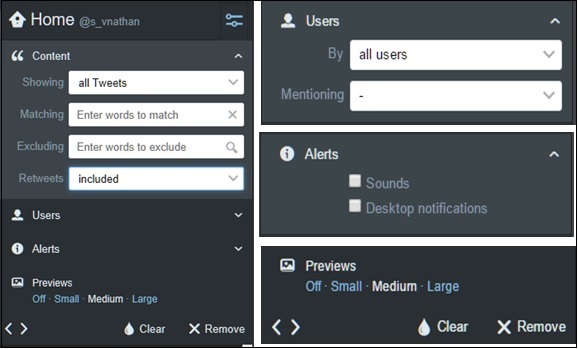
預覽選項 - 預覽選項允許調整顯示的照片或影片預覽的大小。這些下拉選單對於所有窗格大多是通用的。
清除按鈕 - 清除按鈕清除窗格中當前可見的資料。
移除按鈕 - 點選移除將完全移除窗格。當然,可以如前所述,透過新增列按鈕重新新增窗格。
一些窗格(例如通知、訊息等)除了這些選項外,還包含其他選項。介面的底部一行有兩個箭頭。這些箭頭有助於將窗格的位置向左或向右移動。
只需瀏覽介面即可發現許多選項,並允許使用者根據自己的需求完全自定義 TweetDeck。提供的選項遠多於 Twitter 在其官方網站或應用程式上提供的選項,我們可以看到為什麼 TweetDeck 和其他客戶端在 Twitter 愛好者中如此受歡迎。