
- TweetDeck 教程
- TweetDeck - 首頁
- Twitter 和微部落格
- TweetDeck - Twitter API
- 第三方 Twitter 客戶端
- TweetDeck - TweetDeck 客戶端
- 使用多個 Twitter 賬戶
- TweetDeck - 團隊訪問
- TweetDeck - 高階功能
- TweetDeck - 專業技巧
- 常見故障排除
- TweetDeck - 開發狀態
- TweetDeck 有用資源
- TweetDeck - 快速指南
- TweetDeck - 有用資源
- TweetDeck - 討論
TweetDeck - 高階功能
TweetDeck 支援許多高階功能。在本章中,我們將回顧其中的兩個,它們是:
- 收藏夾和
- 列表
讓我們先從收藏夾開始,然後我們將討論列表功能。
收藏夾
收藏夾是根據主題、興趣、對話等整理的推文。收藏夾可以作為 TweetDeck 中的一列新增,並且可以與其他使用者共享收藏夾的連結。
在前面描述的“新增列”選單中,選擇“收藏夾”。選擇收藏夾所屬的賬戶(如果使用多個賬戶),併為收藏夾輸入名稱和可選描述,然後點選“儲存”。
即使在建立收藏夾後,這些內容也可以更改。
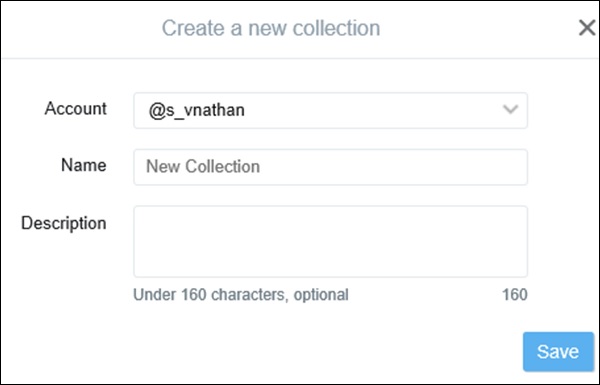
您可以將推文拖放到此窗格中,或從每條推文下方的“省略號”中選擇“新增到收藏夾…”。一條推文可以一次新增到多個收藏夾中。新增的每條新推文都放置在收藏夾的第一個位置,但可以透過拖動每條推文並將其放置在所需位置來自定義順序。
要從收藏夾中刪除推文,請點選收藏夾中推文上的“X”圖示。收藏夾可以嵌入,在 twitter.com 上檢視或釋出。
列表
列表是一組 Twitter 賬戶。列表允許僅流式傳輸該列表中賬戶的更新。要在 TweetDeck 中建立列表,請點選側窗格上的“新增列”,然後點選“列表”。然後點選“建立列表”,並選擇與收藏夾描述相同的選項。這裡有一個選項是將列表設為公開或私有。
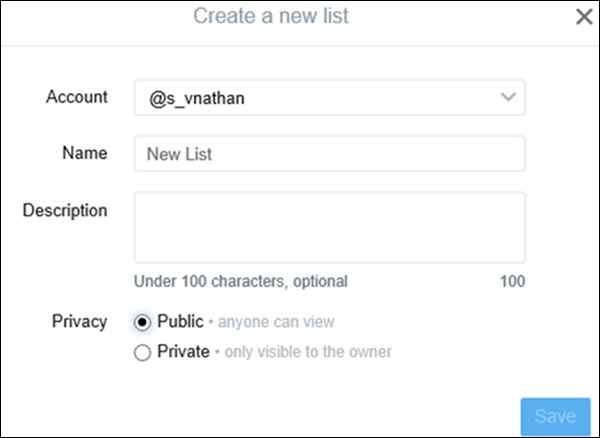
人們可以訂閱公開列表,這些列表可以提供有價值的資訊,例如即將舉行的會議的詳細資訊、工作列表、新聞更新等。與收藏夾一樣,列表可以在建立後進行編輯,也可以嵌入到時間軸中。
廣告