- TestRail 教程
- TestRail - 首頁
- TestRail - 簡介
- TestRail - 功能
- TestRail - 免費試用
- TestRail - 登入
- TestRail - 儀表盤
- TestRail - 邀請使用者
- TestRail - 新增專案
- TestRail - 測試用例 - 章節
- TestRail - 測試用例 - 用例
- TestRail - 匯入測試用例 - CSV
- TestRail - 匯入測試用例 - XML
- TestRail - 匯出測試用例
- TestRail - 測試執行
- TestRail - 重新執行
- TestRail - 自定義表格
- TestRail - 複製/移動測試用例
- TestRail - 里程碑
- TestRail - 測試計劃 & 配置
- TestRail - 待辦事項 & 通知
- TestRail - 報告
- 跟蹤進度 & 活動
- TestRail - 新增多個測試結果
- TestRail - 高階搜尋選項
- TestRail - 最佳化列印
- TestRail - 快捷鍵 & 熱鍵
- TestRail 有用資源
- TestRail - 快速指南
- TestRail - 有用資源
- TestRail - 討論
TestRail - 測試用例 - 章節
TestRail 支援進一步組織測試套件。測試套件的測試用例可以分組到不同的章節中。章節用於將測試用例分組,以便於從高到低級別設計輕鬆識別相關的測試用例。
注意事項
TestRail 支援靈活、輕量級的測試管理。
測試用例被組織到測試套件中。
測試套件是在專案模組或功能中建立的。
測試用例的維護取決於專案的大小。
理想情況下,一個測試套件包含大約 100 個測試用例。
如果一個專案模組有許多測試用例,建議在功能級別而不是模組級別分解測試套件。
新增章節
要新增章節,使用者應執行以下步驟
從儀表盤中選擇一個專案,然後轉到“測試用例”選項卡。
點選“新增章節”按鈕,如下面的螢幕截圖所示
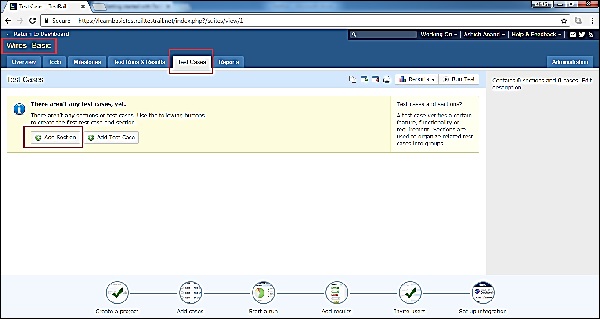
它將開啟“新增章節”彈出視窗,使用者在其中輸入章節名稱和描述(可選)。
在描述欄位中,使用者可以選擇插入表格或影像。符號位於右側,如下面的螢幕截圖所示
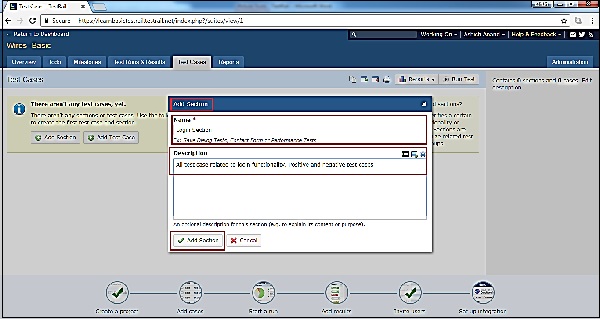
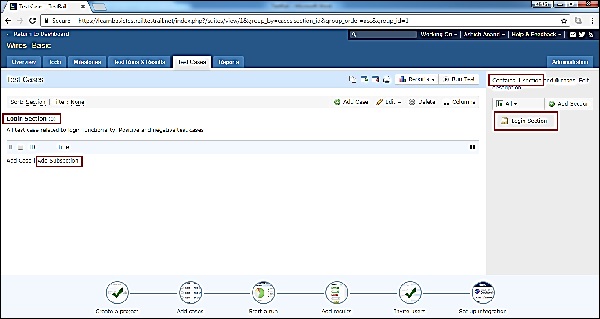
現在點選上面顯示的“新增章節”按鈕。章節將被新增,並且可以在右側檢視資料夾結構。
在左側,使用者可以看到章節名稱、描述和與章節關聯的測試用例數量。
還有一個選項可以新增子章節,以便在宏觀級別組織測試用例,如下面的螢幕截圖所示
新增子章節
使用者可以在一個章節下新增不同的子章節,以便在宏觀級別組織測試用例。新增子章節時應遵循以下步驟
選擇要新增子章節的章節,然後點選上一個螢幕截圖中顯示的“新增子章節”按鈕。
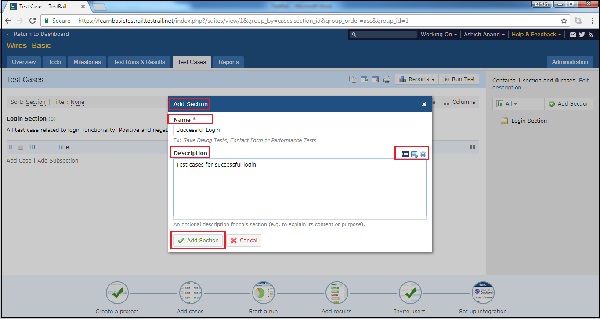
它將開啟“新增章節”彈出視窗,使用者必須在其中輸入章節名稱和描述(可選)。
在描述欄位中,使用者可以選擇插入表格或影像。符號位於右側,如下面的螢幕截圖所示
之後,點選底部顯示的“新增章節”按鈕以新增子章節。
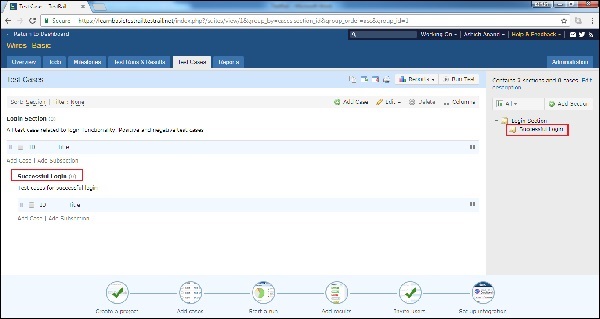
章節將被新增,並且可以在右側檢視資料夾結構。在左側,使用者可以看到章節名稱、描述和與章節關聯的測試用例數量。
編輯章節
此功能允許編輯現有的章節或子章節。要編輯章節,應執行以下步驟
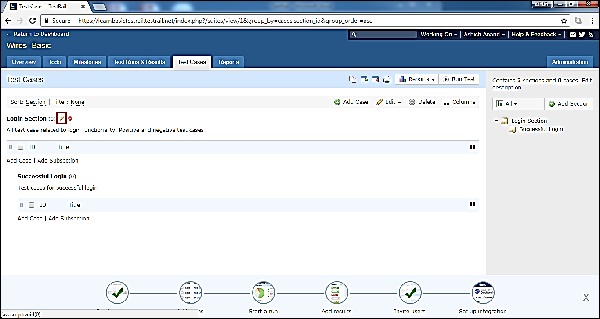
將游標放在章節名稱上,它會顯示 2 個不同的圖示。
鉛筆圖示用作“編輯”。點選編輯符號,如下面的螢幕截圖所示
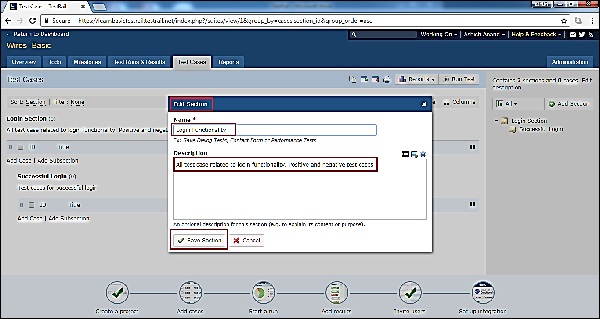
它將開啟“編輯章節”彈出視窗,使用者可以在其中編輯章節名稱和描述。之後,點選下面的螢幕截圖中顯示的“儲存更改”按鈕 章節的名稱和描述將被更改。
刪除章節
此功能允許刪除章節。刪除章節時,它將刪除章節內的所有內容,如子章節、測試等。要刪除章節,使用者應執行以下步驟
將游標放在章節名稱上,它會顯示 2 個不同的圖示。
第二個圖示用作刪除。點選刪除符號,如下面的螢幕截圖所示
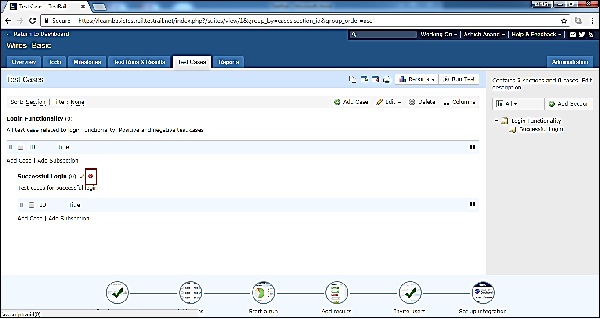
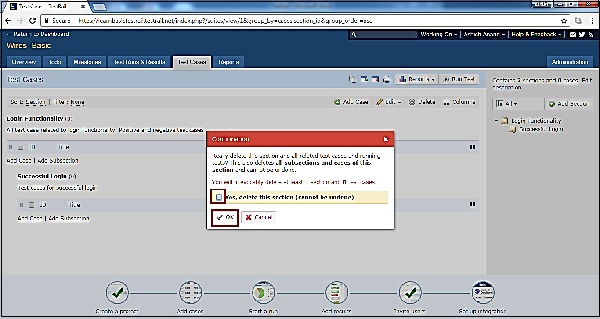
將顯示一個確認彈出視窗以確認刪除,選中“是”的複選框,刪除此章節,然後點選“確定”按鈕,如下面的螢幕截圖所示 請注意,除非選中複選框,否則“確定”按鈕將不會啟用。頁面將重新整理,章節將被刪除。