
- Teradata 教程
- Teradata - 首頁
- Teradata 基礎知識
- Teradata - 簡介
- Teradata - 安裝
- Teradata - 架構
- Teradata - 關係型概念
- Teradata - 資料型別
- Teradata - 表
- Teradata - 資料操作
- Teradata - SELECT 語句
- 邏輯運算子和條件運算子
- Teradata - 集運算子
- Teradata - 字串操作
- Teradata - 日期/時間函式
- Teradata - 內建函式
- Teradata - 聚合函式
- Teradata - CASE 和 COALESCE
- Teradata - 主索引
- Teradata - 連線
- Teradata - 子查詢
- Teradata 高階
- Teradata - 表型別
- Teradata - 空間概念
- Teradata - 二級索引
- Teradata - 統計資訊
- Teradata - 壓縮
- Teradata - Explain
- Teradata - 雜湊演算法
- Teradata - 連線索引
- Teradata - 檢視
- Teradata - 宏
- Teradata - 儲存過程
- Teradata - 連線策略
- Teradata - 分割槽主索引
- Teradata - OLAP 函式
- Teradata - 資料保護
- Teradata - 使用者管理
- Teradata - 效能調優
- Teradata - FastLoad
- Teradata - MultiLoad
- Teradata - FastExport
- Teradata - BTEQ
- Teradata 有用資源
- Teradata - 問答
- Teradata - 快速指南
- Teradata - 有用資源
- Teradata - 討論
Teradata - 安裝
Teradata 提供了適用於 VMware 的 Teradata Express,它是一個功能齊全的 Teradata 虛擬機器。它提供高達 1 TB 的儲存空間。Teradata 提供 40GB 和 1TB 兩個版本的 VMware。
先決條件
由於 VM 是 64 位的,因此您的 CPU 必須支援 64 位。
Windows 安裝步驟
步驟 1 − 從以下連結下載所需的 VM 版本: https://downloads.teradata.com/download/database/teradata-express-for-vmware-player
步驟 2 − 解壓縮檔案並指定目標資料夾。
步驟 3 − 從以下連結下載 VMWare Workstation Player: https://my.vmware.com/web/vmware/downloads。它適用於 Windows 和 Linux。下載適用於 Windows 的 VMWARE Workstation Player。
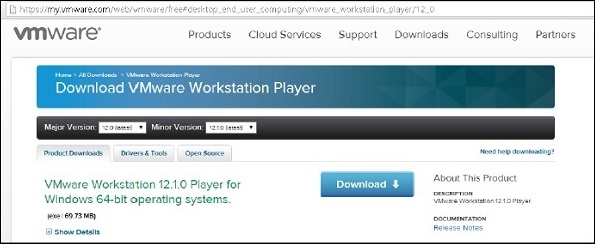
步驟 4 − 下載完成後,安裝軟體。
步驟 5 − 安裝完成後,執行 VMWARE 客戶端。
步驟 6 − 選擇“開啟虛擬機器”。導航到解壓縮的 Teradata VMware 資料夾,並選擇副檔名為 .vmdk 的檔案。
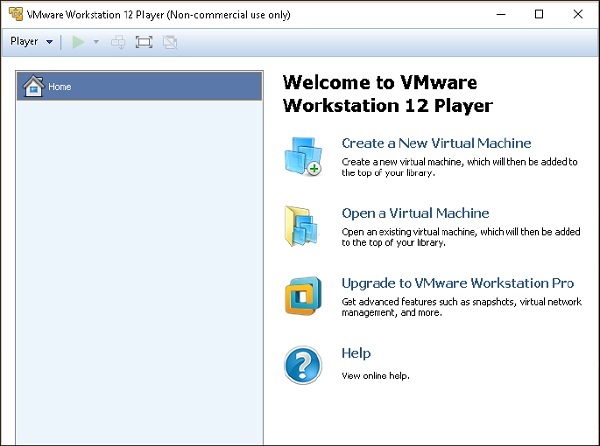
步驟 7 − Teradata VMware 已新增到 VMWare 客戶端。選擇新增的 Teradata VMware 並單擊“播放虛擬機器”。
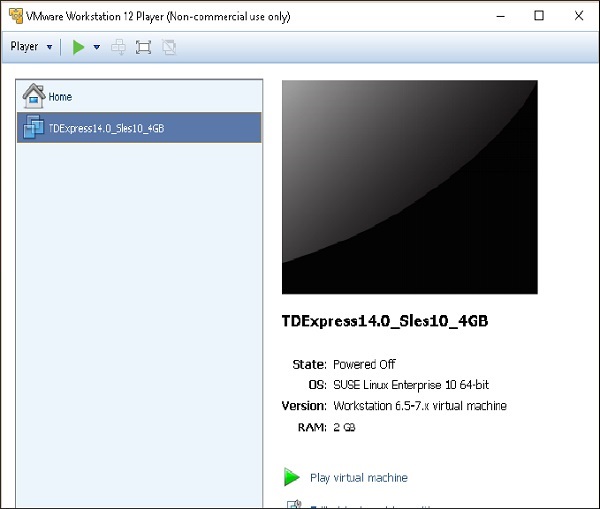
步驟 8 − 如果您收到有關軟體更新的彈出視窗,可以選擇“稍後提醒我”。
步驟 9 − 輸入使用者名稱為 root,按 Tab 鍵並輸入密碼為 root,然後再次按 Enter 鍵。
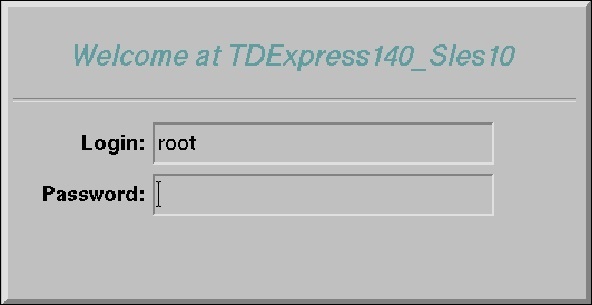
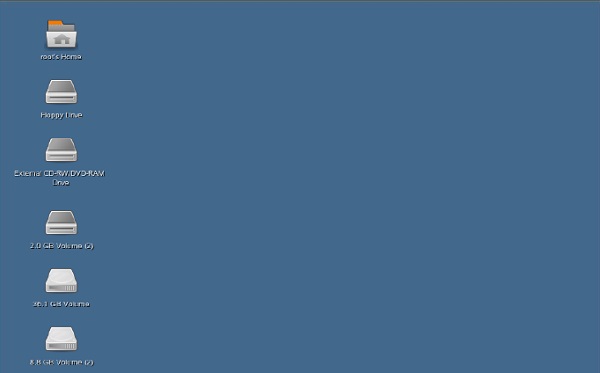
步驟 10 − 桌面出現以下屏幕後,雙擊“root 的主目錄”。然後雙擊“Genome 的終端”。這將開啟 Shell。
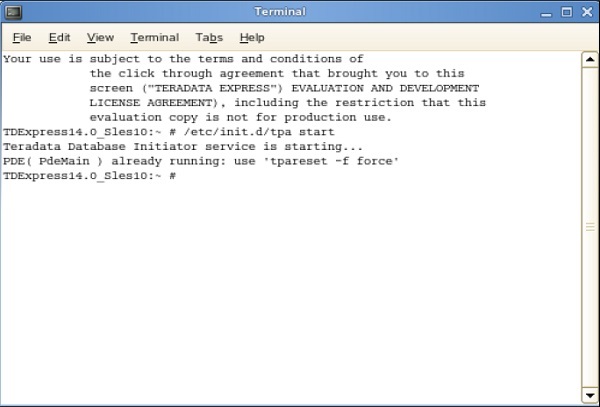
步驟 11 − 在以下 Shell 中,輸入命令 /etc/init.d/tpa start。這將啟動 Teradata 伺服器。
啟動 BTEQ
BTEQ 實用程式用於互動式提交 SQL 查詢。以下是啟動 BTEQ 實用程式的步驟。
步驟 1 − 輸入命令 /sbin/ifconfig 並記下 VMware 的 IP 地址。
步驟 2 − 執行命令 bteq。在登入提示符下,輸入命令。
Logon <ipaddress>/dbc,dbc; 並輸入 在密碼提示符下,輸入密碼為 dbc;
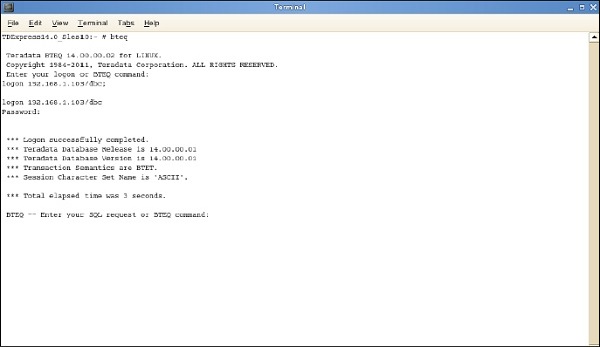
您可以使用 BTEQ 登入 Teradata 系統並執行任何 SQL 查詢。