- SoapUI 教程
- SoapUI - 首頁
- Soap 基礎
- SOAP - 簡介
- SOAP - 訊息
- SOAP - 什麼是 REST?
- SoapUI 基礎
- SoapUI - 簡介
- SoapUI - 功能
- SoapUI - NG Pro
- SoapUI - 安裝與配置
- SoapUI - WSDL
- SoapUI - 專案
- SoapUI - 測試套件
- SoapUI - 測試用例
- SoapUI - 測試步驟
- SoapUI - 請求與響應
- SoapUI - 屬性
- SoapUI - 屬性傳遞
- SoapUI - 日誌面板
- SoapUI - 斷言
- SoapUI - 故障排除
- SoapUI - 效能測試
- SoapUI - 負載測試
- SoapUI - RESTful Web 服務
- SoapUI - JDBC 連線
- SoapUI - JDBC 屬性
- SoapUI - JDBC 斷言
- SoapUI 有用資源
- SoapUI - 快速指南
- SoapUI - 有用資源
- SoapUI - 討論
SoapUI - 安裝與配置
SoapUI 是一個跨平臺工具。它支援 Windows、Linux 和 Mac 作業系統。
先決條件
處理器 - 1GHz 或更高 32 位或 64 位處理器。
記憶體 - 512MB 記憶體。
硬碟空間 - 安裝需要至少 200MB 硬碟空間。
作業系統版本 - Windows XP 或更高版本,MAC OS 10.4 或更高版本。
JAVA - JAVA 6 或更高版本。
下載過程
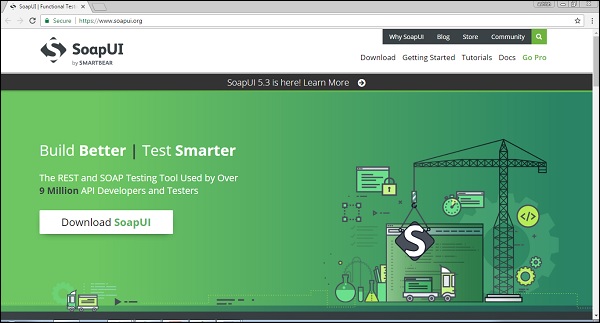
步驟 1 - 訪問 www.soapui.org 並點選下載 SoapUI。
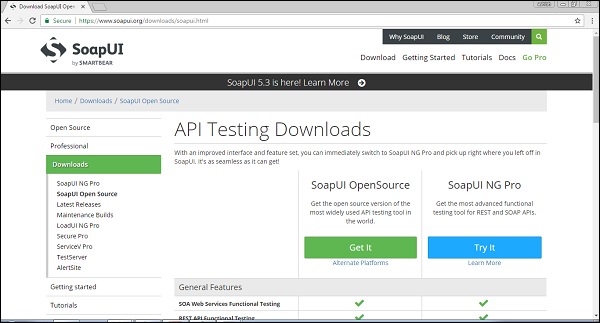
步驟 2 - 點選“獲取”下載 SoapUI 開源版。它將開始在系統中下載 112MB 的 .exe 檔案。等待下載過程完成。
安裝過程
步驟 1 - 下載完成後,以“以管理員身份執行”的方式執行 .exe 檔案。
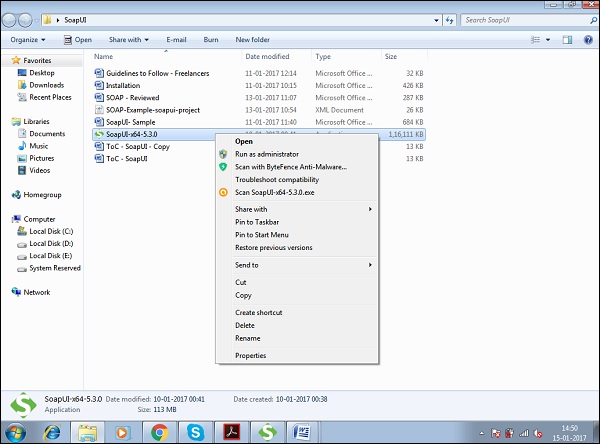
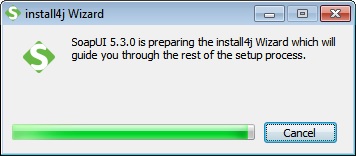
Windows 將啟動設定過程,如下面的螢幕截圖所示。
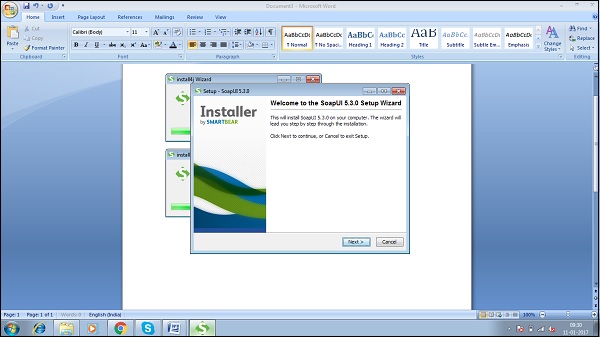
步驟 2 - 設定完成後,過程視窗將顯示以下螢幕,點選下一步。
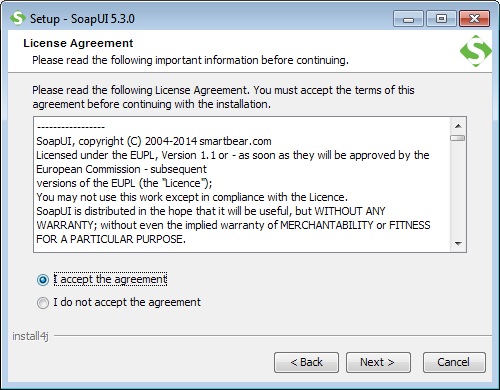
步驟 3 - 接受許可協議並點選下一步。
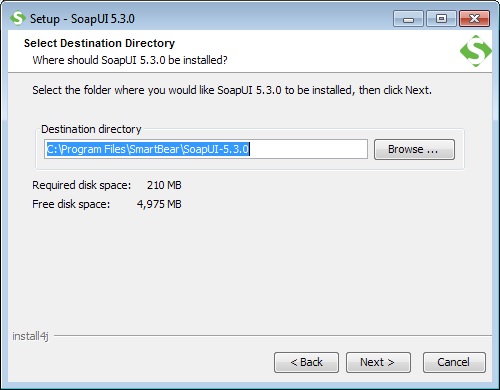
步驟 4 - 選擇安裝目錄或保留系統選擇的預設路徑。點選下一步。
步驟 5 - 選擇要安裝的元件。點選下一步。
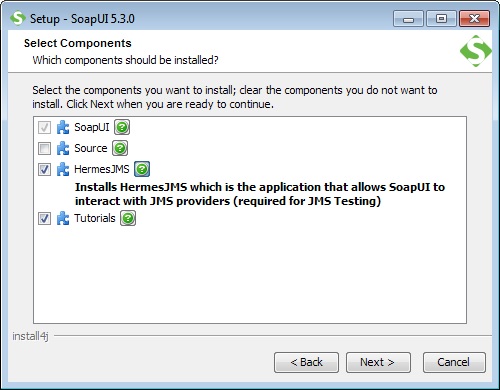
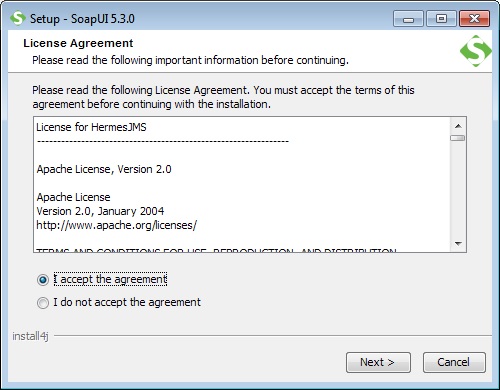
步驟 6 - 接受 HermesJMS 的許可協議並點選下一步。
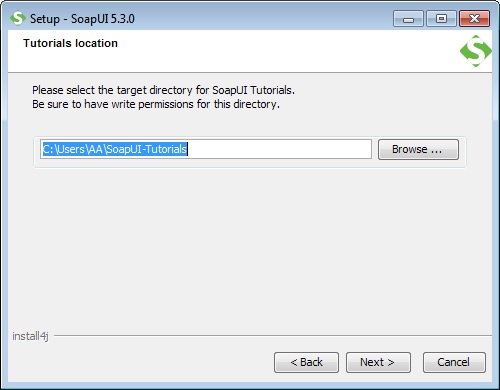
步驟 7 - 選擇目標目錄以儲存教程並點選下一步。
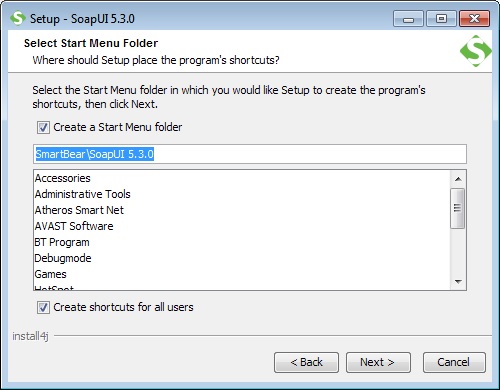
步驟 8 - 選擇開始選單資料夾位置,或者保留預設位置,然後點選“下一步”。
步驟 9 - 啟用複選框“建立桌面圖示”並點選“下一步”。
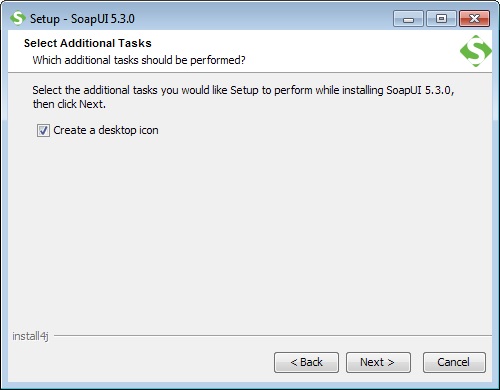
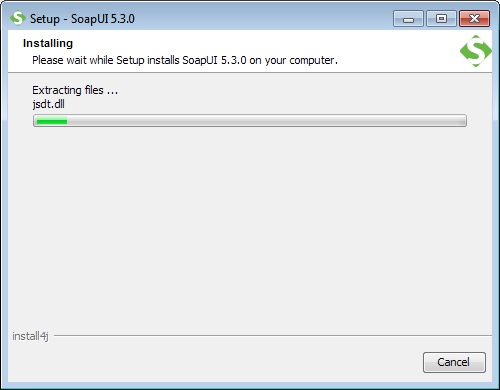
現在,安裝開始。完成安裝需要幾分鐘。
步驟 10 - 安裝完成後,在以下向導中點選完成。
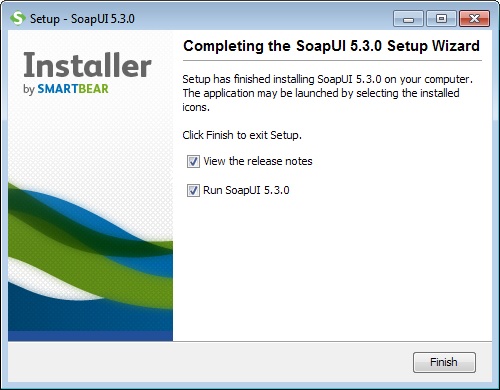
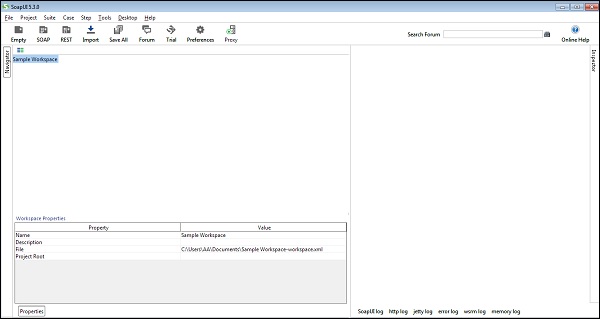
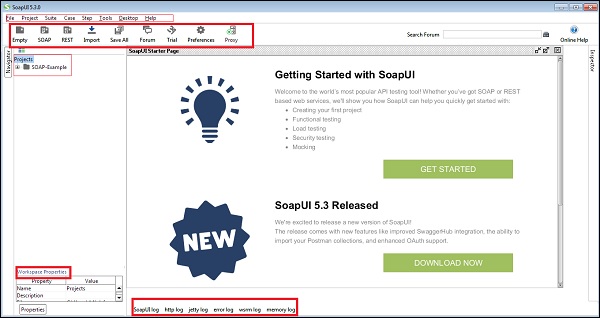
點選完成後,將啟動 SoapUI。
- 選單欄
- 工具欄
- 專案導航欄
- 工作區屬性
- 日誌面板
配置過程
第一步是建立一個可以包含多個專案的的工作區。
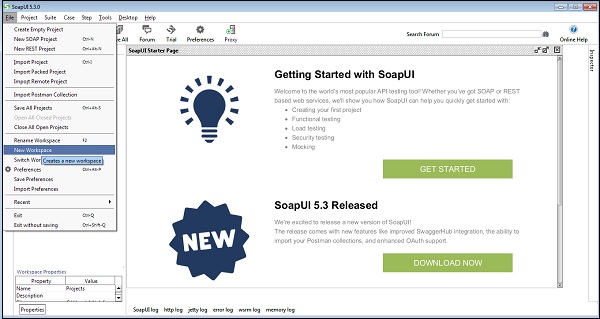
步驟 1 - 轉到檔案→新建工作區。
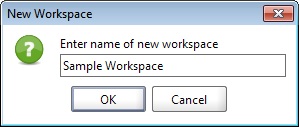
步驟 2 - 新增工作區名稱並點選確定。
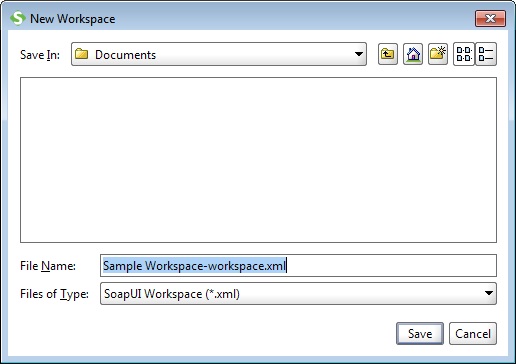
步驟 3 - 現在,選擇儲存工作區 xml 的路徑。
步驟 4 - 選擇路徑並點選儲存。
工作區已建立,如下面的螢幕截圖所示。還顯示了工作區屬性。