- SAP IDT 教程
- SAP IDT – 主頁
- SAP IDT – 概述和使用者介面
- SAP IDT – 資源
- SAP IDT – 建立Universe
- SAP IDT – .unv Universe 簡介
- 處理已釋出的Universe
- SAP IDT – 專案
- SAP IDT – 管理連線
- 管理資源庫中的資源
- SAP IDT – 資料基礎層
- SAP IDT – 構建資料基礎
- SAP IDT – 限定符和所有者
- SAP IDT – 資料基礎中的連線
- SAP IDT – 業務層
- SAP IDT – 業務層屬性
- SAP IDT – 業務層中的資料夾
- SAP IDT – 業務層檢視
- 在查詢面板中構建查詢
- 資源之間的依賴關係
- SAP IDT – 釋出
- SAP IDT - 安全性
- 執行已釋出Universe的查詢
- SAP IDT – 格式編輯器概述
- SAP IDT 有用資源
- SAP IDT - 問答
- SAP IDT - 快速指南
- SAP IDT - 有用資源
- SAP IDT - 討論
SAP IDT - 安全性
Universe 的安全性是在將其釋出到資源庫中時定義的。所有已釋出的 Universe 都位於 Universe 資料夾下,所有連線都位於連線資料夾下。要訪問資源庫中的 Universe 或連線,可以使用資源庫資源。
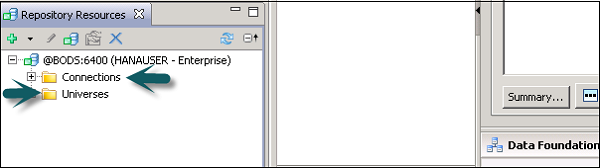
Universe 和連線上的安全策略應用於在 CMC 中建立的使用者和組。在資訊設計工具中,您可以使用安全編輯器定義安全策略。您可以在 IDT 中建立安全配置檔案,並將這些配置檔案分配給使用者和組。
您可以在 IDT 中定義兩種型別的安全配置檔案:
資料安全配置檔案 - 在資料安全配置檔案中,安全策略應用於資料基礎物件和連線。
業務安全配置檔案 - 這包括應用安全配置檔案的業務層中的物件。
IDT 中的安全編輯器
安全編輯器可以透過兩種方式檢視:使用 Universe 或使用使用者/組。選擇安全編輯器窗格中的選項卡以顯示您要使用的檢視。
“Universe/配置檔案”選項卡允許您首先在資源庫中選擇一個 Universe,然後執行任務。
“使用者/組”選項卡允許您首先選擇一個使用者或組,然後執行任務。
“使用者/組”面板中有三個圖示,允許您以不同的方式顯示使用者和組:
- 顯示使用者
- 顯示組
- 顯示層次結構

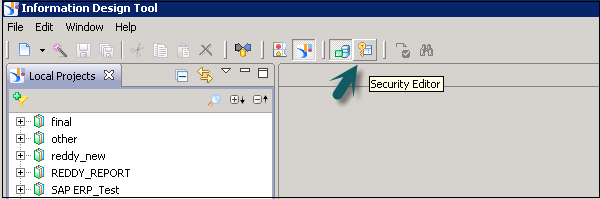
如何在 IDT 中開啟安全編輯器?
在資訊設計工具工具欄中,單擊“安全編輯器”圖示。
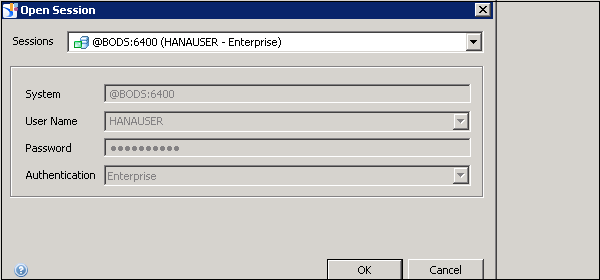
輸入會話詳細資訊以在安全編輯器中開啟。如果您尚未登入到選定的會話,請輸入所需的資訊。
安全編輯器將在新選項卡中開啟。
插入和編輯資料安全配置檔案
轉到安全編輯器中的“Universe/配置檔案”窗格。要插入新的配置檔案,請右鍵單擊 Universe → 插入資料安全配置檔案。
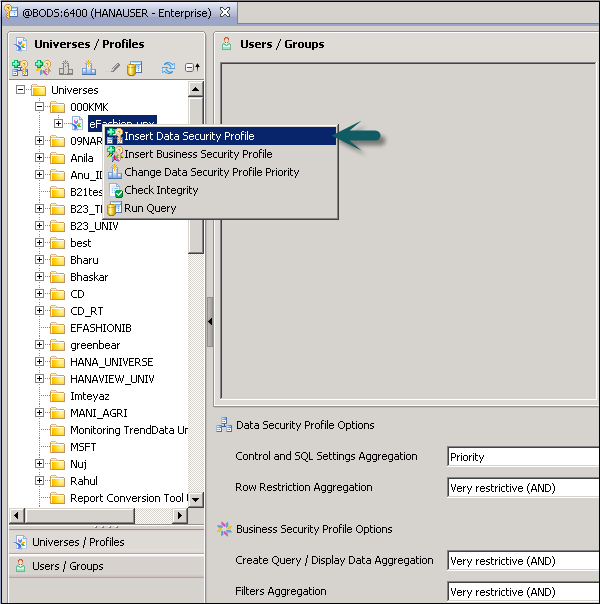
這將開啟一個新視窗,您可以在不同的選項卡中定義資料安全配置檔案設定。定義所有設定後,單擊“確定”。
要將安全設定的更改儲存到資源庫,請單擊主工具欄中的儲存圖示。
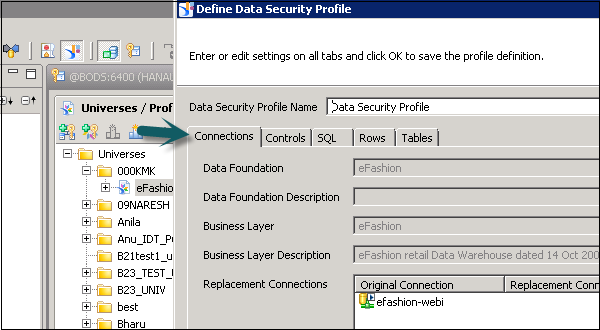
定義所有設定後,單擊“確定”。
要將安全設定的更改儲存到資源庫,請單擊主工具欄中的儲存圖示。所有資料安全配置檔案設定都應用於使用關係連線在資料基礎上建立的 Universe。
| 連線 | 定義替換連線 |
| 控制元件 | 定義替換查詢超時和大小限制 |
| SQL | 定義替換查詢選項 |
| 行 | 定義 SQL WHERE 子句以限制查詢返回的行 |
| 表 | 定義替換表 |
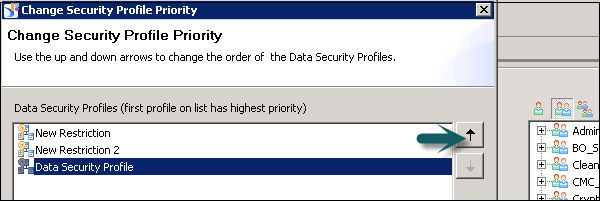
當您在一個 Universe 上定義多個數據安全配置檔案時,也可以更改資料安全配置檔案的優先順序。
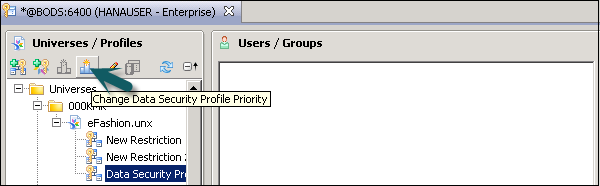
這將開啟一個新視窗→更改安全配置檔案優先順序。您可以使用向上/向下箭頭更改安全配置檔案的優先順序。
要將更改儲存到資源庫,請單擊主工具欄中的儲存圖示。
插入和編輯業務安全配置檔案
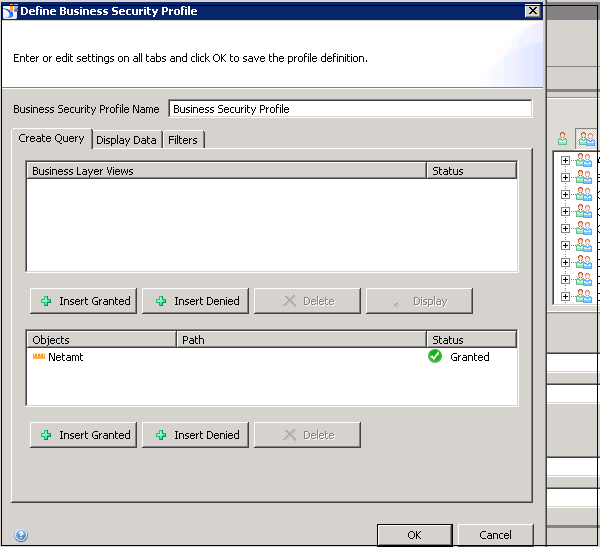
在安全編輯器下的“Universe/配置檔案”窗格中選擇一個 Universe。要插入新的業務安全配置檔案→右鍵單擊→插入業務安全配置檔案。
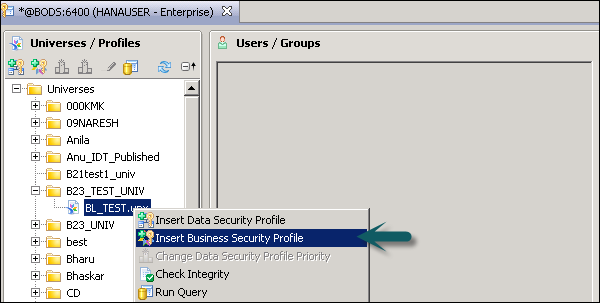
您可以在業務安全配置檔案的每個選項卡中定義安全性。“重置”選項用於將設定重置為預設值。定義設定後,單擊“確定”關閉視窗,並單擊頂部的“儲存”圖示以儲存配置檔案。
建立查詢 |
定義使用者在查詢面板中可用的 Universe 檢視和業務層物件 注意 - 建立查詢設定僅保護元資料。 |
顯示資料 |
授予或拒絕使用者執行查詢時業務層中物件檢索到的資料的訪問許可權。 |
過濾器 |
使用業務層中的物件定義過濾器。 |