
- SAP IDT 教程
- SAP IDT – 主頁
- SAP IDT – 概述和使用者介面
- SAP IDT – 資源
- SAP IDT – 建立 Universe
- SAP IDT – .unv Universe 簡介
- 處理已釋出的 Universe
- SAP IDT – 專案
- SAP IDT – 管理連線
- 管理資源庫中的資源
- SAP IDT – 資料基礎層
- SAP IDT – 構建資料基礎
- SAP IDT – 限定符和所有者
- SAP IDT – 資料基礎中的連線
- SAP IDT – 業務層
- SAP IDT – 業務層屬性
- SAP IDT – 業務層中的資料夾
- SAP IDT – 業務層檢視
- 在查詢面板中構建查詢
- 資源間的依賴關係
- SAP IDT – 釋出
- SAP IDT – 安全性
- 執行已釋出 Universe 的查詢
- SAP IDT – 格式編輯器概述
- SAP IDT 有用資源
- SAP IDT - 問答
- SAP IDT - 快速指南
- SAP IDT - 有用資源
- SAP IDT - 討論
SAP IDT 專案
在 IDT 中設計 Universe 的第一步是在本地專案檢視中建立一個專案。所有資源(如資料基礎和業務層)都在一個專案中管理。您可以導航到本地專案,並使用資訊設計工具 (IDT) 訪問本地專案中的資源。
建立本地專案後,可以透過多種方式在其下填充資源:
- 您可以使用“新建”選項建立新資源。
- 轉換從 Universe 設計工具建立的 .unv Universe。
- 檢索已釋出的 Universe。
- 要編輯資源,您可以雙擊本地專案下的資源。
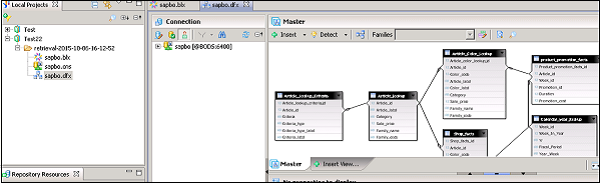
檢查 IDT 中的現有專案
您可以在 IDT 中開啟現有專案。轉到 檔案 → 開啟專案。

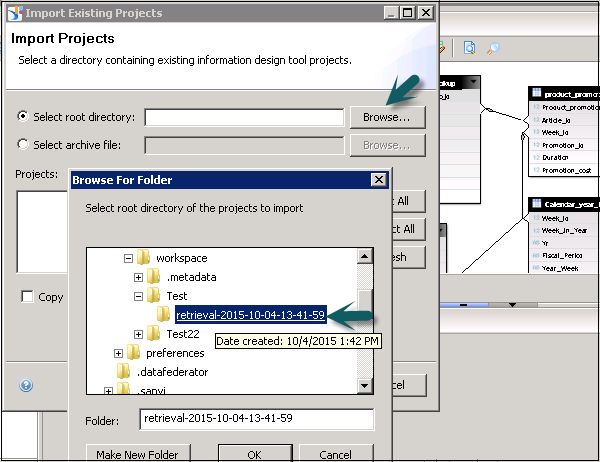
將開啟一個新視窗。您可以從根目錄或存檔檔案匯入現有專案。
要從根目錄匯入,請單擊“瀏覽”,選擇要匯入的專案,然後單擊“確定”。
在 IDT 中建立新的本地專案
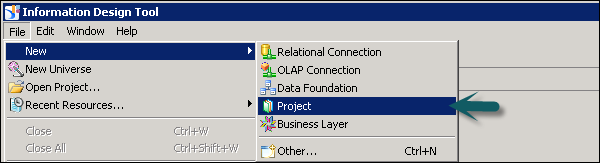
要在 IDT 中建立新專案,請轉到 檔案 → 新建 → 專案。
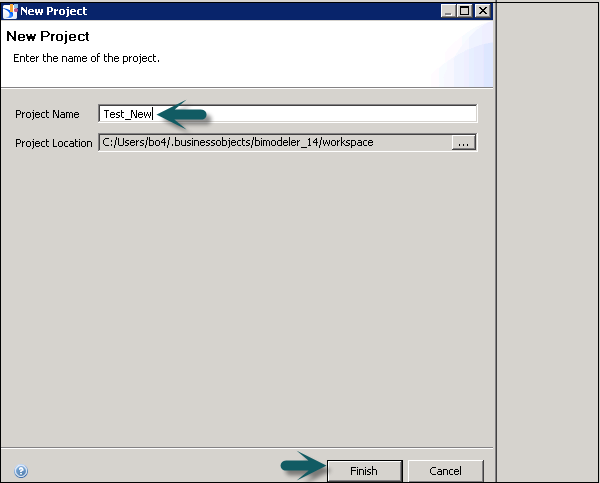
輸入專案名稱、位置,然後單擊“完成”。
該專案將在本地專案檢視下建立。
編輯現有專案
您也可以編輯現有專案。透過轉到 檔案 → 開啟專案來開啟現有專案。您也可以在任何本地專案區域下開啟現有的 Universe。
開啟現有專案後,您可以透過雙擊本地專案資料夾下的物件名稱來訪問每個物件。
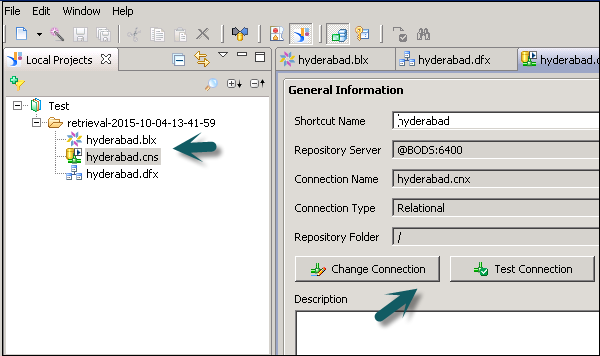
根據需要進行更改,然後單擊儲存按鈕。
在 IDT 中刪除專案
要刪除現有專案,請右鍵單擊本地專案區域下的專案。
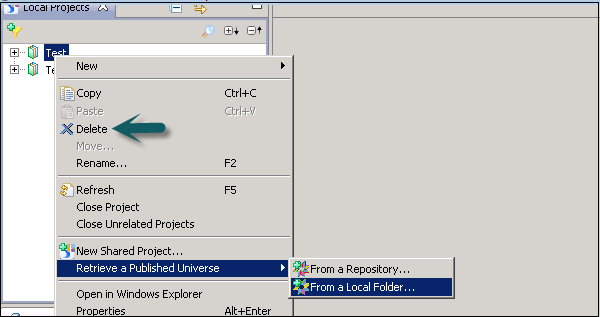
要永久刪除專案,您可以在“確認刪除專案”對話方塊中選擇“刪除磁碟上的專案內容”選項。
如果您選擇此選項,則刪除是永久性的,無法撤消。單擊“是”以確認刪除。
如果您沒有永久刪除專案內容,則可以開啟專案以使其可用。
專案同步
專案同步涉及將本地專案檢視中的資源與資源庫中的關聯共享專案進行比較。使用專案同步,您可以檢測新增/刪除資源,以及資源之間的差異。根據差異,可以更新本地專案檢視和共享資源。
在專案同步下,有兩個不同的窗格:
共享專案窗格
它列出伺服器上共享專案中的資源。如果資源以鎖圖示的形式顯示,則表示該資源已鎖定。同步狀態透過比較共享和本地專案檢視中的資源來列出每個資源的狀態。
不同的同步狀態
本地新增 – 在本地專案中添加了資源,但在共享專案中沒有。
本地更改 – 在本地專案中更改了資源,但在共享專案中沒有。
本地刪除 – 在本地專案中刪除了資源,但在共享專案中仍然存在。
伺服器新增 – 本地專案中沒有資源,但在共享專案中存在。
伺服器更改 – 在共享專案中更改了資源,但在本地專案中沒有。
伺服器刪除 – 資源存在於本地專案中,但在共享專案中已被刪除。
已同步 – 兩個資源相同。
同步狀態窗格中的資源列表
 |
顯示所有資源。這將清除過濾器,並列出所有資源,無論其狀態如何。 |
 |
顯示/隱藏狀態為已同步的資源 |
 |
顯示/隱藏本地專案中相對於伺服器已更改的資源。 |
 |
顯示/隱藏狀態為衝突的資源。 |
 |
顯示/隱藏伺服器上相對於本地專案已更改的資源 |
如何執行專案同步?
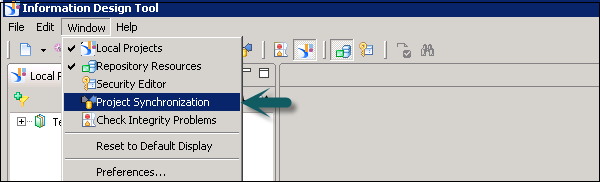
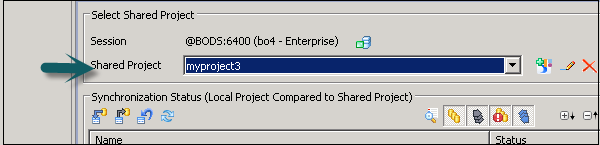
要執行專案同步,請轉到 視窗 → 專案同步。
單擊“更改會話”以在儲存共享專案的資源庫系統上開啟會話。
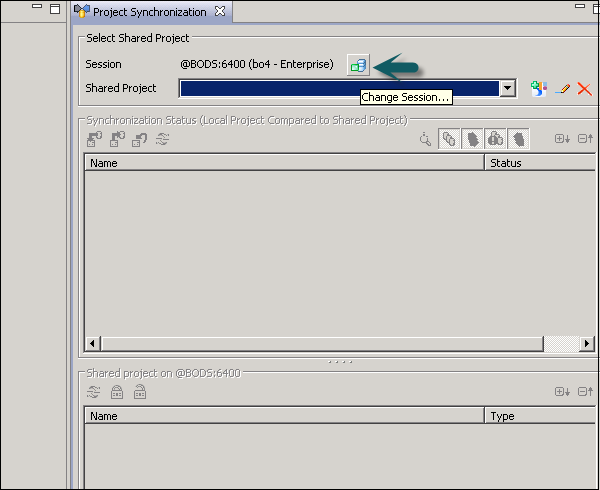
在共享專案列表中選擇要同步的專案。
鎖定資源
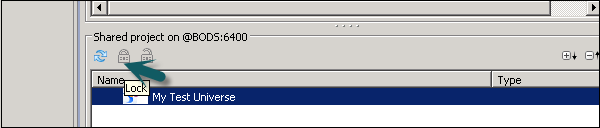
要在專案同步中鎖定資源,它應該位於共享專案下。鎖定會通知其他開發人員您正在處理該資源。
鎖定資源 – 從共享專案列表中選擇共享專案。展開專案。選擇資源 → 右鍵單擊 → 單擊鎖定。
解鎖資源
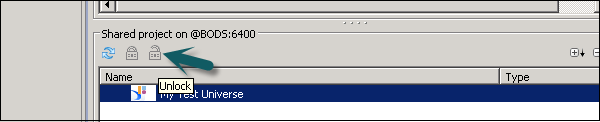
要解鎖資源,請在專案同步下選擇資源。右鍵單擊 → 解鎖。
在 IDT 中儲存資源
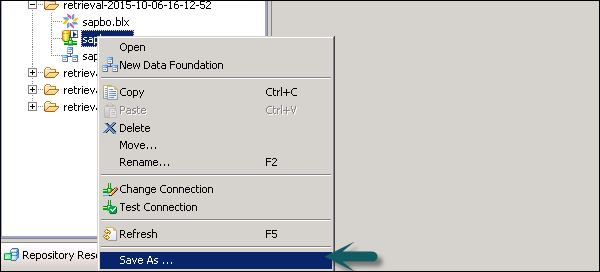
也可以將本地專案中的任何資源作為報告儲存在本地檔案中。要儲存資源,請右鍵單擊任何資源,然後選擇“另存為”。
在“報表位置”框中,輸入報表的路徑、檔名和檔案型別。檔案型別可以是 .pdf、.html 或 .txt。
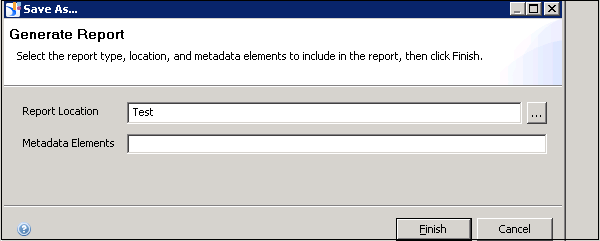
要瀏覽本地檔案系統以查詢檔案路徑,請單擊瀏覽按鈕。
對於較大的資源(資料基礎和業務層),您可以在“元資料元素”框中選擇要包含在報表中的元資料元素。
單擊“生成”以建立報表。