
- SAP HANA BI開發教程
- 主頁
- 介紹
- 報表和儀表盤工具
- 不同BO工具連線到HANA
- 建立關係連線
- 建立OLAP連線
- HANA建模檢視
- HANA中的輸入引數
- 使用屬性檢視
- 使用分析檢視
- 使用計算檢視
- 在HANA資料庫中使用表
- 將Webi連線到HANA
- Universe開發
- IDT中的使用者提示和篩選器
- Webi報表開發
- Lumira連線到HANA
- 在Lumira中開發儀表盤
- 儀表盤設計器連線到HANA
- 在DD中開發儀表盤
- 將Crystal連線到HANA檢視
- 在HANA上開發Crystal報表
- BW on HANA連線
- Design Studio與HANA連線
- 在Design Studio中開發
- 在HANA上釋出BI報表
- 使用HANA的優勢
- 將HANA與其他BI工具連線
- 面試問題
儀表盤設計器連線到HANA
您可以使用儀表盤中的Universe連線來連線到SAP HANA。SAP儀表盤支援由基於HANA檢視和表的Universe支援的SAP HANA。您可以使用查詢瀏覽器選項使用Universe Designer .unx檔案來開發儀表盤。
查詢瀏覽器提供了一個靈活的選項,可以在Universe上建立查詢,並將結果嵌入到儀表盤設計器中的電子表格和繫結儀表盤元件中。
如何建立查詢以新增Universe?
開啟儀表盤設計器→檔案→新建。

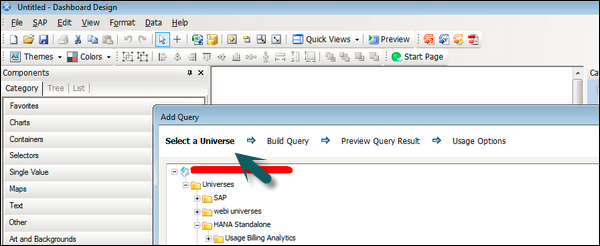
這將開啟一個新的無標題頁面,其中包含元件、屬性、物件瀏覽器和查詢瀏覽器窗格。要新增查詢,請單擊“新增查詢”按鈕。

這將開啟一個新的對話方塊,其中提供不同的選項來選擇要在其上構建查詢的資料來源 - Universe。Universe是使用Universe Designer構建在HANA檢視或表之上的,用於建立資料基礎,然後將業務層釋出到BO伺服器。
單擊“選擇要在其上構建查詢的Universe”,然後單擊“下一步”。它將帶您進入下一頁,您可以在其中基於所選Universe構建查詢。
在下一個視窗中,您必須從Universe窗格中選擇結果物件。完成查詢構建後,您還可以使用“資料預覽/結果集窗格”(單擊重新整理按鈕)檢查結果集的預覽。這將顯示您的查詢執行時間和獲取的行數,如下面的螢幕截圖所示。
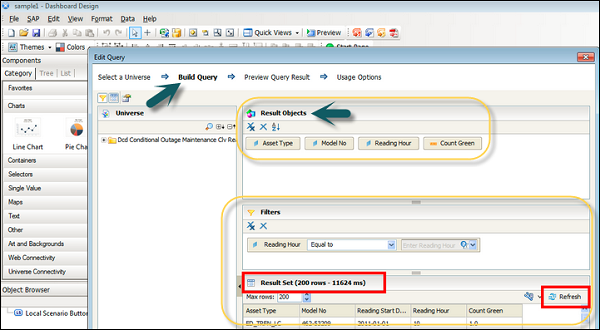
您在頂部有“使用選項”選項卡,其中提供了“重新整理選項”和“載入狀態”。“重新整理選項”定義查詢的重新整理方式。“載入狀態”用於定義儀表盤載入或處於空閒狀態時的載入狀態和配置設定。
廣告