
- SAP HANA BI 開發教程
- 首頁
- 介紹
- 報表和儀表盤工具
- 不同BO工具連線HANA
- 建立關係型連線
- 建立OLAP連線
- HANA建模檢視
- HANA中的輸入引數
- 使用屬性檢視
- 使用分析檢視
- 使用計算檢視
- 在HANA資料庫中使用表
- 連線Webi到HANA
- Universe開發
- IDT中的使用者提示和篩選器
- Webi報表開發
- Lumira連線到HANA
- Lumira中的儀表盤開發
- Dashboard Designer連線到HANA
- DD中的儀表盤開發
- 連線Crystal到HANA檢視
- HANA上的Crystal報表開發
- BW on HANA連線
- Design Studio與HANA連線
- Design Studio中的開發
- 在HANA上釋出BI報表
- 使用HANA的好處
- 連線HANA與其他BI工具
- 面試問題
建立關係型連線
讓我們看看如何建立一個關係型連線,該連線可用於連線到HANA資料庫層,以在Universe中設計BOBJ報表的Data Foundation層。
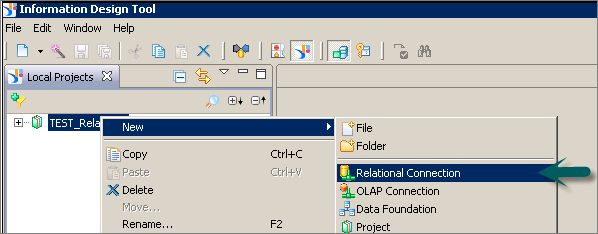
導航到資訊設計工具→單擊新建→專案→輸入專案名稱→完成。右鍵單擊專案名稱→新建→關係型連線。
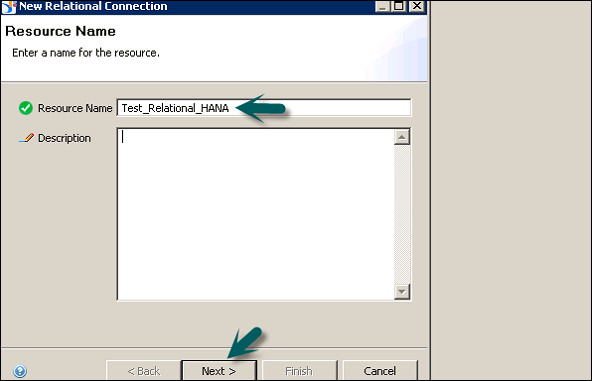
在下一個視窗中,輸入關係型連線的名稱→單擊“下一步”按鈕。
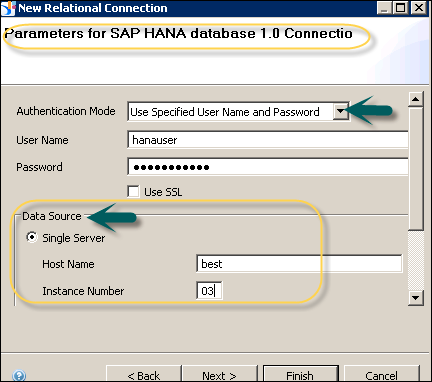
要設定與HANA資料庫的連線,請從驅動程式選擇螢幕中選擇SAP HANA資料庫1.0。在下面的快照中,我們選擇了SAP HANA→JDBC驅動程式→下一步。

請注意,要連線到HANA資料庫,您應該擁有以下資訊:
- 主機名
- 例項號
- 使用者名稱
- 密碼
您還可以從不同的身份驗證模式中選擇,例如LDAP或任何其他為HANA系統登入配置的模式。單擊“下一步”按鈕。
在下一個視窗中,系統將提示您輸入連線引數 - 連線池模式、池超時、陣列提取大小、陣列繫結大小、登入超時等。一旦您輸入這些資訊,請單擊“完成”按鈕。

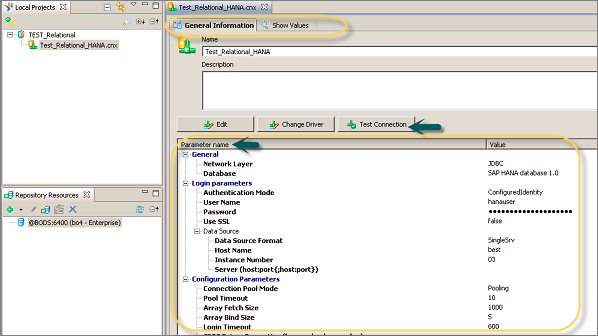
這將建立一個到源HANA資料庫的關係型連線,它可用於連線到資料庫層的物件以進行報表製作。您可以在連線引數螢幕上看到以下資訊:
- 常規
- 登入引數
- 配置引數
您還可以透過單擊“編輯”按鈕來編輯任何引數值。當此連線在Universe Designer中使用時,它將指向HANA資料庫中的所有資料庫物件。您可以從HANA資料庫匯入表和檢視,以構建Universe的資料基礎層。要測試連線,請單擊“測試連線”,您將收到一條連線成功的訊息。
要將此連線釋出到BO儲存庫以便任何工具都可以使用,請右鍵單擊連線名稱並選擇“將連線釋出到儲存庫”。這將在專案選項卡中建立一個具有.cns副檔名的新的物件。
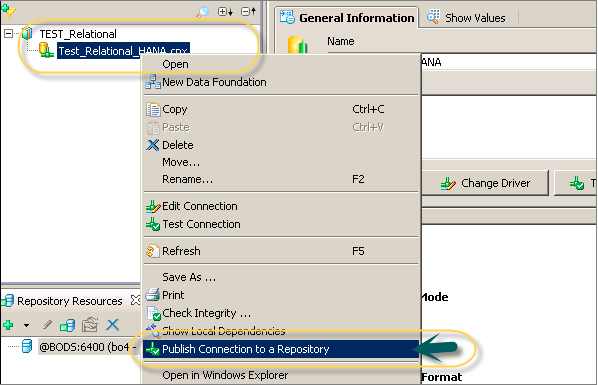
.cns - 安全的儲存庫連線
.cnx-local unsecured - 如果您使用此連線,則不允許您將任何內容釋出到儲存庫。
注意 - 在SAP BusinessObjects中,大多數工具都支援Universe作為報表的資料來源。使用關係型連線,您可以連線到任何HANA資料庫系統,並匯入表和檢視以用於資料基礎層。一旦定義了.dfx,就需要在此層之上開發一個業務層。當Universe釋出到BO伺服器儲存庫後,任何BOBJ工具都可以將其用於報表目的。