- SAP BW 教程
- SAP BW - 首頁
- SAP BW - SAP BI 概述
- SAP BW - 資料倉庫
- SAP BW - 資料流
- SAP BW - 變換
- SAP BW - 資訊區域、物件和目錄
- SAP BW - 資料儲存物件和型別
- SAP BW - 寫最佳化 DSO
- SAP BW - 資訊集
- SAP BW - 資訊立方體
- SAP BW - 虛擬資訊提供者
- SAP BW - 多提供者
- SAP BW - 平檔案資料傳輸
- SAP BW - DB 連線
- SAP BW - 通用資料連線
- SAP BW - 流程鏈
- SAP BW - 報表
- SAP BW 有用資源
- SAP BW - 問答
- SAP BW - 快速指南
- SAP BW - 有用資源
- SAP BW - 討論
SAP BW - 資訊區域、物件和目錄
在本章中,我們將詳細討論一些稱為資訊區域、資訊物件和目錄的 SAP BW 元件。
SAP BI 中的資訊區域
SAP BI 中的資訊區域用於將類似型別的物件組合在一起。資訊區域用於管理資訊立方體和資訊物件。每個資訊物件都駐留在一個資訊區域中,您可以在其中定義它,該資料夾用於將類似的檔案組合在一起。
如何建立資訊區域?
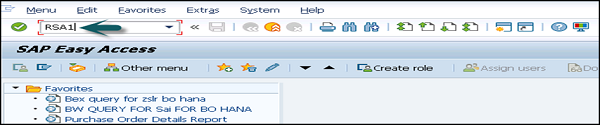
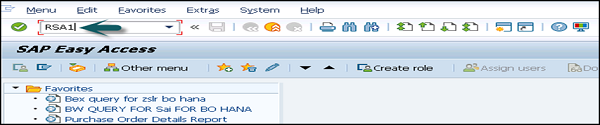
要建立資訊區域,請轉到 RSA 工作臺。T 程式碼:RSA1
轉到建模選項卡→資訊提供者。右鍵單擊上下文→建立資訊區域。

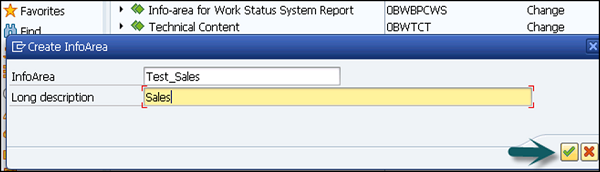
輸入資訊區域的名稱和描述,單擊繼續。
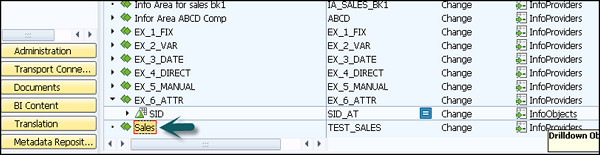
建立的資訊區域將顯示在底部。
如何建立資訊物件和資訊物件目錄?
資訊物件被稱為 SAP BI 中的最小單位,用於資訊提供者、DSO、多提供者等。每個資訊提供者包含多個資訊物件。
資訊物件用於報表中分析儲存的資料並向決策者提供資訊。資訊物件可以分為以下類別:
- 特徵,如客戶、產品等。
- 單位,如銷售數量、貨幣等。
- 關鍵指標,如總收入、利潤等。
- 時間特徵,如年份、季度等。
資訊物件是在資訊物件目錄中建立的。一個資訊物件可以分配到不同的資訊目錄。
建立資訊物件目錄
T 程式碼:RSA1
轉到建模→資訊物件→右鍵單擊→建立資訊物件目錄。
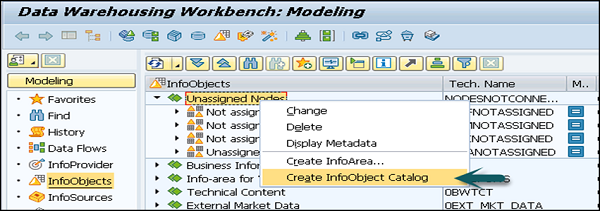
輸入資訊物件目錄的技術名稱和描述。
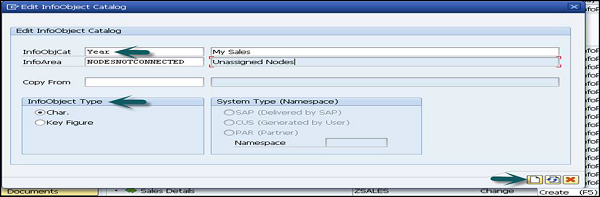
選擇資訊物件型別 - 特徵選項按鈕 - 這是一個特徵資訊物件目錄。
關鍵指標 - 這是將要建立的資訊物件目錄。
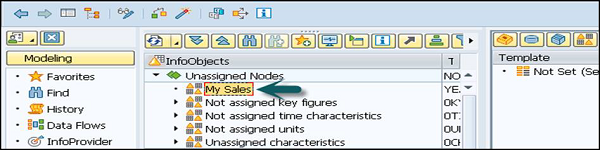
單擊建立按鈕。下一步是儲存並激活資訊物件目錄。將建立一個新的資訊物件目錄,如下面的螢幕截圖所示:

建立資訊物件
要使用特徵建立資訊物件,請轉到 RSA1 並開啟管理工作臺。轉到建模→資訊物件。
選擇我的銷售資訊物件目錄→右鍵單擊→建立資訊物件。
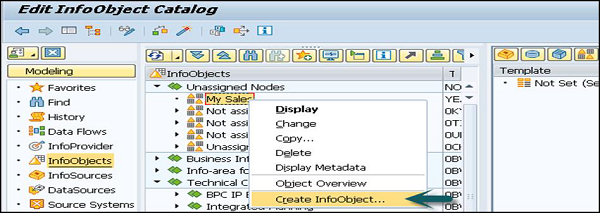
輸入特徵的技術名稱和描述。如果要建立的新特徵具有現有特徵的相同技術屬性,則可以使用參考特徵。
您可以將模板特徵用於具有已存在特徵的一些技術屬性的新特徵。單擊繼續。

在下一個視窗中,您將獲得資訊物件的編輯螢幕。資訊物件編輯螢幕具有 6 個以下選項卡,這些選項卡也顯示在螢幕截圖中:
- 常規
- 業務探查器
- 主資料/文字
- 層次結構
- 屬性
- 複合

定義完所有欄位後,單擊儲存並激活。
使用關鍵指標建立資訊物件
要使用特徵建立資訊物件,請轉到 RSA1 並開啟管理工作臺。轉到建模→資訊物件
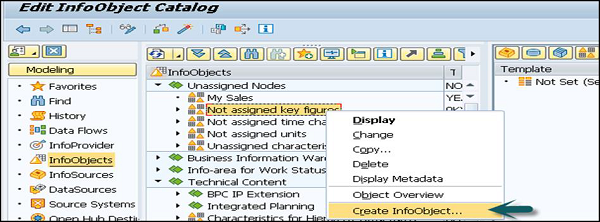
轉到未分配的關鍵指標→右鍵單擊→建立資訊物件。
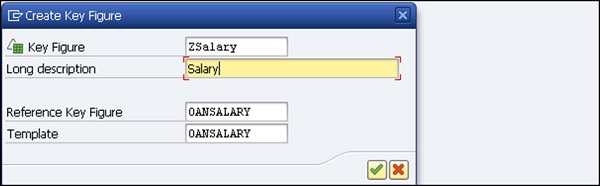
然後您可以:
- 輸入技術名稱和描述。
- 輸入參考關鍵指標
- 輸入參考模板並單擊繼續。
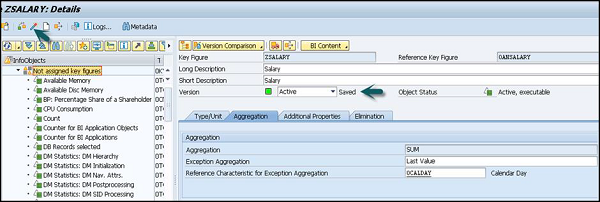
在編輯特徵中,定義以下欄位:
- 型別/單位
- 聚合
- 其他屬性
- 消除
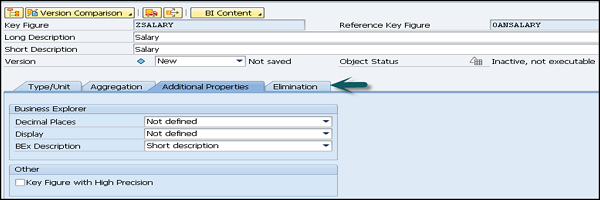
單擊儲存並激活,如下面的螢幕截圖所示。此資訊物件將被儲存並激活。
編輯資訊物件
您也可以在管理工作臺中更改現有資訊物件。選擇要維護的資訊物件→上下文選單→更改。您也可以使用工具欄選單中的維護資訊物件圖示。
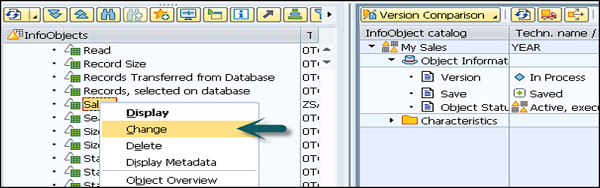
如果資訊物件在資訊提供者中使用,則此功能僅允許您更改資訊物件的一些屬性。您可以更改資訊物件的文字和含義。如果關鍵指標型別、資料型別或關鍵指標的聚合在資訊提供者中使用,則無法使用關鍵指標的資訊物件。
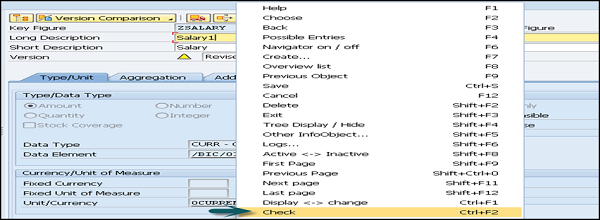
您可以使用檢查功能進行不相容的更改。