
- SAP BW 教程
- SAP BW - 首頁
- SAP BW - SAP BI 概述
- SAP BW - 資料倉庫
- SAP BW - 資料流
- SAP BW - 資料轉換
- SAP BW - 資訊區、物件和目錄
- SAP BW - 資料儲存物件及型別
- SAP BW - 寫最佳化 DSO
- SAP BW - 資訊集
- SAP BW - 資訊立方體
- SAP BW - 虛擬資訊提供者
- SAP BW - 多提供者
- SAP BW - 平檔案資料傳輸
- SAP BW - 資料庫連線
- SAP BW - 通用資料連線
- SAP BW - 流程鏈
- SAP BW - 報表
- SAP BW 有用資源
- SAP BW - 問答
- SAP BW - 快速指南
- SAP BW - 有用資源
- SAP BW - 討論
SAP BW - 資料儲存物件及型別
本章將討論各種資料儲存物件及其子模組。
什麼是資料儲存物件?
DSO(資料儲存物件)被稱為儲存已清洗和整合的事務或主資料的地方,其粒度級別最低,可以使用BEx 查詢分析這些資料。
資料儲存物件包含關鍵指標和特徵欄位,DSO 中的資料可以透過增量更新或其他資料儲存物件,甚至來自主資料來更新。這些資料儲存物件通常儲存在二維透明資料庫表中。
DSO 架構
DSO 元件包含以下三個表:
啟用佇列 - 用於在資料啟用之前儲存資料。鍵包含請求 ID、包 ID 和記錄號。啟用完成後,請求將從啟用佇列中刪除。
活動資料表 - 此表用於儲存當前活動資料,該表包含為資料建模定義的語義鍵。
變更日誌 - 啟用物件時,對活動資料的更改將重新儲存在此變更日誌中。變更日誌是一個 PSA 表,在管理工作臺的 PSA 樹下維護。
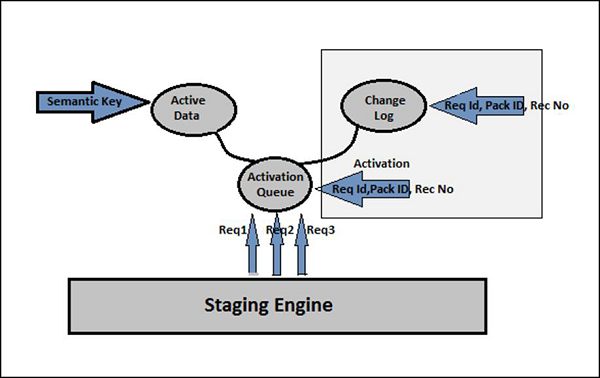
當您將新資料載入到 DSO 中並向記錄新增技術鍵時,請求將新增到啟用佇列中。可以手動或自動觸發。
資料儲存物件的型別
您可以將資料儲存物件定義為以下型別:
- 標準 DSO
- 直接更新 DSO
- 寫最佳化 DSO
| 型別 | 結構 | 資料來源 | SID 生成 |
|---|---|---|---|
| 標準資料儲存物件 | 包含三個表:啟用佇列、活動資料表、變更日誌 | 來自資料傳輸過程 | 是 |
| 寫最佳化資料儲存物件 | 僅包含活動資料表 | 來自資料傳輸過程 | 否 |
| 直接更新資料儲存物件 | 僅包含活動資料表 | 來自 API | 否 |
標準資料儲存物件
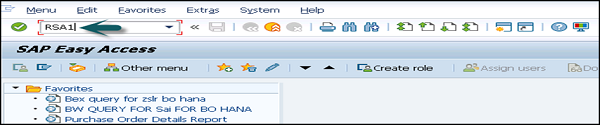
要建立標準 DSO,請轉到 RSA 工作臺。
使用事務程式碼:RSA1
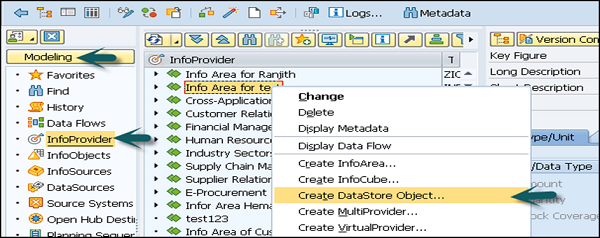
轉到建模選項卡→資訊提供者→選擇資訊區→右鍵單擊並單擊建立資料儲存物件。
輸入資料儲存物件的技術名稱和描述。
資料儲存物件型別→用於選擇 DSO 型別。預設情況下為標準 DSO。
單擊建立 (F5) 按鈕。

要更改 DSO 型別,請轉到設定選項卡(如下面的螢幕截圖所示)。單擊“編輯”圖示,在新開啟的視窗中,您可以更改資料儲存物件並選擇型別。
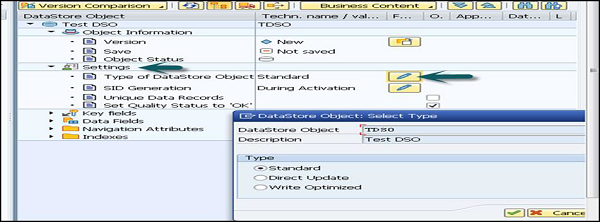
SID 生成
為每個主資料值生成 SID。單擊“編輯”以更改 SID 生成的設定。
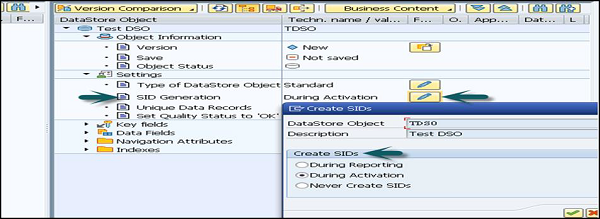
建立 SID
您可以從以下選項中選擇:
- 報表期間
- 啟用期間或
- 從不建立 SID
唯一資料記錄 - 此選項用於確保 DSO 擁有唯一值。
將質量狀態設定為 OK - 這允許您在資料載入完成後設定質量狀態。
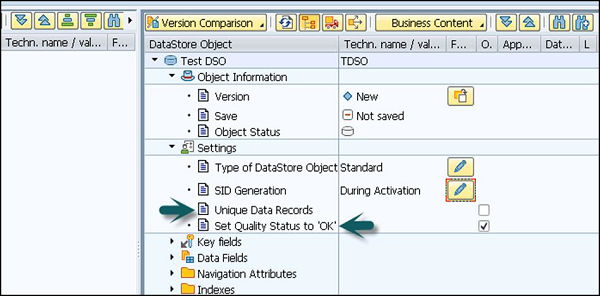
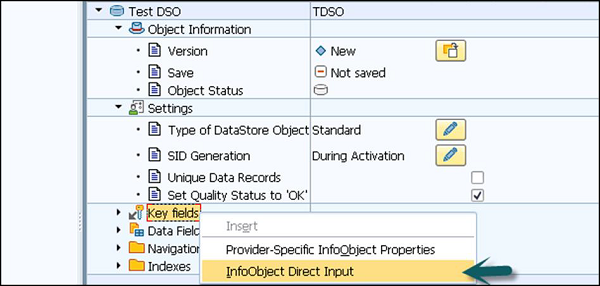
關鍵欄位和資料欄位 - 關鍵欄位用於新增唯一記錄。要新增關鍵欄位,請右鍵單擊關鍵欄位並選擇“資訊物件直接輸入”。
在新視窗中,輸入資訊物件的技術名稱,然後單擊“繼續”。您會看到資訊物件已新增到關鍵欄位部分。
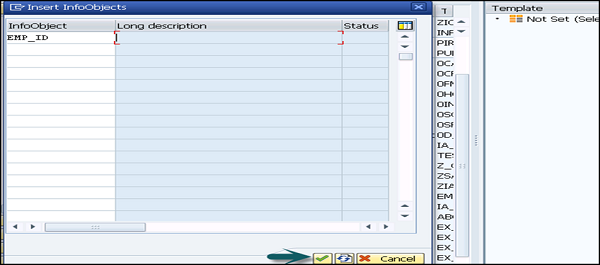
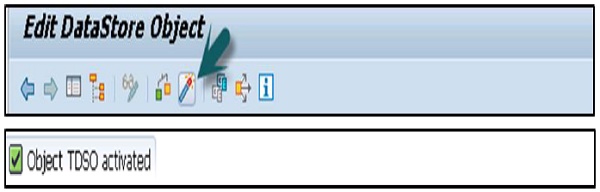
以下是 DSO 中的關鍵欄位資訊物件。完成此 DSO 結構後,您可以啟用該 DSO。

直接更新資料儲存物件
直接更新資料儲存物件允許您在資料載入後立即訪問資料以進行報表和分析。它與標準 DSO 不同,因為它處理資料的方式不同。此資料以載入到直接更新資料儲存物件的相同格式儲存,以便應用程式進行任何直接更新。
直接更新 DSO 的結構
這些資料儲存包含一個活動資料表,並且不存在變更日誌區域。資料使用 API 從外部系統檢索。
存在以下 API:
RSDRI_ODSO_INSERT - 用於插入新資料。
RSDRI_ODSO_INSERT_RFC - 它類似於 RSDRI_ODSO_INSERT,可以遠端呼叫。
RSDRI_ODSO_MODIFY - 用於插入具有新鍵的資料。對於系統中已存在鍵的資料,資料將被更改。
RSDRI_ODSO_MODIFY_RFC - 它類似於 RSDRI_ODSO_MODIFY,可以遠端呼叫。
RSDRI_ODSO_UPDATE - 此 API 用於更新現有資料。
RSDRI_ODSO_UPDATE_RFC - 它類似於 RSDRI_ODSO_UPDATE,可以遠端呼叫。
RSDRI_ODSO_DELETE_RFC - 此 API 用於刪除資料。
優點
在直接更新 DSO 中,資料易於訪問。您可以在資料載入後立即訪問資料以進行報表和分析。
缺點
由於此 DSO 的結構包含一個活動資料表且沒有變更日誌,因此不允許對資訊提供者進行增量更新。
由於 BI 系統不支援資料載入過程,因此 DSO 在管理部分或監視器中不會顯示。
要建立直接更新資料儲存,請轉到管理工作臺。使用事務程式碼:RSA1

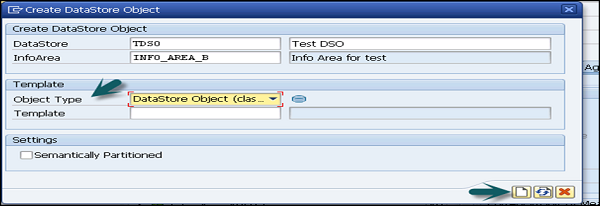
轉到建模選項卡→資訊提供者→選擇資訊區→右鍵單擊並單擊建立資料儲存物件。

輸入資料儲存物件的技術名稱和描述。
資料儲存物件型別 - 用於選擇 DSO 型別。預設情況下為標準 DSO。
單擊建立 (F5) 按鈕。
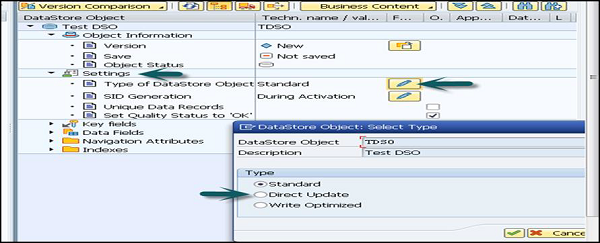
要更改 DSO 型別,請轉到設定選項卡(如下面的螢幕截圖所示)。單擊“編輯”圖示,在新開啟的視窗中,您可以更改資料儲存物件並選擇其型別。選擇“直接更新資料儲存”,然後單擊“繼續”。
定義資料儲存後,單擊“啟用”按鈕以啟用 DSO。
