
- SAP BODS 教程
- SAP BODS - 首頁
- 資料倉庫 & ETL
- 資料倉庫 - 概述
- 資料倉庫 - 型別
- 資料倉庫 - 產品與供應商
- ETL - 簡介
- SAP BO 資料服務
- SAP BODS - 概述
- SAP BODS - 架構
- SAP BODS - 資料服務設計器
- SAP BODS 儲存庫
- SAP BODS - 儲存庫概述
- 儲存庫建立與更新
- 資料服務管理控制檯
- SAP BODS - DSMC 模組
- SAP BODS - DS 設計器簡介
- SAP BODS - DS 設計器中的 ETL 流程
- SAP BODS 資料儲存和格式
- SAP BODS - 資料儲存概述
- SAP BODS - 更改資料儲存
- SAP BODS - 記憶體資料儲存
- SAP BODS - 連結資料儲存
- SAP BODS - 介面卡資料儲存
- SAP BODS - 檔案格式
- COBOL Copybook 檔案格式
- 從資料庫表中提取資料
- 從 Excel 工作簿提取資料
- SAP BODS 變換
- SAP BODS - 變換型別
- 將變換新增到資料流
- SAP BODS - 查詢變換
- SAP BODS 管理
- SAP BODS - 資料服務概述
- 建立嵌入式資料流
- 除錯與恢復機制
- 資料評估與資料分析
- SAP BODS - 最佳化技巧
- SAP BODS 有用資源
- SAP BODS - 問題解答
- SAP BODS - 快速指南
- SAP BODS - 有用資源
- SAP BODS - 討論
除錯與恢復機制
如果您的作業未成功執行,您應該修復錯誤並重新執行作業。如果作業失敗,則某些表可能已被載入、更改或部分載入。您需要重新執行作業以獲取所有資料並刪除任何重複或缺失的資料。
可以使用兩種恢復技術,如下所示:
自動恢復 - 這允許您在恢復模式下執行不成功的作業。
手動恢復 - 這允許您重新執行作業,而不考慮上次部分重新執行。
在設計器中啟用恢復選項執行作業
步驟 1 - 右鍵單擊作業名稱→執行。
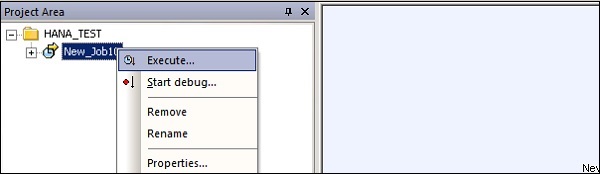
步驟 2 - 儲存所有更改並執行→是。
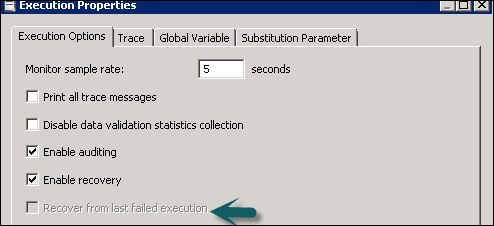
步驟 3 - 轉到“執行”選項卡→啟用“恢復”複選框。如果未選中此框,則資料服務在作業失敗時不會恢復作業。

在設計器中以恢復模式執行作業
步驟 1 - 右鍵單擊並執行上述作業。儲存更改。
步驟 2 - 轉到“執行選項”。您必須確保選中“從上次失敗的執行中恢復”框。
注意 - 如果作業尚未執行,則此選項將不會啟用。這稱為失敗作業的自動恢復。
廣告