
- SAP Analytics Cloud 教程
- SAP Analytics Cloud - 主頁
- SAP Analytics Cloud - 簡介
- SAP Analytics Cloud - 註冊(試用)
- SAP Analytics Cloud - 系統要求
- SAP Analytics Cloud - 使用者介面
- SAP Analytics Cloud - 匯出選項
- SAP Analytics Cloud - 建立第一個故事
- SAP Analytics Cloud - 資料探索(圖表)
- SAP Analytics Cloud - 使用篩選器
- SAP Analytics Cloud - 樣式模板
- SAP Analytics Cloud - 使用共享選項
- SAP Analytics Cloud - 書籤
- SAP Analytics Cloud - 角色配置
- 定製主螢幕
- SAP Analytics Cloud - 設計器
- SAP Analytics Cloud - 應用程式
- SAP Analytics Cloud - 使用者角色
- SAP Analytics Cloud - 分配角色
- SAP Analytics Cloud - 建立團隊
- SAP Analytics Cloud - 支援管理員
- SAP Analytics Cloud - 新增評論
- SAP Analytics Cloud - 數字會議室
- SAP Analytics Cloud - 支援
- SAP Analytics Cloud 資源
- SAP Analytics Cloud - 快速指南
- SAP Analytics Cloud - 有用資源
- SAP Analytics Cloud - 討論
SAP Analytics Cloud - 資料探索(圖表)
您還可以在一個故事中以圖表格式探索您的資料。要開始資料探索,請從工具欄的“模式”部分選擇“資料探索”選項。在“資料”檢視中,當您選擇度量和維度時,SAP Analytics Cloud 會自動建議圖表。
要新增更多維度,您可以使用您的資料集中的“顯示維度(+)”。在工具欄的“模式”部分中,您可以從“顯示或隱藏維度”選單顯示或隱藏維度。
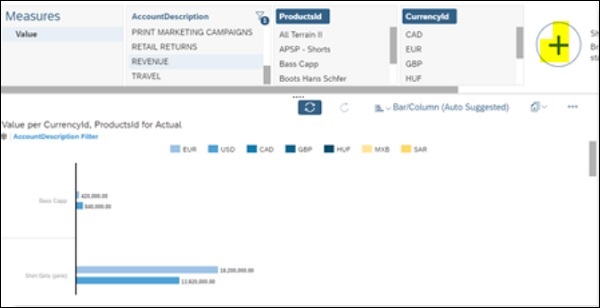
在 SAP Analytics Cloud 中,您可以使用“資料”檢視快速洞察您的資料,但它還提供了一個功能強大的設計器,您可以在其中使用視覺化和其他互動元素構建更永續性的頁面。
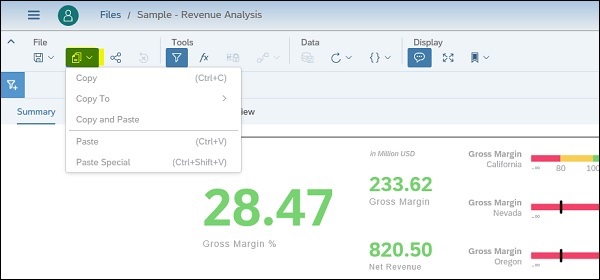
為開始,選擇“複製”選項將您在“資料”檢視中的現有圖表複製到您故事的第一頁。這會自動將資料檢視更改為故事檢視。
廣告