
- Neo4j CQL
- Neo4j CQL - 簡介
- Neo4j CQL - 建立節點
- Neo4j CQL - 建立關係
- Neo4j CQL 寫入語句
- Neo4j - Merge 命令
- Neo4j - Set 語句
- Neo4j - Delete 語句
- Neo4j - Remove 語句
- Neo4j - Foreach 語句
- Neo4j CQL 通用語句
- Neo4j - Return 語句
- Neo4j - Order By 語句
- Neo4j - Limit 語句
- Neo4j - Skip 語句
- Neo4j - With 語句
- Neo4j - Unwind 語句
- Neo4j CQL 函式
- Neo4j - 字串函式
- Neo4j - 聚合函式
- Neo4j CQL 管理
- Neo4j - 備份與恢復
- Neo4j - 索引
- Neo4j - 建立唯一約束
- Neo4j - 刪除唯一約束
- Neo4j 有用資源
- Neo4j - 快速指南
- Neo4j - 有用資源
- Neo4j - 討論
Neo4j - 環境設定
在本章中,我們將討論如何使用 exe 檔案在您的系統中安裝 Neo4j。
使用 Windows exe 檔案安裝 Neo4j 資料庫伺服器
請按照以下步驟將 Neo4j 下載到您的系統。
步驟 1 − 使用 https://neo4j.com/ 訪問 Neo4j 官方網站。點選此連結將帶您進入 neo4j 網站的主頁。

步驟 2 − 如上圖所示,此頁面在右上角有一個“下載”按鈕。點選它。
步驟 3 − 這將重定向到下載頁面,您可以在其中下載 Neo4j 的社群版和企業版。透過點選相應的按鈕下載軟體的社群版。
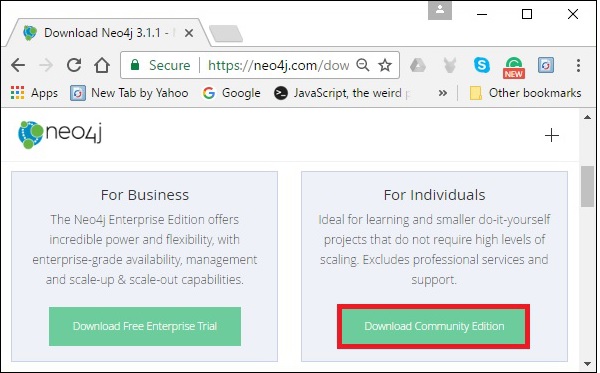
步驟 4 − 這將帶您進入一個頁面,您可以在其中下載與不同作業系統相容的 Neo4j 軟體的社群版本。下載與所需作業系統相對應的檔案。
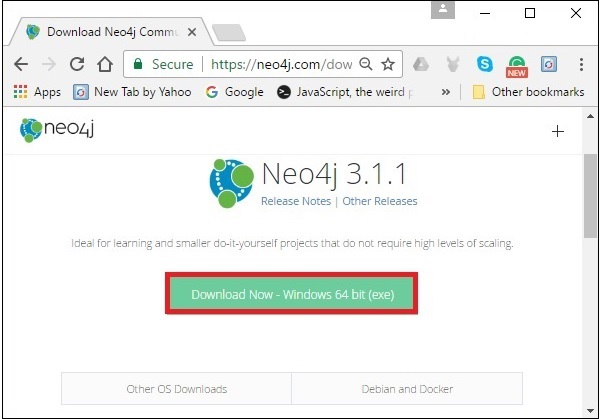
這將下載一個名為 neo4j-community_windows-x64_3_1_1.exe 的檔案到您的系統,如下面的螢幕截圖所示。

步驟 5 − 雙擊 exe 檔案以安裝 Neo4j 伺服器。

步驟 6 − 接受許可協議並繼續安裝。安裝完成後,您可以觀察到 Neo4j 已安裝到您的系統中。
啟動伺服器
步驟 1 − 點選 Windows 開始選單,並透過點選 Neo4j 的開始選單快捷方式啟動 Neo4j 伺服器。
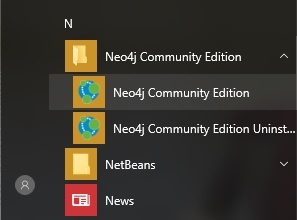
步驟 2 − 點選快捷方式後,您將獲得 Neo4j 社群版的視窗。預設情況下,它選擇 c:\Users\[username]\Documents\Neo4j\default.graphdb。如果需要,您可以將路徑更改為不同的目錄。

步驟 3 − 點選“啟動”按鈕以啟動 Neo4j 伺服器。
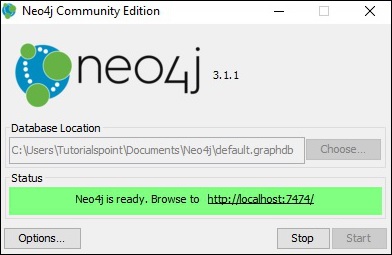
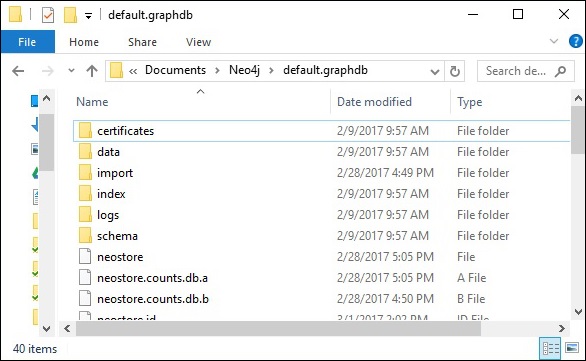
伺服器啟動後,您可以觀察到資料庫目錄已填充,如下面的螢幕截圖所示。
使用 Neo4j
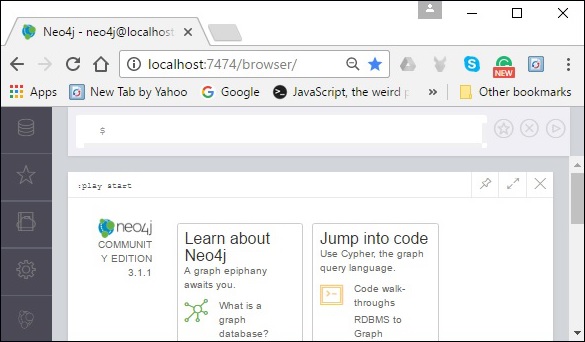
如前幾章所述,neo4j 提供了一個內建的瀏覽應用程式來使用 Neo4j。您可以使用 URL https://:7474/ 訪問 Neo4j。
廣告