- Neo4j CQL
- Neo4j CQL - 簡介
- Neo4j CQL - 建立節點
- Neo4j CQL - 建立關係
- Neo4j CQL 常用子句
- Neo4j - RETURN 子句
- Neo4j - ORDER BY 子句
- Neo4j - LIMIT 子句
- Neo4j - SKIP 子句
- Neo4j - WITH 子句
- Neo4j - UNWIND 子句
- Neo4j CQL 函式
- Neo4j - 字串函式
- Neo4j - 聚合函式
- Neo4j CQL 管理
- Neo4j - 備份和恢復
- Neo4j - 索引
- Neo4j - 建立唯一約束
- Neo4j - 刪除唯一約束
- Neo4j 有用資源
- Neo4j - 快速指南
- Neo4j - 有用資源
- Neo4j - 討論
Neo4j CQL - 建立節點
如前所述,節點是圖資料庫中的資料/記錄。您可以使用CREATE子句在Neo4j中建立節點。本章將教您如何:
- 建立一個單個節點
- 建立多個節點
- 建立一個帶有標籤的節點
- 建立一個帶有多個標籤的節點
- 建立一個帶有屬性的節點
- 返回已建立的節點
建立單個節點
您可以透過簡單地指定要建立的節點的名稱以及CREATE子句來在Neo4j中建立節點。
語法
以下是使用Cypher查詢語言建立節點的語法。
CREATE (node_name);
注意 - 分號 (;) 是可選的。
示例
以下是一個在Neo4j中建立節點的Cypher查詢示例。
CREATE (sample)
要執行上述查詢,請執行以下步驟:
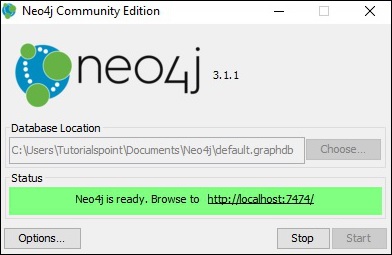
步驟1 - 開啟Neo4j桌面應用程式並啟動Neo4j伺服器,如下圖所示。
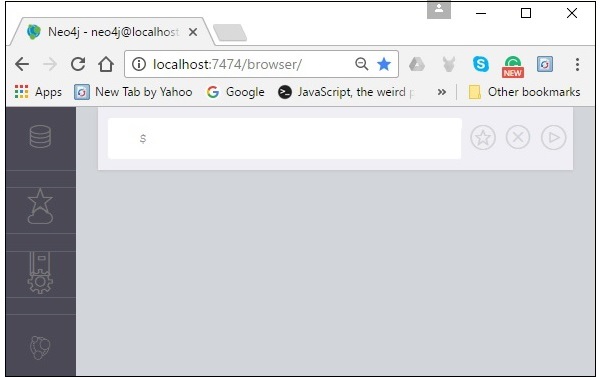
步驟2 - 開啟瀏覽器,將以下URL複製貼上到您的位址列中https://:7474/。這將為您提供Neo4j的內建瀏覽器應用程式,並顯示一個美元提示符,如下圖所示。
步驟3 - 將所需的查詢複製貼上到美元提示符中,然後按下播放按鈕(執行查詢), 如下圖所示。

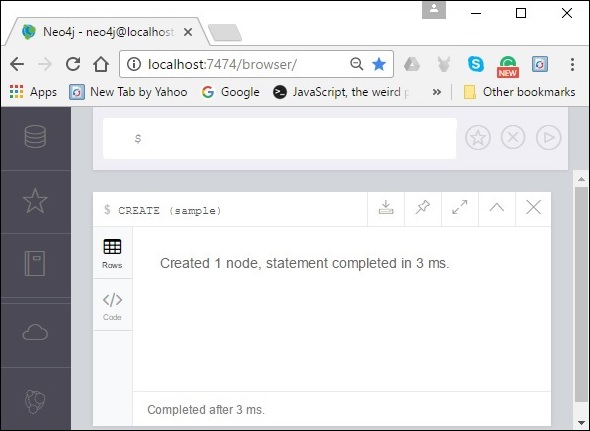
結果
執行後,您將獲得以下結果。
驗證
要驗證節點型別的建立,請在美元提示符中執行以下查詢。
MATCH (n) RETURN n
此查詢返回資料庫中的所有節點(我們將在接下來的章節中詳細討論此查詢)。
執行後,此查詢將顯示已建立的節點,如下圖所示。

建立多個節點
Neo4j CQL 的 create 子句也可用於同時建立多個節點。為此,您需要傳遞要建立的節點名稱,並用逗號分隔。
語法
以下是使用 CREATE 子句建立多個節點的語法。
CREATE (node1),(node2)
示例
以下是在 Neo4j 中建立多個節點的 Cypher 查詢示例。
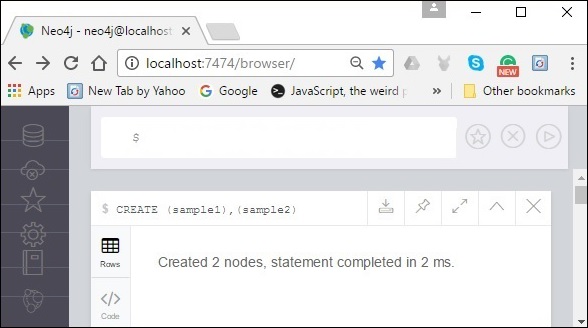
CREATE (sample1),(sample2)
要執行上述查詢,請執行以下步驟:
步驟1 - 開啟 Neo4j 桌面應用程式並啟動 Neo4j 伺服器。使用 URL https://:7474/ 開啟 Neo4j 的內建瀏覽器應用程式,如下圖所示。
步驟2 - 將所需的查詢複製貼上到美元提示符中,然後按下播放按鈕(執行查詢), 如下圖所示。

結果
執行後,您將獲得以下結果。
驗證
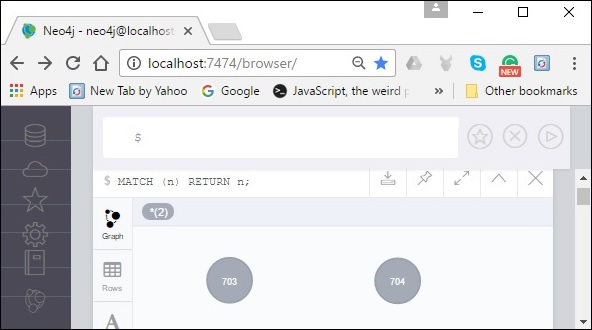
要驗證節點的建立,請在美元提示符中鍵入並執行以下查詢。
MATCH (n) RETURN n
此查詢返回資料庫中的所有節點(我們將在接下來的章節中詳細討論此查詢)。
執行後,此查詢將顯示已建立的節點,如下圖所示。
建立帶有標籤的節點
Neo4j 中的標籤用於使用標籤對節點進行分組(分類)。您可以使用 CREATE 子句在 Neo4j 中為節點建立標籤。
語法
以下是使用 Cypher 查詢語言建立帶有標籤的節點的語法。
CREATE (node:label)
示例
以下是在 Neo4j 中建立帶有標籤的節點的 Cypher 查詢示例。
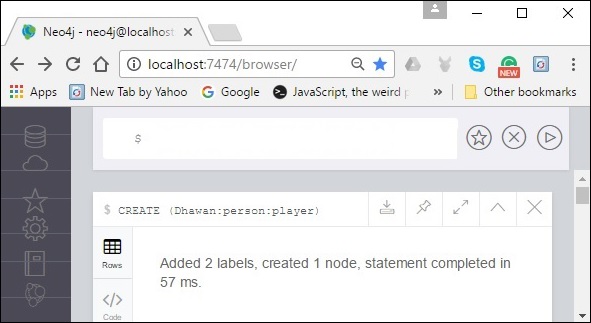
CREATE (Dhawan:player)
要執行上述查詢,請執行以下步驟:
步驟1 - 開啟 Neo4j 桌面應用程式並啟動 Neo4j 伺服器。使用 URL https://:7474/ 開啟 Neo4j 的內建瀏覽器應用程式,如下圖所示。
步驟2 - 將所需的查詢複製貼上到美元提示符中,然後按下播放按鈕(執行查詢), 如下圖所示。

結果
執行後,您將獲得以下結果。

驗證
要驗證節點的建立,請在美元提示符中鍵入並執行以下查詢。
MATCH (n) RETURN n
此查詢返回資料庫中的所有節點(我們將在接下來的章節中詳細討論此查詢)。
執行後,此查詢將顯示已建立的節點,如下圖所示。

建立帶有多個標籤的節點
您還可以為單個節點建立多個標籤。您需要用冒號“:”分隔節點的標籤。
語法
以下是建立帶有多個標籤的節點的語法。
CREATE (node:label1:label2:. . . . labeln)
示例
以下是在 Neo4j 中建立帶有多個標籤的節點的 Cypher 查詢示例。
CREATE (Dhawan:person:player)
要執行上述查詢,請執行以下步驟:
步驟1 - 開啟 Neo4j 桌面應用程式並啟動 Neo4j 伺服器。使用 URL https://:7474/ 開啟 Neo4j 的內建瀏覽器應用程式,如下圖所示。
步驟2 - 將所需的查詢複製貼上到美元提示符中,然後按下播放按鈕(執行查詢), 如下圖所示。

結果
執行後,您將獲得以下結果。
驗證
要驗證節點的建立,請在美元提示符中鍵入並執行以下查詢。
MATCH (n) RETURN n
此查詢返回資料庫中的所有節點(我們將在接下來的章節中詳細討論此查詢)。
執行後,此查詢將顯示已建立的節點,如下圖所示。

建立帶有屬性的節點
屬性是節點用於儲存資料的鍵值對。您可以使用 CREATE 子句建立帶有屬性的節點。您需要在花括號“{}”中用逗號分隔這些屬性。
語法
以下是建立帶有屬性的節點的語法。
CREATE (node:label { key1: value, key2: value, . . . . . . . . . })
示例
以下是在 Neo4j 中建立帶有屬性的節點的 Cypher 查詢示例。
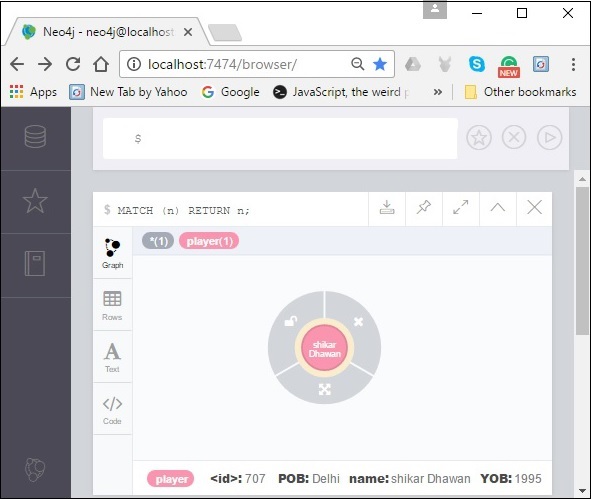
CREATE (Dhawan:player{name: "Shikar Dhawan", YOB: 1985, POB: "Delhi"})
要執行上述查詢,請執行以下步驟:
步驟1 - 開啟 Neo4j 桌面應用程式並啟動 Neo4j 伺服器。使用 URL https://:7474/ 開啟 Neo4j 的內建瀏覽器應用程式,如下圖所示。
步驟2 - 將所需的查詢複製貼上到美元提示符中,然後按下播放按鈕(執行查詢), 如下圖所示。

結果
執行後,您將獲得以下結果。

驗證
要驗證節點的建立,請在美元提示符中鍵入並執行以下查詢。
MATCH (n) RETURN n
此查詢返回資料庫中的所有節點(我們將在接下來的章節中詳細討論此查詢)。
執行後,此查詢將顯示已建立的節點,如下圖所示。
返回已建立的節點
在本章中,我們使用MATCH (n) RETURN n查詢來檢視已建立的節點。此查詢返回資料庫中所有現有的節點。
與其使用此方法,我們可以使用帶有 CREATE 的 RETURN 子句來檢視新建立的節點。
語法
以下是返回 Neo4j 中節點的語法。
CREATE (Node:Label{properties. . . . }) RETURN Node
示例
以下是在 Neo4j 中建立帶有屬性並返回它的 Cypher 查詢示例。
CREATE (Dhawan:player{name: "Shikar Dhawan", YOB: 1985, POB: "Delhi"}) RETURN Dhawan
要執行上述查詢,請執行以下步驟:
步驟1 - 開啟 Neo4j 桌面應用程式並啟動 Neo4j 伺服器。使用 URL https://:7474/ 開啟 Neo4j 的內建瀏覽器應用程式,如下圖所示。
步驟2 - 將所需的查詢複製貼上到美元提示符中,然後按下播放按鈕(執行查詢), 如下圖所示。

結果
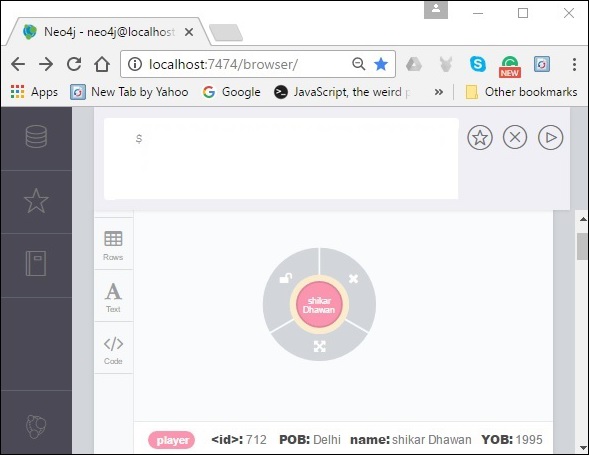
執行後,您將獲得以下結果。