- MVC 框架教程
- MVC 框架 - 首頁
- MVC 框架 - 簡介
- MVC 框架 - 架構
- MVC 框架 - ASP.NET 表單
- MVC 框架 - 第一個應用程式
- MVC 框架 - 資料夾
- MVC 框架 - 模型
- MVC 框架 - 控制器
- MVC 框架 - 檢視
- MVC 框架 - 佈局
- MVC 框架 - 路由引擎
- MVC 框架 - 動作過濾器
- 高階示例
- MVC 框架 - Ajax 支援
- MVC 框架 - 打包
- 異常處理
- MVC 框架有用資源
- 問答
- MVC 框架 - 快速指南
- MVC 框架 - 資源
- MVC 框架 - 討論
MVC 框架 - 第一個應用程式
讓我們開始使用檢視和控制器建立我們的第一個 MVC 應用程式。一旦我們對基本的 MVC 應用程式如何工作有了初步的實踐經驗,我們將在接下來的章節中學習所有單獨的元件和概念。
建立第一個 MVC 應用程式
步驟 1 - 啟動 Visual Studio 並選擇檔案 → 新建 → 專案。選擇 Web → ASP.NET MVC Web 應用程式,並將此專案命名為 FirstMVCApplicatio。選擇位置為 C:\MVC。單擊確定。


步驟 2 - 這將開啟專案模板選項。選擇空模板,並將檢視引擎設定為 Razor。單擊確定。
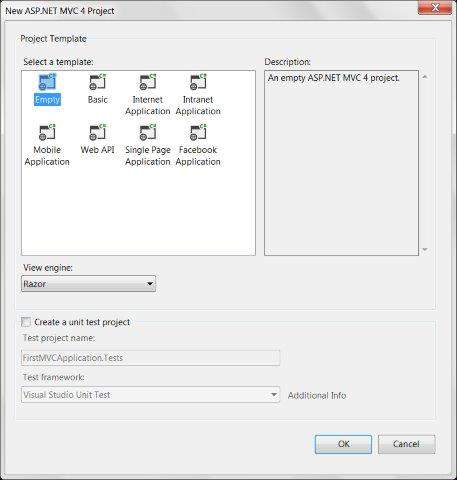
現在,Visual Studio 將建立我們的第一個 MVC 專案,如下面的螢幕截圖所示。

步驟 3 - 現在,我們將建立應用程式中的第一個控制器。控制器只是簡單的 C# 類,其中包含多個公共方法,稱為操作方法。要新增新的控制器,請右鍵單擊專案中的 Controllers 資料夾,然後選擇新增 → 控制器。將控制器命名為 HomeController 並單擊新增。

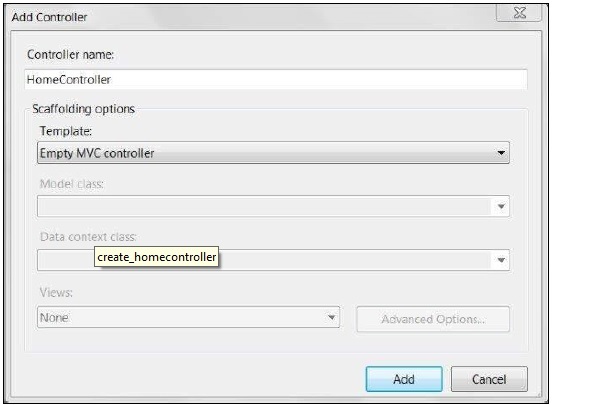
這將在 Controllers 資料夾下建立一個類檔案 HomeController.cs,其中包含以下預設程式碼。
using System;
using System.Web.Mvc;

namespace FirstMVCApplication.Controllers {

   public class HomeController : Controller {

      public ViewResult Index() {
         return View();
      }
   }
}
上面的程式碼基本上定義了我們 HomeController 中的公共方法 Index,並返回一個 ViewResult 物件。在接下來的步驟中,我們將學習如何使用 ViewResult 物件返回檢視。
步驟 4 - 現在,我們將向我們的 Home 控制器新增一個新的檢視。要新增新的檢視,請右鍵單擊檢視資料夾,然後單擊新增 → 檢視。
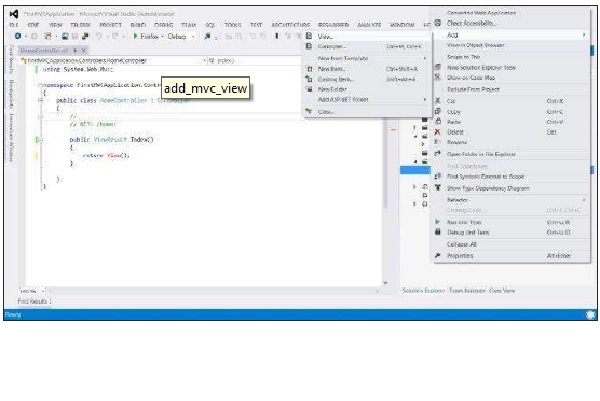
步驟 5 - 將新檢視命名為 Index,並將檢視引擎設定為 Razor (SCHTML)。單擊新增。

這將在 Views/Home 資料夾中新增一個新的 cshtml 檔案,其中包含以下程式碼:
@{
   Layout = null;
}

<html>
   <head>
      <meta name = "viewport" content = "width = device-width" />
      <title>Index</title>
   </head>

   <body>
      <div>

      </div>
   </body>
</html>
步驟 6 - 使用以下程式碼修改上述檢視的主體內容:
<body>
   <div>
      Welcome to My First MVC Application (<b>From Index View</b>)
   </div>
</body>
步驟 7 - 現在執行應用程式。這將在瀏覽器中為您提供以下輸出。此輸出是根據我們檢視檔案中的內容呈現的。應用程式首先呼叫控制器,然後控制器呼叫此檢視併產生輸出。

在步驟 7 中,我們收到的輸出基於我們檢視檔案的內容,並且沒有與控制器互動。接下來,我們將建立一個小的示例,使用檢視和控制器的互動來顯示帶有當前時間的歡迎訊息。
步驟 8 - MVC 使用 ViewBag 物件在控制器和檢視之間傳遞資料。開啟 HomeController.cs 並將 Index 函式編輯為以下程式碼。
public ViewResult Index() {
   int hour = DateTime.Now.Hour;

   ViewBag.Greeting =
   hour < 12
   ? "Good Morning. Time is" +  DateTime.Now.ToShortTimeString()
   : "Good Afternoon. Time is " + DateTime.Now.ToShortTimeString();

   return View();
}
在上面的程式碼中,我們設定了 ViewBag 物件的 Greeting 屬性的值。程式碼檢查當前小時,並使用 return View() 語句相應地返回“早上好/下午好”訊息。請注意,這裡的 Greeting 是我們與 ViewBag 物件一起使用的示例屬性。您可以使用任何其他屬性名稱來代替 Greeting。
步驟 9 - 開啟 Index.cshtml,並將以下程式碼複製到主體部分。
<body>
   <div>
      @ViewBag.Greeting (<b>From Index View</b>)
   </div>
</body>
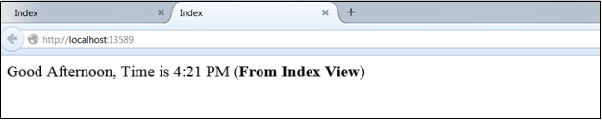
在上面的程式碼中,我們使用 @ 訪問 ViewBag 物件的 Greeting 屬性的值(該值將從控制器設定)。
步驟 10 - 現在再次執行應用程式。這次我們的程式碼將首先執行控制器,設定 ViewBag,然後使用檢視程式碼呈現它。輸出如下所示。