
材質化 - 圖示
材質化支援以下流行的圖示庫:-
- Font Awesome 圖示
- Google Material 圖示
- Bootstrap 圖示
用法
要使用一個圖示,將圖示的名稱放入 HTML <i>元素的 class 屬性中。要控制圖示的尺寸,可以使用以下類:-
| 序號 | 類名和描述 |
|---|---|
| 1 | tiny 繪製一個非常小的圖示。1rem。 |
| 2 | small 繪製一個小圖示。2rem |
| 3 | medium 繪製一箇中等圖示。4rem。 |
| 4 | large 繪製一個大圖示。6rem。 |
示例
<html>
   <head>
      <title>The Materialize Icons Example</title>
         <meta name="viewport" content="width=device-width, initial-scale=1">
         <link rel="stylesheet" href="https://fonts.googleapis.com/icon?family=Material+Icons">
         <link rel="stylesheet" href="https://cdnjs.cloudflare.com/ajax/libs/materialize/0.97.3/css/materialize.min.css">
         <script type="text/javascript" src="https://code.jquery.com/jquery-2.1.1.min.js"></script>
         <script src="https://cdnjs.cloudflare.com/ajax/libs/materialize/0.97.3/js/materialize.min.js"></script>
         <link rel="stylesheet" href="https://cdnjs.cloudflare.com/ajax/libs/font-awesome/4.4.0/css/font-awesome.min.css">
         <link rel="stylesheet" href="http://maxcdn.bootstrapcdn.com/bootstrap/3.3.4/css/bootstrap.min.css">
   </head>
   <body class="container">
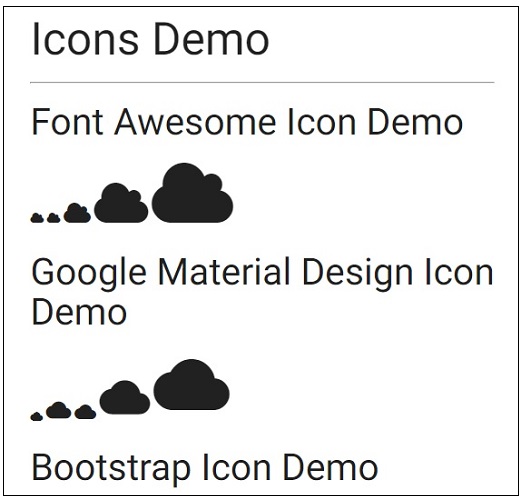
      <h2>Icons Demo</h2>
      <hr/>
      <h3>Font Awesome Icon Demo</h3>
      <i class="fa fa-cloud tiny"></i>
      <i class="fa fa-cloud"></i>
      <i class="fa fa-cloud small"></i>
      <i class="fa fa-cloud medium"></i>
      <i class="fa fa-cloud large"></i>
      <h3>Google Material Design Icon Demo</h3>
      <i class="material-icons tiny">cloud</i>
      <i class="material-icons small">cloud</i>
      <i class="material-icons">cloud</i>
      <i class="material-icons medium">cloud</i>
      <i class="material-icons large">cloud</i>
      <h3>Bootstrap Icon Demo</h3>
      <i class="glyphicon glyphicon-cloud tiny"></i>
      <i class="glyphicon glyphicon-cloud"></i>
      <i class="glyphicon glyphicon-cloud small"></i>
      <i class="glyphicon glyphicon-cloud medium"></i>
      <i class="glyphicon glyphicon-cloud large"></i>
   </body>
</html>
結果
驗證結果。
廣告