
- 惡意軟體刪除教程
- 惡意軟體刪除 - 首頁
- 惡意軟體刪除 - 概述
- 惡意軟體刪除 - 工作原理
- 惡意軟體刪除 - 型別
- 檢測技術
- 刪除準備
- 惡意軟體刪除 - 流程
- 惡意軟體刪除 - 防護
- 惡意軟體刪除 - 刪除工具
- 惡意軟體刪除資源
- 惡意軟體刪除 - 快速指南
- 惡意軟體刪除 - 資源
- 惡意軟體刪除 - 討論
惡意軟體刪除流程
在本章中,我們將瞭解如何完成受任何型別惡意軟體感染的計算機的清理過程。讓我們按照以下步驟操作。
步驟 1 - 首先,我們需要斷開計算機與網路的連線,這可以是網線連線或無線連線。這樣做是為了使駭客攻擊過程失去與駭客的連線,從而防止進一步的資料洩漏。
步驟 2 - 以安全模式啟動計算機,僅載入最少必需的程式和服務。如果任何惡意軟體設定為在 Windows 啟動時自動載入,則以這種模式進入可能會阻止其這樣做。這很重要,因為它允許更容易地刪除檔案,因為它們實際上沒有執行或處於活動狀態。
以安全模式啟動計算機
以安全模式啟動計算機的方式從 Windows 7 到 Windows 10 可能有所不同。對於 Windows 10 作業系統,步驟如下所示:
步驟 1 - 按鍵盤上的Windows 徽標鍵 + I開啟設定。如果這不起作用,請選擇螢幕左下角的“開始”按鈕,然後選擇“設定”。選擇“更新和安全”→“恢復”。
步驟 2 - 在“高階啟動”部分下,選擇“立即重新啟動”。
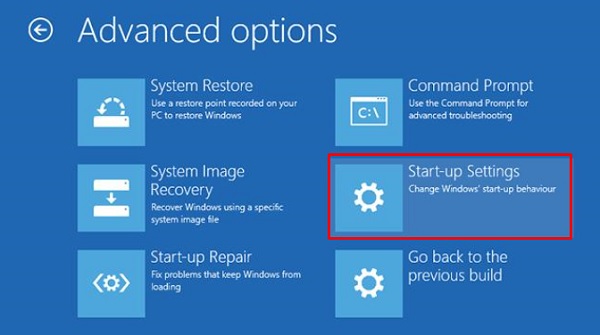
步驟 3 - 您的電腦重新啟動到“選擇選項”屏幕後,選擇“疑難解答”→“高階選項”→“啟動設定”→“重新啟動”。
步驟 4 - 您的電腦重新啟動後,您將看到一個選項列表。選擇 4 或 F4 以安全模式啟動您的電腦。如果您需要使用網際網路,請選擇 5 或 F5 以啟用網路的安全模式。
刪除臨時檔案
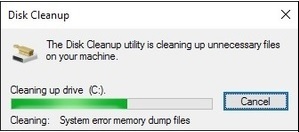
刪除您的臨時檔案。這樣做將加速病毒掃描,釋放磁碟空間,甚至清除一些惡意軟體。要使用 Windows 10 中包含的磁碟清理實用程式,只需在搜尋欄中鍵入磁碟清理,或按開始按鈕後選擇出現的工具 - 磁碟清理。
停止可能與其相關的惡意軟體程序
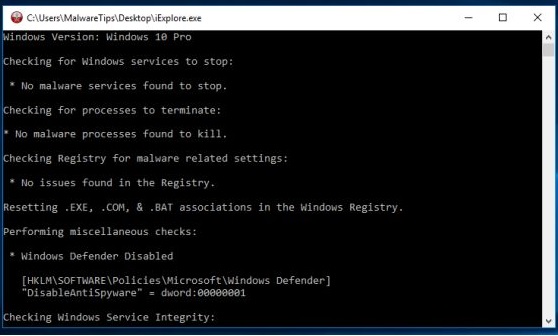
我們將嘗試終止所有相關的惡意程序。為此,我們將使用 Rkill,它可以從以下連結輕鬆下載:www.bleepingcomputer.com/download/rkill/
下載惡意軟體掃描程式並開始掃描
如果您已經在計算機上啟用了防病毒程式,則應使用不同的掃描程式進行此惡意軟體檢查,因為您當前的防病毒軟體可能未檢測到惡意軟體。以下螢幕截圖顯示了大多數知名的防病毒軟體。