
- Leonardo AI 教程
- Leonardo AI - 首頁
- 什麼是 Leonardo AI?
- Leonardo AI - 生成影像
- Leonardo AI - 文字到影像提示
- Leonardo AI - 編輯影像
- Leonardo AI - 影像增強
- Leonardo AI - Motion AI 工具
- Leonardo AI - 即時畫布
- Leonardo AI - 即時生成
- Leonardo AI - 通用放大器
- Leonardo AI - 微調模型
- Leonardo AI 資源
- Leonardo AI - 快速指南
- Leonardo AI - 資源
- Leonardo AI - 討論
Leonardo AI - 快速指南
Leonardo AI 是一個基於人工智慧的平臺,旨在建立高質量的數字內容。它主要專注於生成式 AI 藝術。它使使用者能夠設計和創作藝術作品,例如影像、紋理、3D 模型、遊戲資產等等。
Leonardo AI 提供了一個直觀的介面和各種創意工具。因此,它在藝術家、遊戲開發者和設計師中很受歡迎。
Leonardo AI 的主要功能
以下是 Leonardo AI 的一些主要功能:
- 生成式 AI 藝術 - 使用者只需用文字提示描述他們想要的內容,Leonardo AI 即可生成影像和資產。它使用生成式 AI 模型將文字輸入轉換為詳細的視覺內容。
- 預訓練 AI 模型 - Leonardo AI 平臺提供了用於各種藝術創作型別的預訓練 AI 模型,例如遊戲環境、角色、3D 資產等。使用者可以自定義這些模型或將其用作建立新設計的基準。
- 微調模型 - Leonardo AI 允許使用者上傳自己的資料集或影像來微調 Leonardo 的模型。
- 使用者友好的介面 - Leonardo AI 擁有一個使用者友好的介面,專為初學者和經驗豐富的專業人士設計。其簡單的介面可以輕鬆生成內容。
- 高解析度輸出 - Leonardo AI 可以生成高解析度輸出,使其適用於專業級藝術作品、遊戲設計和動畫。
- 可自定義的輸出 - 使用者可以獲得可自定義的輸出。他們可以控制諸如樣式、調色盤和其他藝術元素等引數。
Leonardo AI 的用例
在本節中,我們重點介紹了 Leonardo AI 的一些用例:
- 遊戲開發 - Leonardo AI 是開發人員的理想平臺,他們需要遊戲資產,例如角色設計、景觀、紋理和 3D 模型。
- 概念藝術 - 藝術家可以使用 Leonardo AI 快速生成電影、動畫或設計專案的概念藝術。
- 營銷和品牌推廣 - 您可以使用 Leonardo AI 輕鬆建立營銷活動、徽標設計和廣告的視覺效果。
- 3D 建模和動畫 - 您可以使用 Leonardo AI 建立高質量的 3D 模型,這些模型對於動畫和虛擬環境至關重要。
Leonardo AI – 免費與付費計劃
Leonardo AI 為其使用者推出了各種計劃,包括免費、學徒、工匠無限和大師無限。
下表顯示了其各種計劃之間的比較:
| 入門版(免費) | 學徒版(每月 12 美元) | 工匠版(每月 24 美元) | 大師版(每月 48 美元) |
|---|---|---|---|
| 每天重置 150 個快速令牌 | 每月重置 8,500 個快速令牌 | 每月重置 25,000 個快速令牌 | 每月重置 60,000 個快速令牌 |
| 無結轉令牌銀行容量 | 25,500 個結轉令牌銀行容量 | 75,000 個結轉令牌銀行容量 | 180,000 個結轉令牌銀行容量 |
| 使用 1 個收藏進行整理 | 無限收藏 | 無限收藏 | 無限收藏 |
| 最多 200 個即時畫布操作 | 無限即時畫布操作 | 無限即時畫布操作 | 無限即時畫布操作 |
| 最多 200 個即時生成操作 | 無限即時生成操作 | 無限即時生成操作 | 無限即時生成操作 |
| 僅限公開生成 | 建立私有生成 | 無限輕鬆影像生成,0 個令牌 | 無限輕鬆影像生成,0 個令牌 |
| 無併發作業 | 併發生成 2 個作業 | 建立私有生成 | 無限輕鬆超高畫質生成,0 個令牌 |
| 最多排隊 5 個生成 | 最多排隊 5 個生成 | 併發生成 3 個作業 | 無限輕鬆動態生成,0 個令牌 |
| 瀏覽和使用社群製作的 AI 模型 | 使用訓練和資料集訓練 10 個 AI 模型 | 最多排隊 10 個生成 | 建立私有生成 |
| 試用增強質量 | 解鎖增強質量 | 使用訓練和資料集訓練 20 個 AI 模型 | 併發生成 6 個作業 |
| 建立帶水印的動態影片 | 建立無水印的動態影片 | 解鎖增強質量 | 最多排隊 20 個生成 |
| 建立無水印的動態影片 | 使用訓練和資料集訓練 50 個 AI 模型 | ||
| 解鎖增強質量 | |||
| 建立無水印的動態影片 |
請注意,這些是截至 2024 年 9 月 Leonardo 的當前計劃。
Leonardo AI - 生成影像
使用您的憑據登入 Leonardo.AI,並按照以下步驟生成影像:
步驟 1:導航到影像建立
要開始建立 AI 影像,請點選左側邊欄中“AI 工具”下的“影像建立”。檢視下圖:

如您所見,影像生成頁面有一些預設設定,例如預設、預設樣式、生成模式、影像大小和影像數量。要建立您的第一張影像,讓我們使用這些預設設定。
步驟 2:輸入文字提示
在影像生成提示欄中,編寫您要生成的影像的文字描述。例如,窗臺上的一隻棕色狗。檢視下圖:

步驟 3:點選生成按鈕
完成文字提示輸入後,即可點選生成按鈕。平臺將開始影像生成過程。選擇“質量”模式通常需要大約 30-40 秒。

影像生成完成後,影像將顯示在您的螢幕上。然後,您可以下載影像並將其用於您的專案。
只需幾個簡單的步驟,您就成功地使用 Leonardo.AI 建立了一張高質量的影像。
Leonardo AI - 文字到影像提示
當您使用文字提示生成第一張影像時,您可以從簡單的提示開始,例如“一隻坐在窗臺邊的棕色狗”。在本節中,我們將向您展示如何透過使用 Leonardo.AI 的影像、其提示工具和一些最佳實踐來改進您的提示。
Leonardo.AI 的影像
在首頁上,滾動瀏覽影像以找到您喜歡的影像。現在,點選該影像並檢查其提示詳細資訊。

使用提示工具
如果您想為提示使用自動化幫助,可以使用 Leonardo.AI 在平臺內提供的 AI 工具。
在 AI 影像建立頁面中,提示欄右側有三個星號,它們可以幫助您建立新的隨機提示或改進提示。
新的隨機提示
當提示欄為空時,點選三個星號圖示。現在,從列表中選擇“新的隨機提示”。它將生成一個隨機提示,但在使用前請檢查顯示的描述。

使用改進提示
如果您想讓 Leonardo.AI 改進您的提示,請點選列表中的第二個選項“改進提示”。您可以從簡短的提示開始,例如“一隻棕色狗”。
然後,點選“改進提示”以根據您的初始提示生成提示。建議記下提示中生成的新增詳細資訊。

您可以使用您的隨機提示或改進後的提示來生成影像。
良好提示結構的最佳實踐
一個好的提示將包含以下五個要素:
- 主體 - 例如,“一隻棕色狗”
- 媒介 - 例如,“油畫”
- 風格 - 例如,“現實主義”
- 構圖 - 例如,“坐姿,重點突出面部表情”
- 顏色和光線 - 例如,“自然柔和的顏色,柔和的環境光”
讓我們把它們放在一起:
“一隻棕色狗的現實主義油畫,坐姿,重點突出面部表情,自然柔和的顏色,柔和的環境光。”
Leonardo AI - 編輯影像
在您生成影像時,某些細節可能需要編輯或調整。Leonardo.AI 為我們提供了名為“畫布編輯器”的工具來編輯影像。讓我們一步一步地瞭解如何編輯影像:
步驟 1:導航到畫布編輯器
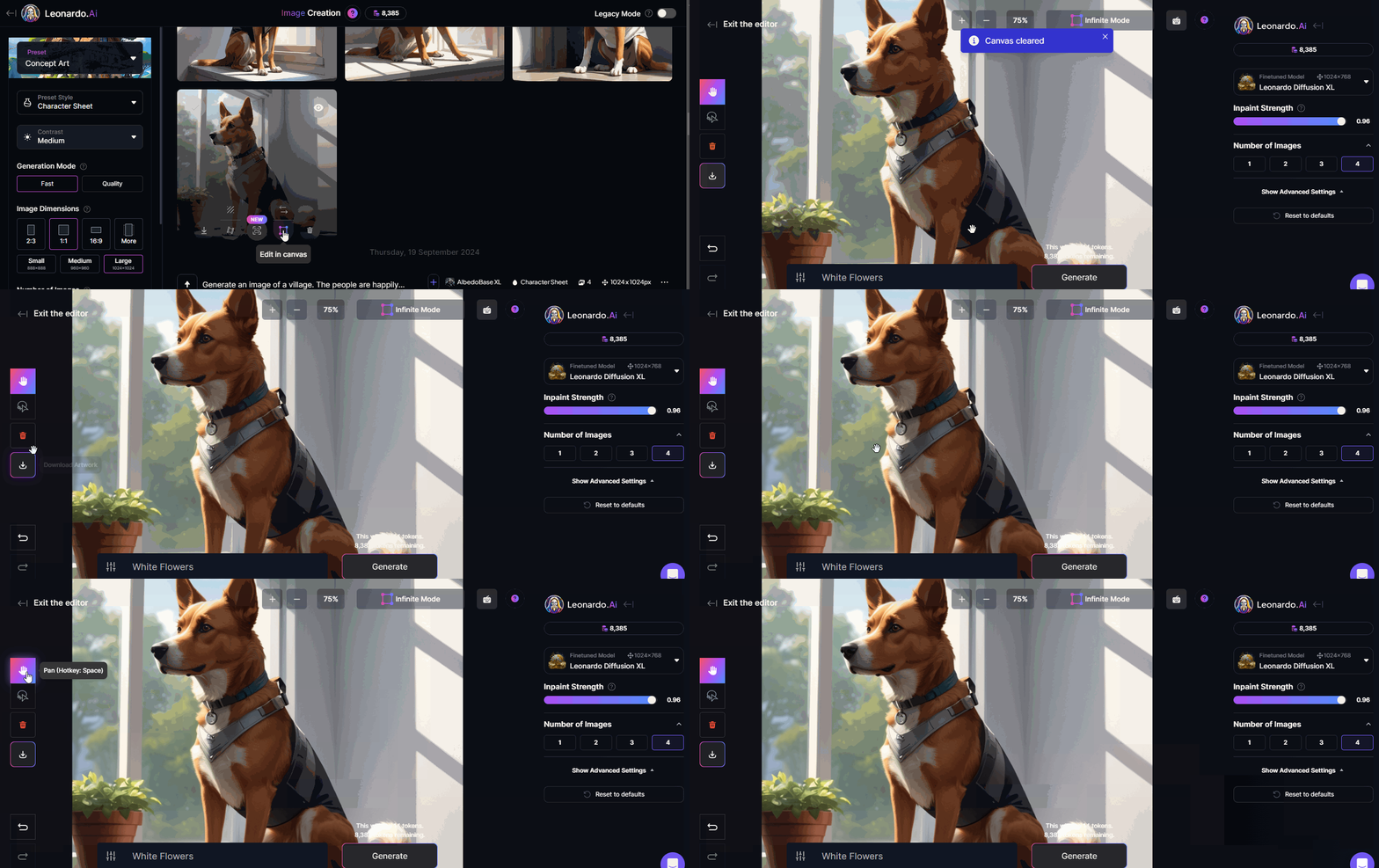
如果要編輯影像,則需要轉到“畫布編輯器”,它由影像上的一個正方形圖標表示。點選正方形的“畫布編輯器”圖示以將該影像帶入畫布編輯器,或者也可以從生成的影像中下載該影像。
您也可以點選左側工具欄上的“畫布編輯器 AI 工具”。
步驟 2:選擇區域
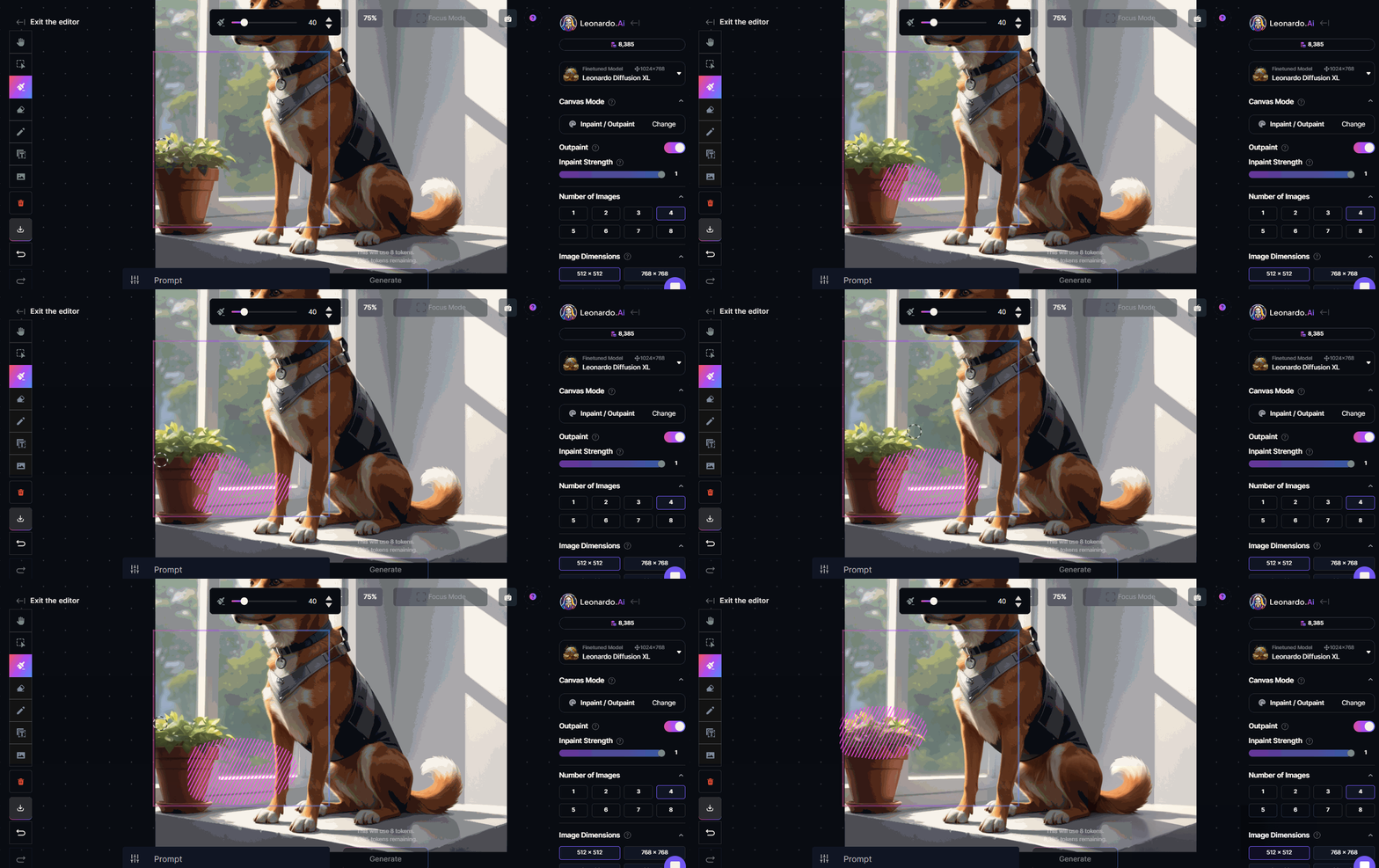
現在,您需要選擇要編輯的影像區域。為此,請點選左側選單上的“選擇”圖示。現在,將選擇框拖到目標區域。

完成後,現在我們需要點選左側選單上的“繪製蒙版”圖示。現在,在要編輯的影像區域上繪製一個蒙版。
步驟 3:在選定區域生成影像
首先,我們需要在右側的側邊欄上設定生成設定:
- 嘗試將“修復強度”保持為 1。這是因為強度越高,輸出與原始影像的差異就越大。
- 嘗試將“影像數量”設定為 4,以便我們可以在 4 個生成的影像中進行選擇。
完成設定後,您可以在底部的提示欄中輸入提示。在本例中,我們想要“白色花朵”。現在,點選“生成”按鈕,它將花費幾秒鐘來生成影像。

步驟 4:下載影像
生成影像後,您可以根據您的設定在生成的影像數量中進行選擇。
選擇特定影像後,您可以點選左側邊欄上的“下載”按鈕以下載影像並將其用於您的專案。
Leonardo AI - 影像增強
建立您選擇的影像後,有時您可能希望增強該影像。您可能需要一個用於列印的放大版本或一個用於合成而沒有背景的版本。
在 Leonardo.AI Web 應用程式中,您可以使用其放大工具直接放大影像。
使用鍊金術放大
首先,導航到 Leonardo.AI 影像生成頁面並選擇要放大的影像。現在,將滑鼠懸停在影像上以找到“放大影像”圖示。點選該圖示並選擇“鍊金術”選項。
在鍊金術中,將“最佳化強度”更改為高並啟用“平滑模式”。完成後,點選“放大影像”按鈕。幾秒鐘內,Leonardo.AI 將放大影像。

使用超高畫質放大
這是放大影像的新方法。為此,您也需要首先導航到 Leonardo.AI 影像生成頁面並選擇要放大的影像。
現在,將滑鼠懸停在影像上,找到**放大影像**圖示。點選該圖示並選擇**超清晰**選項。
在超清晰選項中,根據您的選擇更改設定,例如將“放大器風格”更改為“寫實”或“藝術”。您還可以相應地更改高階設定。完成後,點選放大影像按鈕。Leonardo.AI將在幾秒鐘內放大影像。

移除背景
有時我們不需要影像背景。我們可以使用**移除背景**工具來移除影像的背景。
為此,您首先需要導航到Leonardo.AI影像生成頁面並選擇要移除背景的影像。現在,將滑鼠懸停在影像上,找到**移除背景**圖示。點選該圖示,等待幾秒鐘。

完成後,移除背景的圖示將發生變化。點選它以獲取沒有背景的影像。

Leonardo AI - Motion AI 工具
Motion AI工具是Leonardo.AI的第一個動畫工具。它可以賦予您生成的影像生命。使用Motion AI工具,您可以從高質量影像建立動畫影片,並且無需擔心輸出的風格和外觀。
- 使用Motion AI工具,您可以選擇任何生成的影像,也可以從已上傳的影像中選擇影像。
- 它使用簡單,因為沒有複雜的滑塊和選項。
- 它透過幫助使用者輕鬆微調動態程度,為使用者提供了增強的運動控制。
如何使用Motion AI工具?
在本節中,讓我們一步一步地瞭解Motion AI工具在Leonardo AI中的工作原理。
步驟1:點選Motion AI工具
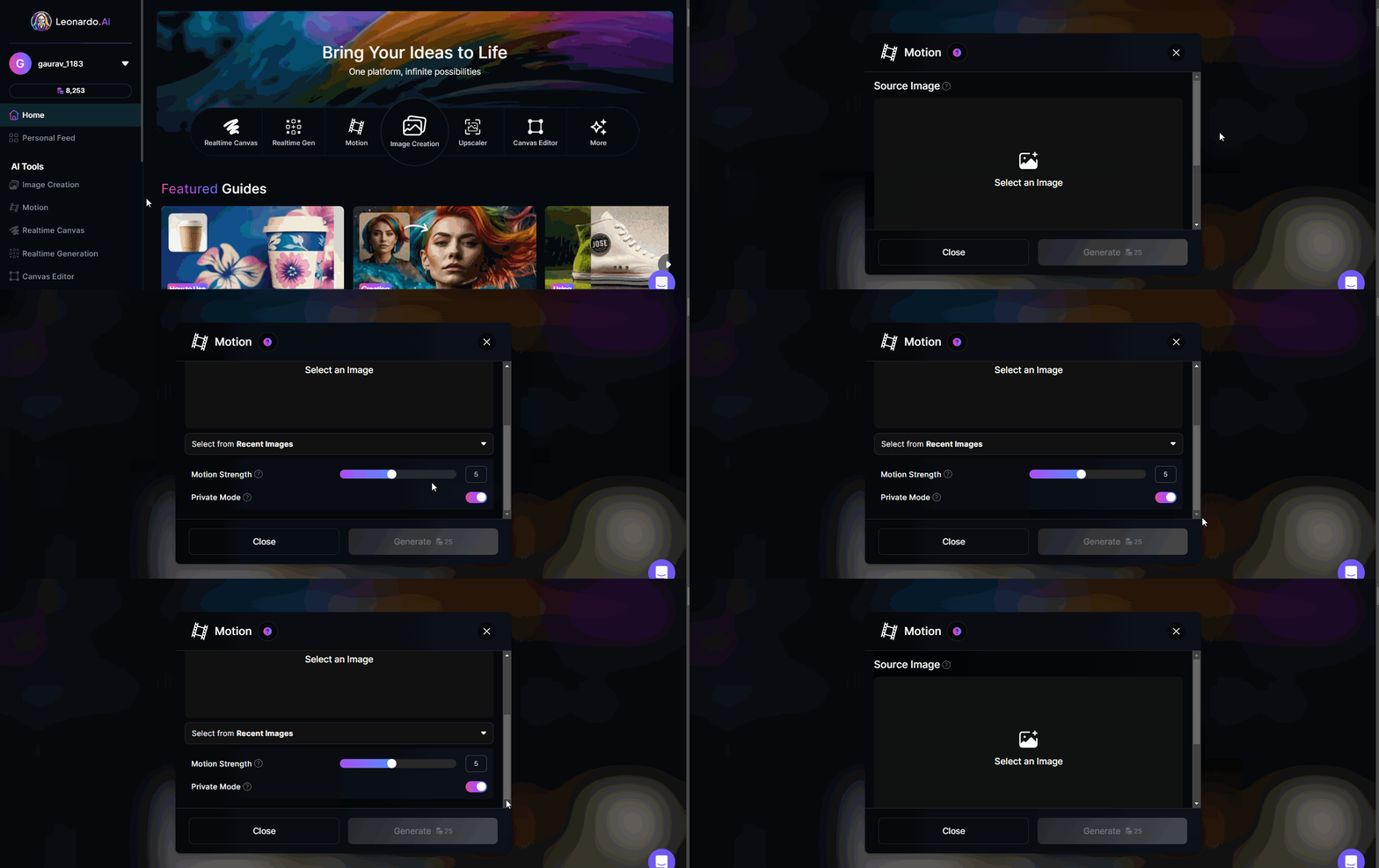
首先,從左側工具欄中點選Motion AI工具。它位於**AI工具**下。它會提示您選擇一個影像。
在選擇影像之前,請根據您的需求設定**運動強度屬性**。此外,啟用**隱私模式**,因為它只會將您生成的運動影像保留為您自己。
步驟2:選擇影像
現在,您需要選擇一個要建立運動的影像。您可以從您的生成、上傳、收藏、社群Feed或Flower Feed中選擇影像。
選擇影像後,點選生成,然後檢視生成結果。幾秒鐘內,您將獲得運動影像。

您還可以將此運動影像下載為MP4檔案,並在您的專案中使用它。
Leonardo AI - 即時畫布
Leonardo.AI的即時畫布是一個強大的工具,它使用最新的影像轉換技術,幾乎可以立即將您的繪畫變成驚人的藝術作品。它使建立影像的感覺就像在數字畫布上繪畫一樣自然。
即時畫布為您提供了一種簡單有趣的方式來與AI進行藝術創作互動。
Leonardo AI的即時畫布
讓我們進一步瞭解即時畫布 -
- **即時模式(僅限高階使用者)** - 在此模式下,當您進行草圖繪製時,即時畫布會立即將您的草圖轉換為詳細的藝術作品。
- **互動模式** - 在此模式下,畫布會在您完成拖動或點選等操作後,才會將您的草圖轉換為詳細的影像。
- **即時生成** - 它允許您快速向影像新增額外的元素,而無需自己繪製它們。
- **細化和個性化** - 您可以使用鍊金術放大器來提高影像質量。改進後的影像會自動儲存到您的個人Feed中,方便您訪問。在細化時,可以選擇兩種選項:普通或創意。
- **風格預設** - 它允許您嘗試不同的藝術風格來更改草圖的外觀。
- **高效的UI** - 您擁有分屏佈局,可以輕鬆上傳影像並精確操作。
- **修復模式** - 此模式允許您對影像的某些部分進行小的編輯,而無需更改整個影像。
使用即時畫布的好處
下面列出了在Leonardo.AI中使用即時畫布的一些好處 -
- **激發創意** - 即時畫布讓您完全掌控創意。它讓您可以快速將您的想法轉化為視覺藝術。
- **更好的顏色控制** - 使用即時畫布,可以輕鬆控制影像中的顏色。如果您希望影像更接近您的草圖,請將創意強度保持較低。
- **快速創意** - 它幫助使用者快速將粗略的草圖轉換為詳細的藝術作品。您還可以新增提示以提高準確性,或者讓AI在沒有提示的情況下解釋您的草圖。
- **編輯影像** - 您可以透過在生成的影像上進行草圖繪製或上傳您自己的影像來開始編輯,從而不斷完善您的藝術作品。
如何使用即時畫布?
在本節中,讓我們一步一步地瞭解如何在Leonardo AI中使用即時畫布 -
步驟1:啟動即時畫布
要啟動即時畫布,請轉到左側邊欄中**AI工具**下的主頁面,然後點選即時畫布。
步驟2:在即時畫布上開始繪畫
現在,選擇畫筆工具,選擇任何顏色並開始繪畫。您也可以上傳現有影像開始。如果您想繪製特定內容,可以輸入提示。即時畫布會即時更新輸出。

步驟3:儲存輸出
繪製完成後,您可以儲存結果。按下**放大影像**按鈕,它將生成一個經過細化、更大的版本的結果。

您還可以透過點選右上角的下載按鈕來下載影像。
Leonardo AI - 即時生成
即時生成是Leonardo.AI上的一個新功能,顧名思義,您可以使用它非常快速地從文字建立影像。當您鍵入提示時,影像會即時更改。
Leonardo AI中的即時生成
即時生成使您可以靈活地不斷改進影像,直到獲得您想要的確切結果。
讓我們進一步瞭解即時生成 -
- **細化和個性化** - 您可以使用鍊金術放大器來提高影像質量。它會自動將更好的版本儲存到您的個人Feed中,方便您訪問。在細化時,可以選擇普通或創意模式。
- **風格預設** - 它提供了不同的風格預設,您可以輕鬆地在不同的風格之間切換以更改影像的外觀。
- **元素** - 您還可以使用**Leonardo的元素工具**立即向影像新增有趣的元素。
- **概念滑塊** - 使用者還可以即時調整角色年齡、天氣或卡通風格等內容。
- **易於使用** - 即時生成的介面簡單易用。
- **快速影像生成** - 它提供了“隨機種子”選項,您可以使用此選項根據您當前的提示和設定建立影像的新版本。
使用即時生成的好處
我們在此列出了一些使用即時生成AI工具的好處 -
- **即時反饋** - 當您鍵入提示時,您的影像會立即更新。它讓您可以快速更改提示或設定,並即時檢視結果。
- **流暢的創意流程** - 其簡單的介面有助於使用者專注於自己的想法,而不會因複雜的設定而分心。
- **節省時間** - 它節省了時間,因為您可以快速嘗試不同的想法並更快地獲得想要的結果。
- **適合所有人** - 即時生成易於所有技能水平的使用者使用,無論是初學者還是高階使用者。
如何在Leonardo AI中使用即時生成?
在本節中,我們已經逐步解釋瞭如何在Leonardo AI中使用即時生成。
步驟1:啟動即時生成
要啟動即時生成,請轉到左側邊欄中**AI工具**下的主頁面,然後點選即時生成。
步驟2:編寫提示
在文字框中編寫提示,您可以在鍵入時看到輸出發生變化。

步驟3:自定義生成的影像
您可以透過選擇風格預設來自定義生成的影像。

步驟4:細化影像
您可以儲存輸出,或使用其中一個細化選項來建立和儲存原始影像和細化後的輸出。

Leonardo AI - 通用放大器
**通用放大器**AI工具是Leonardo.AI用於提高任何影像質量和解析度的最強大工具。此高階功能允許您增強應用程式中的影像或上傳您自己的影像。此工具帶有可自定義的設定,因此您可以調整放大過程的工作方式以滿足您的需求。
讓我們進一步瞭解**通用放大器** -
- **自定義放大** - 您可以調整多個設定來精確控制放大方式。它讓您完全控制整個過程。
- **適用於任何影像** - 與其他工具不同,**通用放大器**允許您放大您上傳的影像和應用程式中的影像。
- **輕鬆比較結果** - 您可以輕鬆比較原始影像和放大的版本。
- **放大Feed** - 您可以輕鬆訪問放大的影像,因為它們都儲存在一個位置。
使用通用放大器的好處
這裡列出了一些使用通用放大器AI工具的好處 -
- **更好的影像質量** - 此工具非常適合需要高解析度影像的專業人士,例如平面設計師、攝影師和數字藝術家。
- **可自定義** - 它允許您調整放大過程以滿足您的特定需求。
- **易於使用** - 此高階工具具有簡單的介面,使每個人都能輕鬆使用。
如何使用通用放大器?
在本節中,我們已經逐步解釋瞭如何在Leonardo AI中使用通用放大器工具。
步驟1:啟動通用放大器
要啟動通用放大器,請轉到左側邊欄中**AI工具**下的主頁面,然後點選通用放大器。

步驟2:選擇影像
點選左側邊欄“源影像”部分中的**新增影像**,或者也可以從**最近的影像**中選擇。選擇一個影像並點選**確認**。

步驟3:調整影像
上傳影像後,您可以根據您的喜好調整**放大器風格**、**創意強度**和**放大倍數**。

步驟 4:影像放大
完成設定後,您可以點選放大影像。幾秒鐘內,您的影像將被放大。

步驟 5:儲存和下載
放大的影像會自動儲存到您的個人動態中。
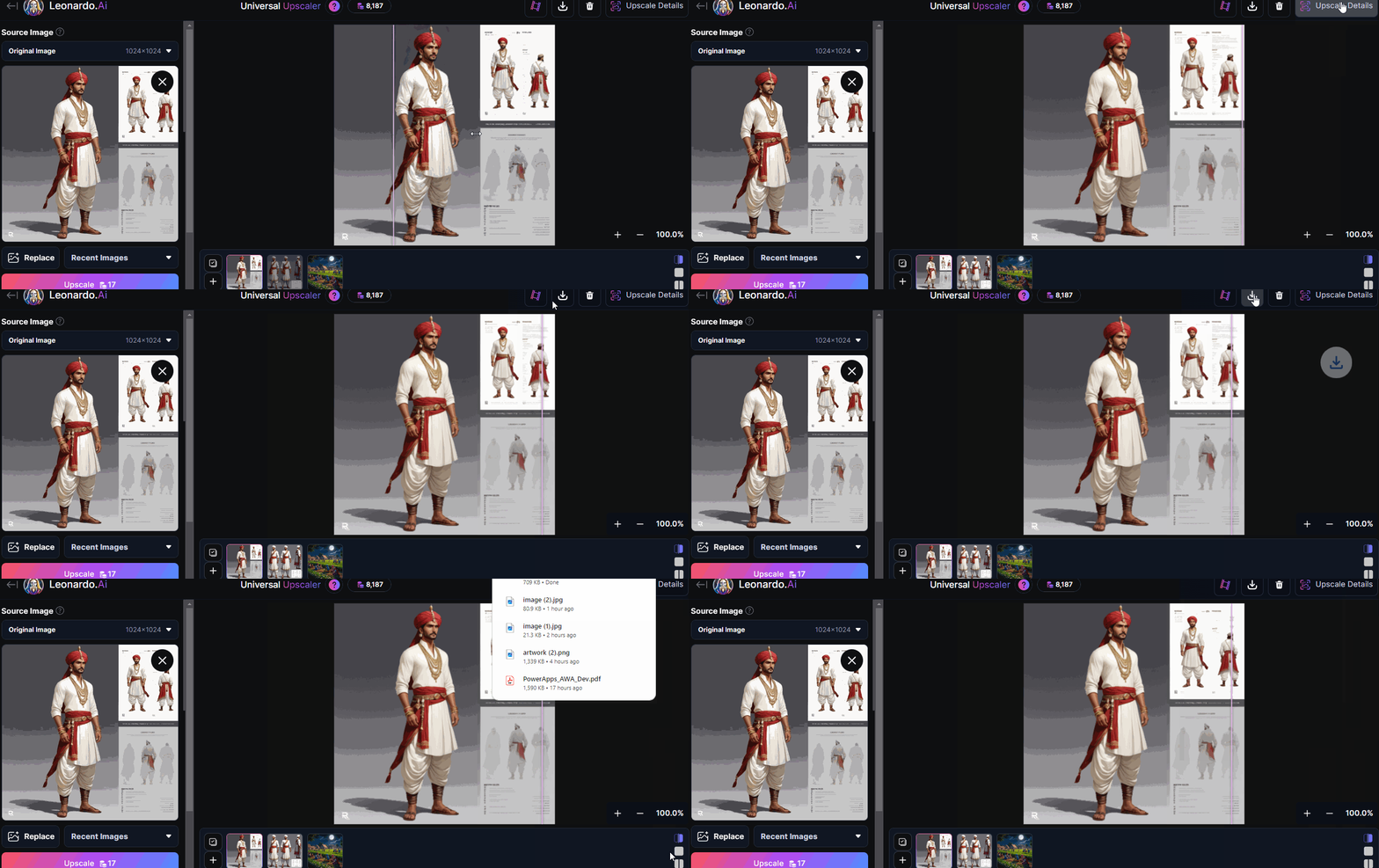
如果您想下載影像,請點選右上角的下載按鈕。
Leonardo AI - 微調模型
Leonardo.AI 平臺為我們提供了各種微調模型來生成 AI 影像。我們可以選擇其中任何一個。在本節中,我們將解釋如何在您的專案中使用 Leonardo.AI 的微調模型。
步驟 1:啟動微調模型
要啟動微調模型,請轉到左側側邊欄中AI 工具下的主頁面,然後點選微調模型。

步驟 2:從各種模型中選擇
您可以透過多種方式選擇模型。讓我們看看下面 -

步驟 3:選擇模型
您可以選擇任何模型來使用並生成影像。讓我們看看下面 -

步驟 4:調整設定
選擇特定模型後,您可以按如下方式調整設定 -
