
- Leonardo AI 教程
- Leonardo AI - 首頁
- 什麼是 Leonardo AI?
- Leonardo AI - 圖片生成
- Leonardo AI - 文字轉影像提示詞
- Leonardo AI - 圖片編輯
- Leonardo AI - 圖片增強
- Leonardo AI - 運動 AI 工具
- Leonardo AI - 即時畫布
- Leonardo AI - 即時生成
- Leonardo AI - 通用超解析度
- Leonardo AI - 微調模型
- Leonardo AI 資源
- Leonardo AI - 快速指南
- Leonardo AI - 資源
- Leonardo AI - 討論
Leonardo AI - 圖片編輯
生成影像時,某些細節可能需要編輯或調整。Leonardo.AI 提供了一個名為畫布編輯器的工具來編輯影像。讓我們一步一步看看如何編輯影像:
步驟 1:導航到畫布編輯器
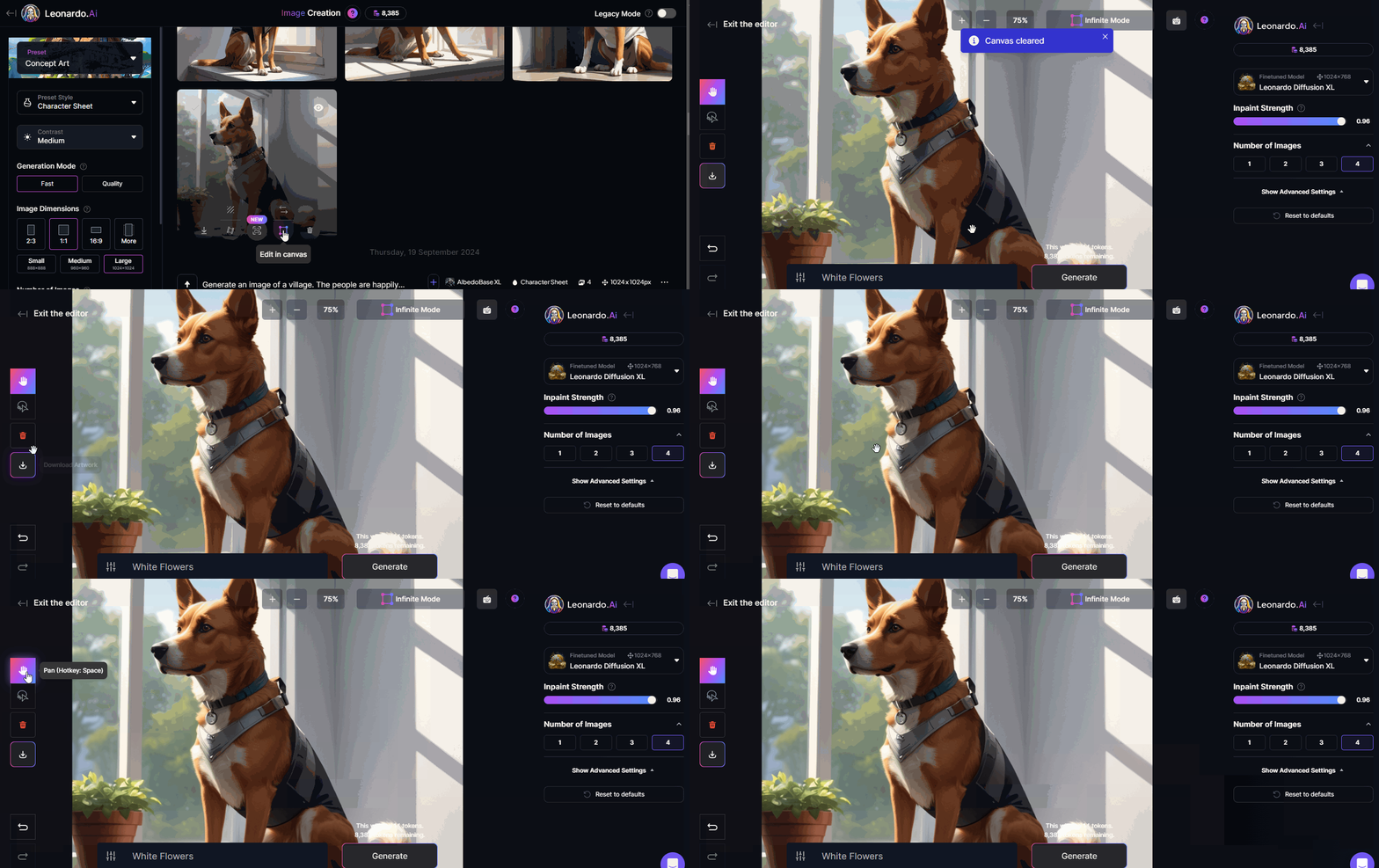
如果要編輯影像,需要進入畫布編輯器,該編輯器由影像上的方形圖標表示。點選方形的“畫布編輯器”圖示即可將影像匯入畫布編輯器,或者也可以從生成的影像中下載該影像。
您也可以點選左側工具欄上的“畫布編輯器 AI 工具”。
步驟 2:選擇區域
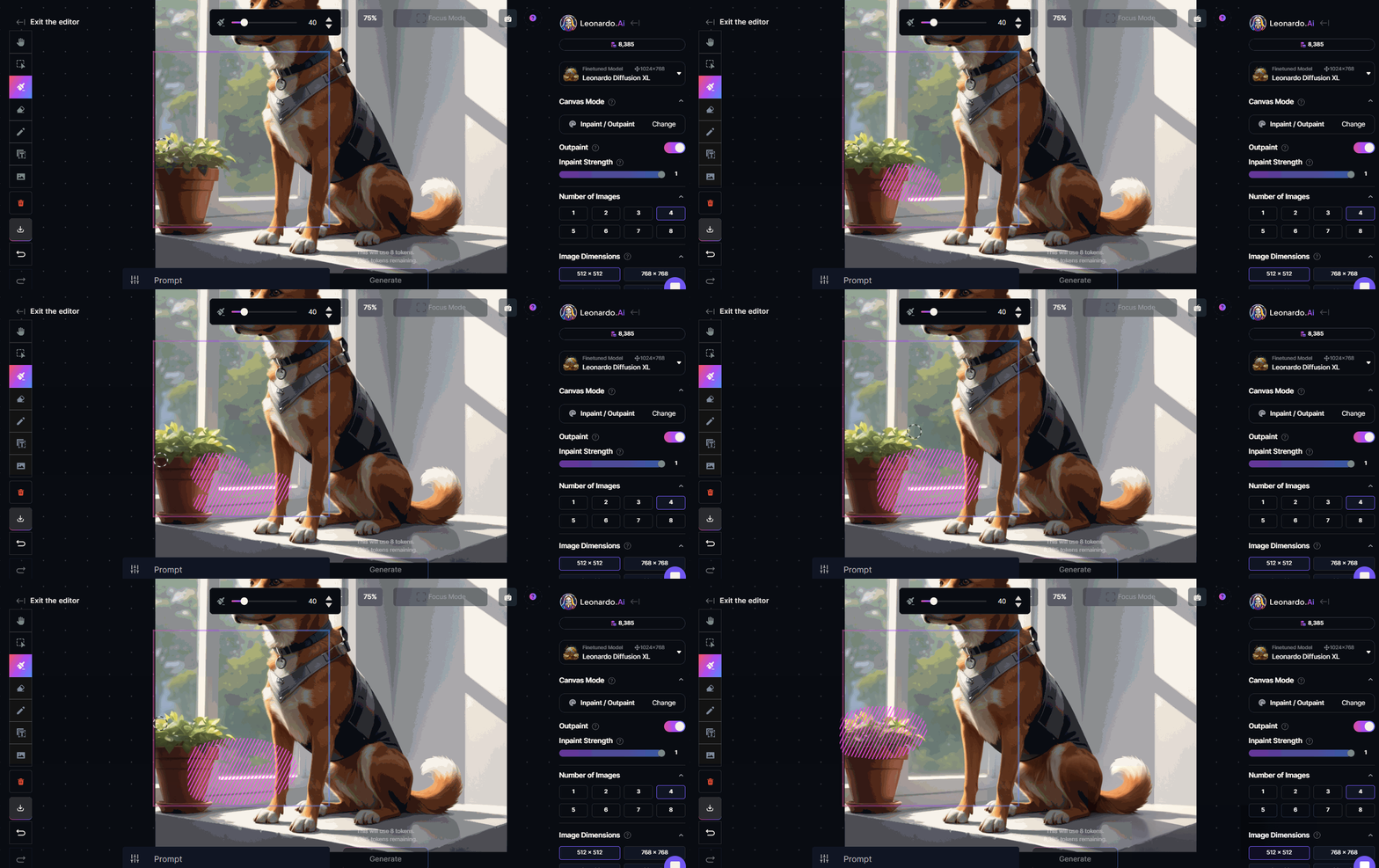
現在,您需要選擇要編輯的影像區域。為此,請點選左側選單上的“選擇”圖示。現在,將選擇框拖動到目標區域。

完成後,現在需要點選左側選單上的“繪製蒙版”圖示。現在,在要編輯的影像區域上繪製一個蒙版。
步驟 3:在選定區域生成影像
首先,我們需要在右側的側邊欄上設定生成設定:
- 嘗試將“修復強度”保持為 1。這是因為強度越高,輸出與原始影像的差異就越大。
- 嘗試將“影像數量”設定為 4,以便我們可以在 4 張生成的影像中進行選擇。
完成設定後,可以在底部的提示欄中輸入您的提示詞。在本例中,我們想要“白色花朵”。現在,點選“生成”按鈕,它將需要幾秒鐘來生成影像。

步驟 4:下載影像
生成影像後,您可以根據您的設定從生成的影像中進行選擇。
選擇特定影像後,您可以點選左側邊欄上的“下載”按鈕來下載該影像並在您的專案中使用它。
廣告